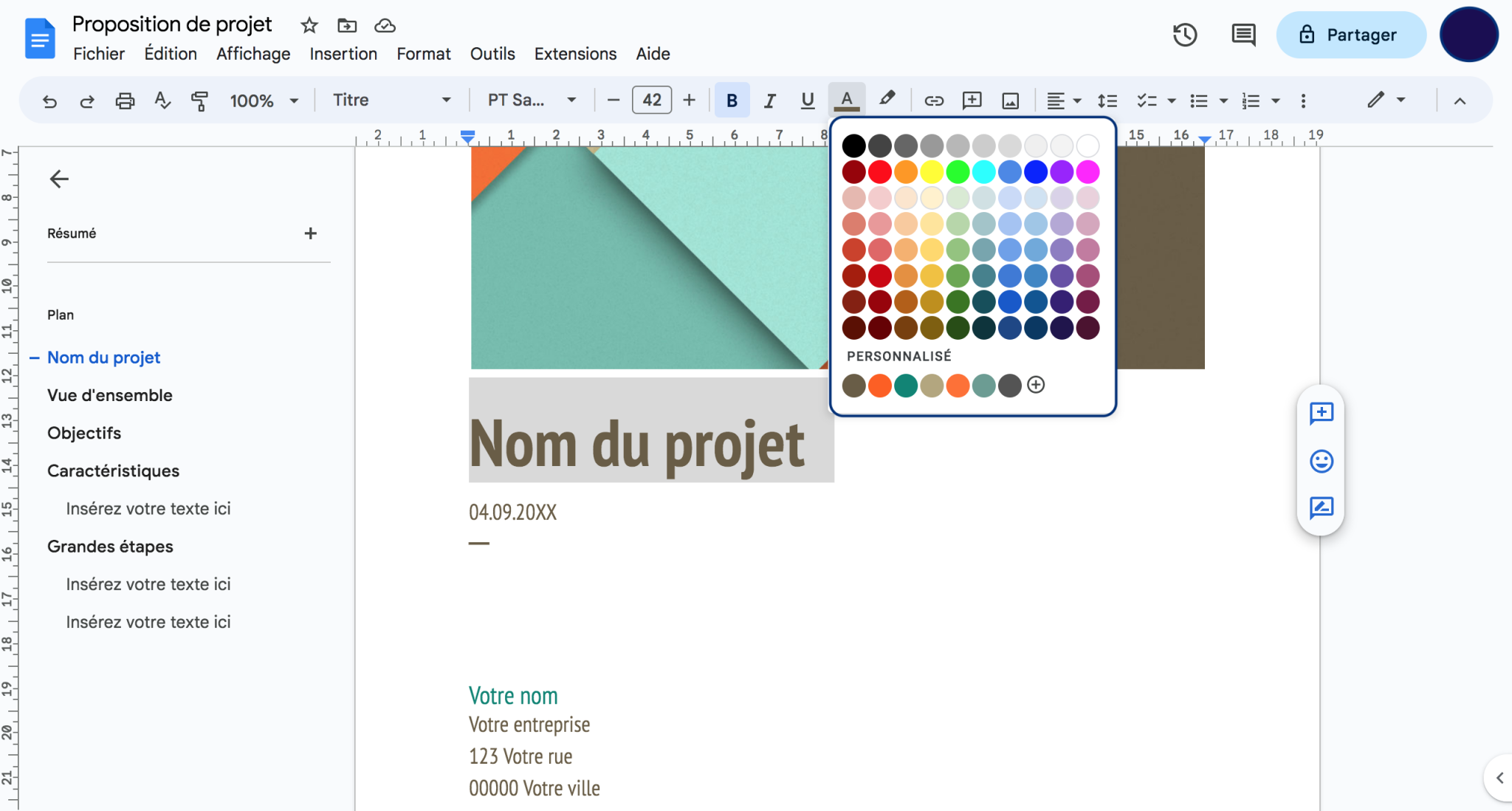
Salut l'ami(e) ! Alors, dis-moi, tu galères un peu avec Google Docs, genre, tu veux faire une vraie page de garde, qui claque, qui envoie du rêve, mais tu ne sais pas trop comment t'y prendre ? Pas de panique, je suis là pour te filer un coup de main ! (et accessoirement, pour éviter que ton prof/patron/chat ne te jette des regards noirs devant ton document sans âme).
En gros, on va parler de comment ajouter une page de garde à tes documents Google Docs. C'est plus facile que de faire des crêpes (et crois-moi, je suis une catastrophe en cuisine, donc c'est dire !)
Pourquoi une page de garde, au juste ?
Bonne question ! Imagine : ton document, c'est comme un livre. Tu ne le donnerais pas directement avec la première page écrite au milieu du texte, hein ? Une page de garde, c'est la couverture, la première impression. Ça donne un aspect pro, ça indique le titre, ton nom, la date (histoire de montrer que tu n'as pas bossé sur ce truc pendant 3 ans, mais bien hier soir à 2h du mat' !), bref, c'est la base !
La méthode simple (mais efficace) : l'insertion de saut de page
C'est la technique la plus basique, mais elle fonctionne à merveille. Tu ouvres ton document Google Docs (logique, non ?), tu vas tout en haut, avant tout texte, et là, tu fais :
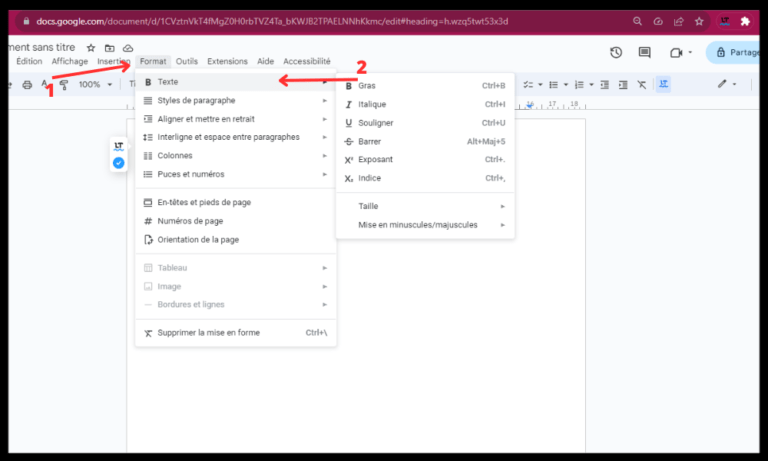
Insertion > Saut > Saut de page

Tadaaa ! Tu as maintenant une page vierge devant ton texte. C'est là que tu vas pouvoir laisser libre cours à ton imagination. Tu peux insérer un titre bien gras, ton nom en dessous, une image si le cœur t'en dit (une photo de ton chat, par exemple, ça marche toujours !), la date… Bref, fais-toi plaisir !
Petit conseil : utilise les outils de mise en forme de Google Docs pour rendre ta page de garde visuellement agréable. Joue avec les polices, les couleurs, l'alignement… C'est le moment de te lâcher (sans en faire trop, hein, on ne veut pas ressembler à un sapin de Noël).
Les modèles, tes amis pour la vie (ou au moins, pour ce document)
Google Docs propose aussi des modèles de documents, dont certains incluent déjà une page de garde. C'est super pratique si tu n'as pas envie de te casser la tête.

Pour utiliser un modèle, tu vas dans :
Fichier > Nouveau > À partir d'un modèle
Et là, tu peux parcourir les différents modèles proposés. Regarde bien, certains sont vraiment sympas et te font gagner un temps précieux. Tu n'as plus qu'à modifier le texte et les informations, et hop, une page de garde digne de ce nom ! (Attention, tous les modèles n'ont pas de page de garde, alors vérifie bien avant de te lancer !)

Et si je veux vraiment faire ma propre page de garde, de A à Z ?
Si tu es un(e) artiste dans l'âme, ou simplement que tu veux un truc vraiment unique, tu peux créer ta page de garde de A à Z. C'est un peu plus de boulot, mais le résultat peut être vraiment impressionnant.
Tu peux utiliser des tableaux pour structurer ta page, insérer des formes géométriques, jouer avec les zones de texte… Bref, c'est un peu comme du design graphique, mais en simplifié. N'hésite pas à regarder des exemples de pages de garde sur Internet pour t'inspirer.
Attention : pense à bien harmoniser ta page de garde avec le reste de ton document. Il faut que l'ensemble soit cohérent et agréable à lire.
![Découvrez comment créer des pages de garde dans Google Docs [Easy Steps]](https://cloudo3.com/resources3/images10/image-255-1008140655231.png)
Le mot de la fin (et une petite blague)
Voilà, tu sais maintenant comment ajouter une page de garde à tes documents Google Docs ! C'est simple, rapide, et ça fait toute la différence. Alors, plus d'excuses pour rendre des documents bâclés !
Et pour finir sur une note légère : Quel est le comble pour un document Google Docs ? ... Ne pas avoir de page ! (oui, je sais, elle est nulle, mais au moins tu as souri, non ? 😉)
Alors, vas-y, lance-toi et crée des pages de garde qui feront rougir d'envie tous tes camarades ! Tu vas voir, tu vas te sentir comme un(e) pro du document, prêt(e) à conquérir le monde… ou au moins, à avoir une bonne note ! À bientôt et bonne création !





![Découvrez comment créer des pages de garde dans Google Docs [Easy Steps]](https://cloudo3.com/resources3/images10/image-217-1008140656131.png)