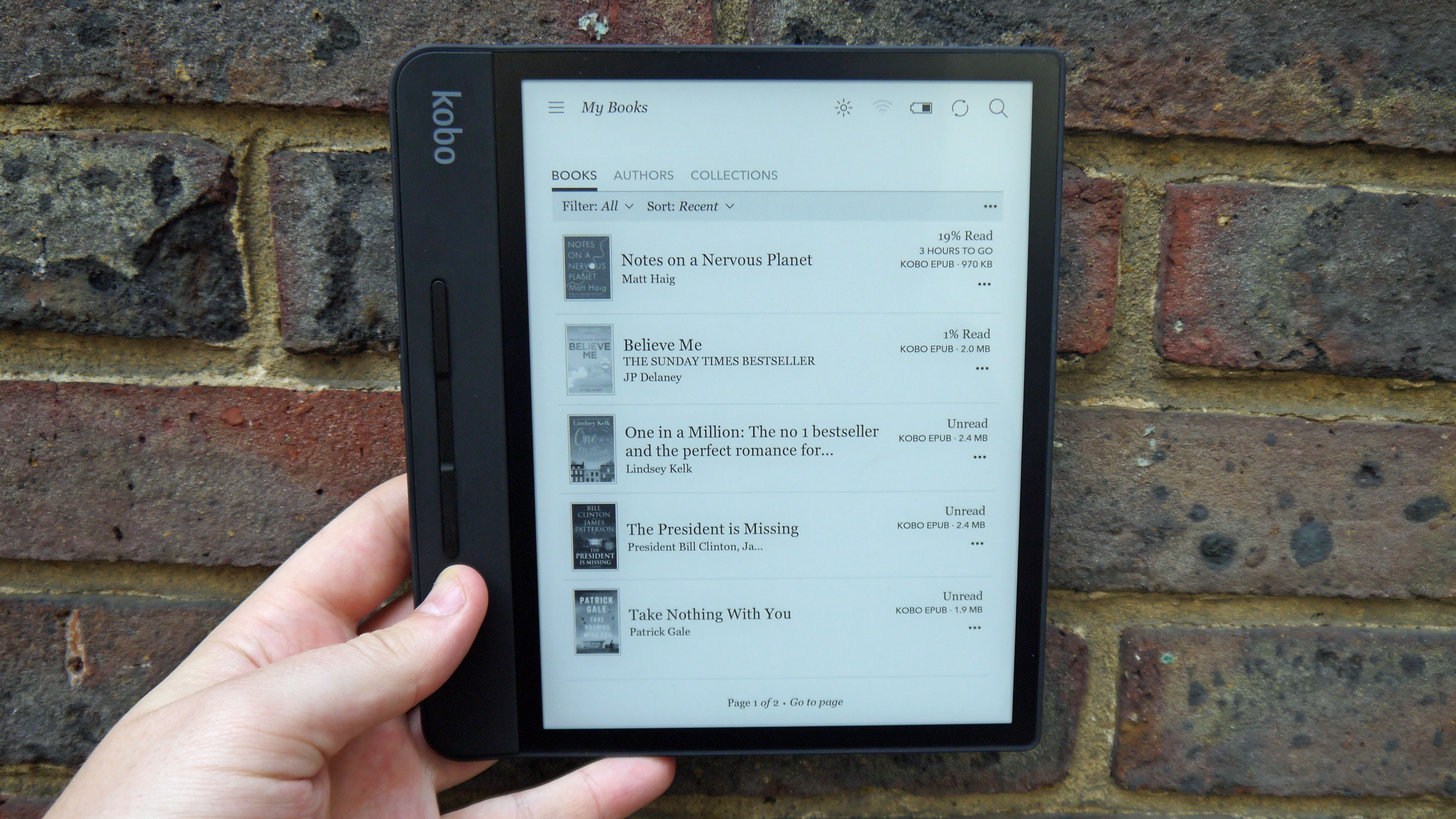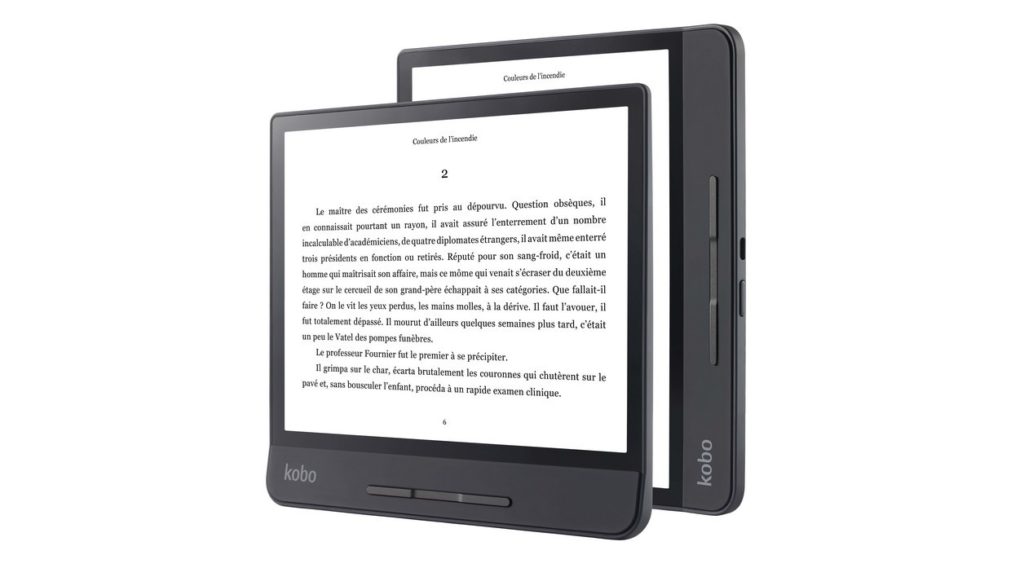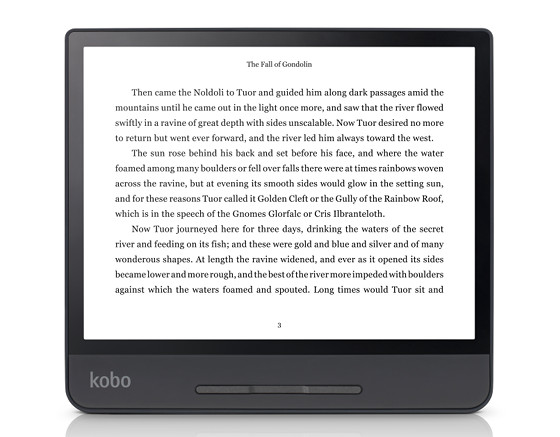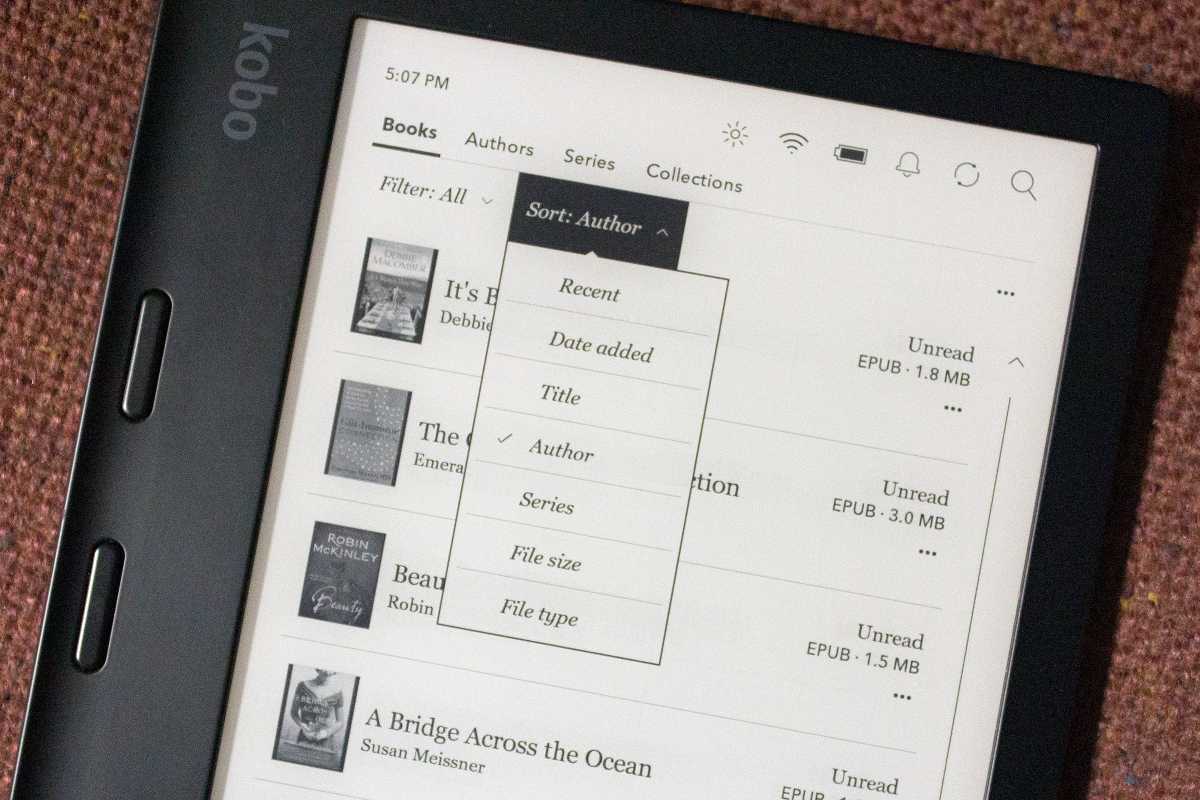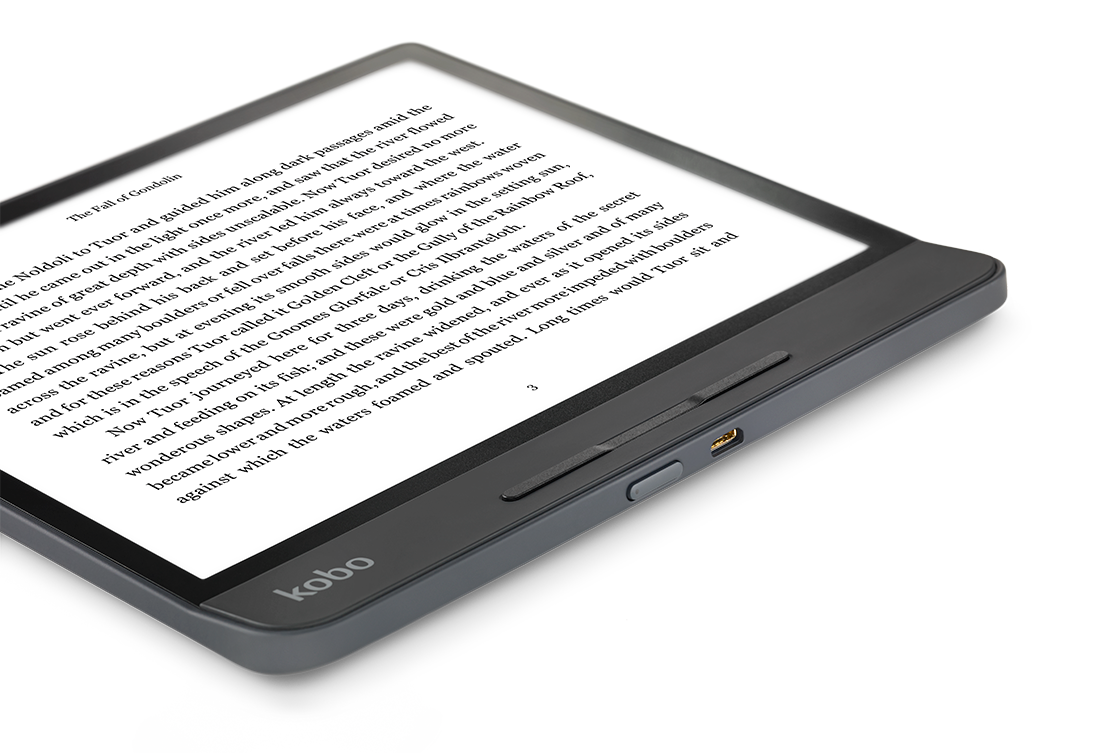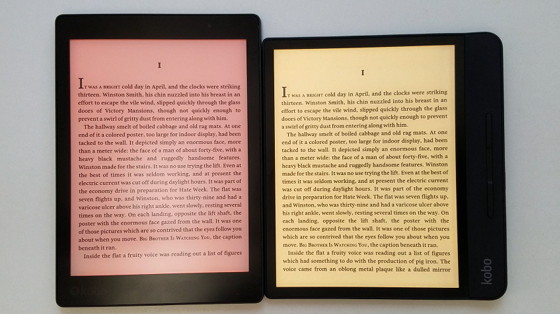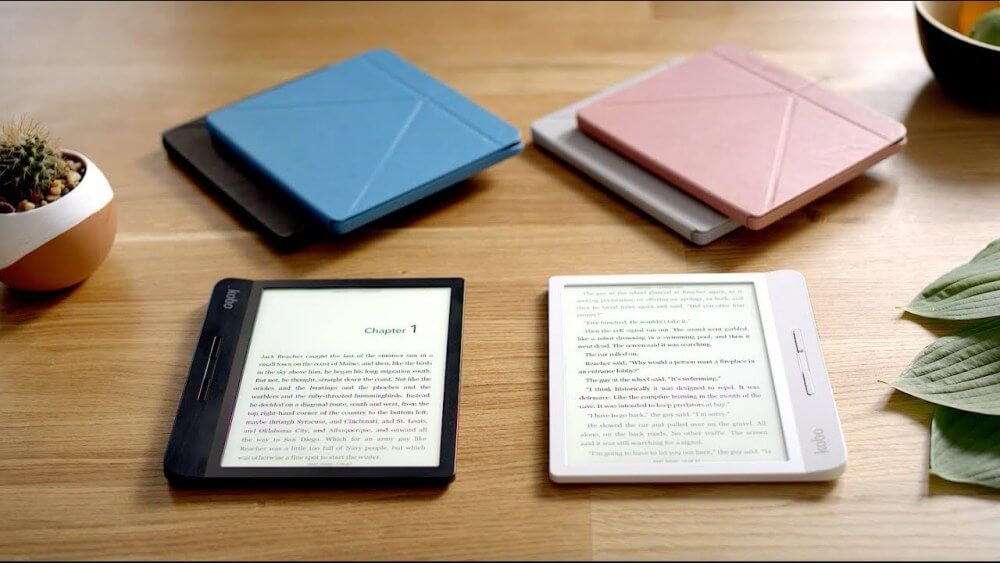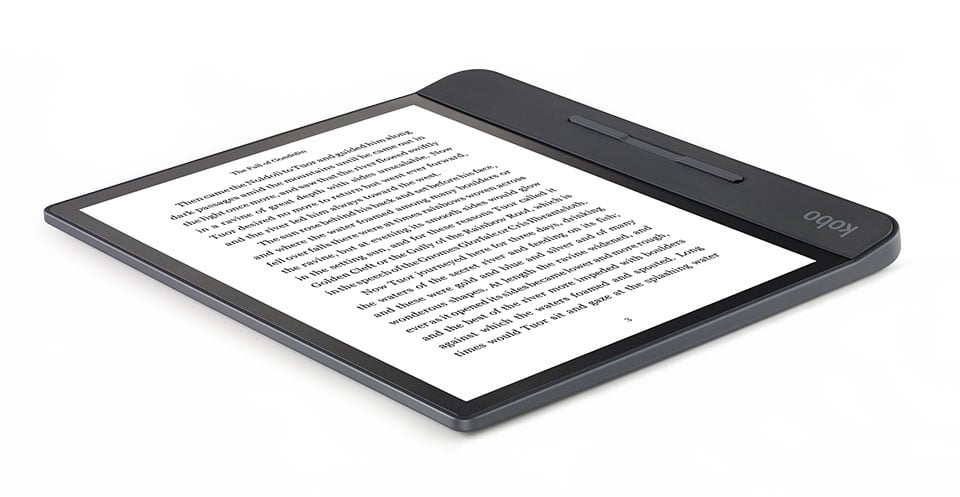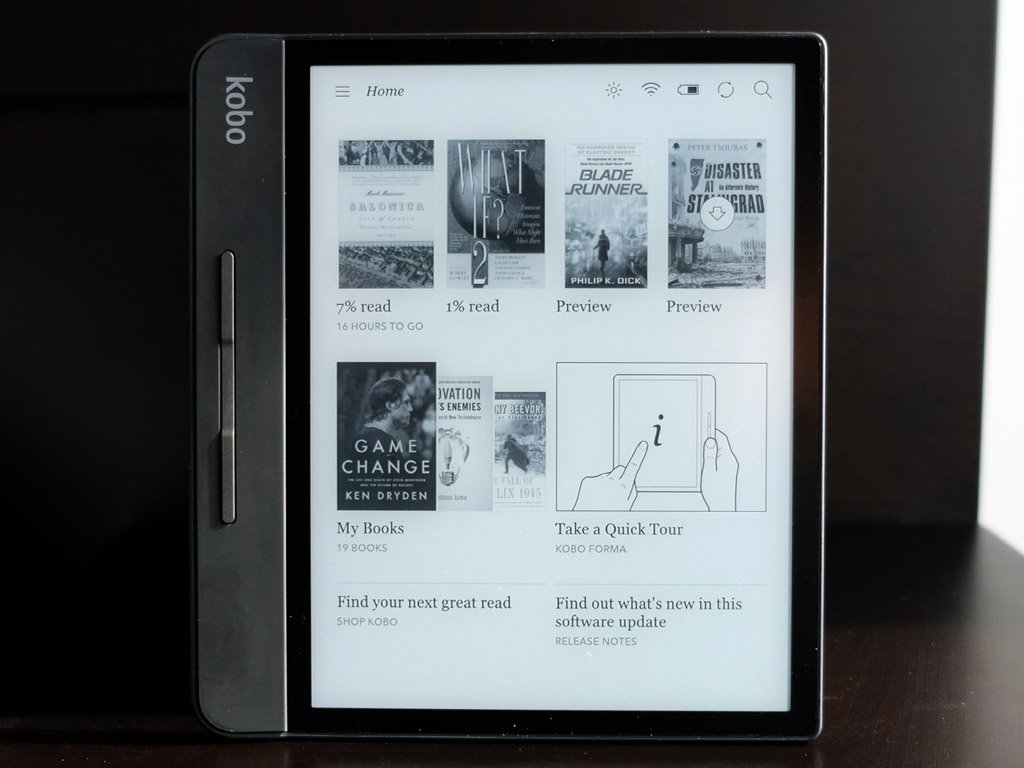
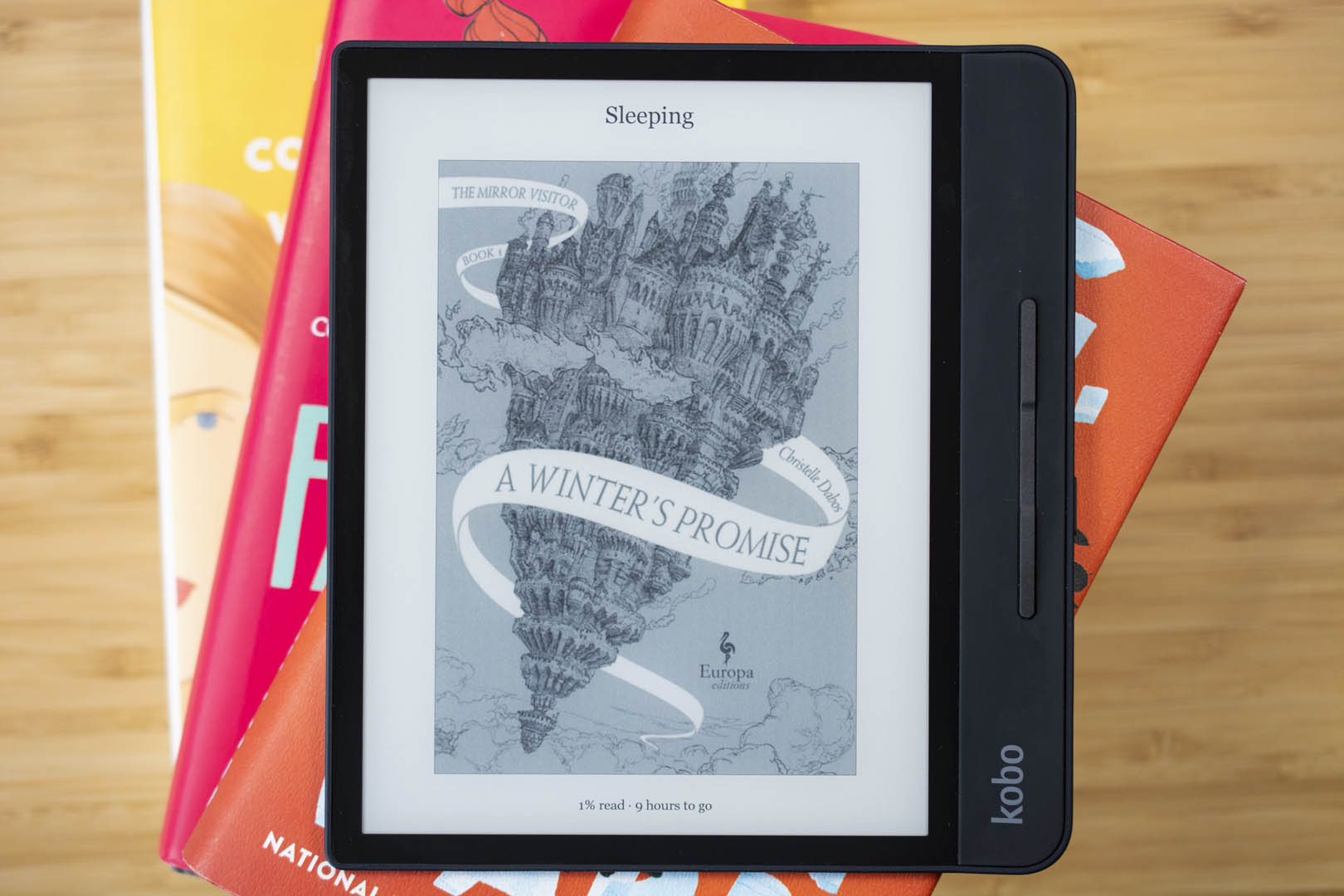
Ah, le Kobo Forma! Un bijou de technologie pour les amoureux de la lecture. Léger, élégant, et avec une autonomie qui défie toute concurrence. Mais parfois, un petit détail peut agacer : cette absence de couverture visible lorsqu'il est en veille. On veut voir la belle couverture de notre dernier coup de cœur littéraire, pas un écran éteint! Alors, comment afficher cette page de garde tant désirée sur votre Kobo Forma ? Pas de panique, c'est plus simple qu'il n'y paraît!
Pourquoi ne voit-on pas la couverture par défaut ?
Avant de plonger dans le vif du sujet, comprenons pourquoi votre Kobo Forma ne montre pas la couverture immédiatement. Par défaut, le Kobo affiche un écran de veille générique ou la dernière page lue. C'est un choix de design qui vise à optimiser la batterie et à éviter l'usure de l'écran. Mais, avouons-le, c'est moins esthétique et moins inspirant, n'est-ce pas?
Activer l'option "Afficher la couverture du livre en cours de lecture"
La solution la plus simple et la plus directe est d'activer une option cachée (mais pas si bien cachée !) dans les paramètres de votre Kobo. Suivez ces étapes :
- Allez dans le "Menu" (généralement représenté par trois lignes horizontales en haut à gauche ou à droite de l'écran).
- Sélectionnez "Paramètres".
- Cherchez l'option "Écran de veille" ou quelque chose d'approchant. Le nom exact peut varier légèrement selon la version du logiciel.
- Cochez la case "Afficher la couverture du livre en cours de lecture" ou son équivalent.
Et voilà! La prochaine fois que votre Kobo Forma se mettra en veille, vous verrez fièrement la couverture du livre que vous êtes en train de dévorer. Un peu comme une vitrine miniature de votre univers littéraire personnel.
Utiliser des images personnalisées comme écran de veille (pour les plus aventureux)
Si vous êtes du genre à vouloir personnaliser chaque détail de votre appareil, il existe une option plus avancée : utiliser des images personnalisées comme écran de veille. C'est un peu plus technique, mais le résultat en vaut la peine!

Attention : Cette méthode peut nécessiter l'installation de logiciels tiers ou la modification de fichiers système. Faites preuve de prudence et suivez les instructions avec soin pour éviter de causer des problèmes à votre Kobo.
En gros, l'idée est de remplacer les images d'écran de veille par défaut par vos propres images. Vous pouvez télécharger des fonds d'écran artistiques, des citations inspirantes, ou même des photos de vos chats (on ne juge pas!).
Des sites web et des forums dédiés à Kobo offrent des guides détaillés sur cette méthode. Une simple recherche sur Google avec les mots-clés "Kobo custom screensaver" vous donnera accès à une mine d'informations.
Pourquoi c'est important (plus qu'il n'y paraît)
Afficher la couverture de votre livre sur votre Kobo Forma, c'est bien plus qu'une simple question d'esthétique. C'est une manière d'affirmer votre identité de lecteur. C'est un rappel constant de l'aventure littéraire dans laquelle vous êtes plongé. C'est un moyen de susciter la curiosité de ceux qui vous entourent ("Oh, tu lis Ça de Stephen King ? Il paraît qu'il est vraiment effrayant!").
C'est un peu comme choisir la couverture d'un livre papier avec soin. On veut quelque chose qui nous attire, qui nous donne envie de tourner les pages, qui nous reflète. Et même si le Kobo est un appareil électronique, il peut aussi devenir une extension de notre âme de lecteur.
Pensez-y : la prochaine fois que vous prendrez votre Kobo Forma, la couverture affichée sera comme une mini-invitation au voyage. Un clin d'œil de l'auteur, une promesse d'évasion. Alors, n'hésitez plus, activez cette option et laissez la magie opérer!
En bref :
- Activer l'option "Afficher la couverture" dans les paramètres est la solution la plus simple.
- La personnalisation des écrans de veille est possible, mais demande un peu plus d'efforts.
- Afficher la couverture, c'est affirmer votre passion pour la lecture!
Dans notre quotidien, souvent rythmé par le travail et les obligations, s'offrir ces petits plaisirs, ces petites touches de personnalisation, c'est essentiel. C'est comme choisir un joli mug pour son café du matin ou décorer son bureau avec des photos inspirantes. Ces détails subtils peuvent faire toute la différence et transformer une simple routine en un moment agréable et significatif.