Ah, Photoshop. Le logiciel de retouche photo par excellence. On l'utilise pour tout : des retouches subtiles sur nos selfies jusqu'à la création de visuels époustouflants pour nos projets les plus ambitieux. Mais soyons honnêtes, qui n'a jamais été confronté au cauchemar de l'image pixelisée ? Vous avez trouvé la photo parfaite, mais elle est trop petite. Vous l'agrandissez, et bam! Une mosaïque de pixels disgracieux vous regarde fixement. Pas de panique, chers amis ! Il existe des solutions, et elles sont moins compliquées qu'on ne le pense.
Le Saint Graal de l'Agrandissement : Le Rééchantillonnage
La clé pour agrandir une image sans la pixéliser réside dans une fonctionnalité souvent négligée : le rééchantillonnage. C'est l'option qui permet à Photoshop de "deviner" de nouveaux pixels à ajouter à votre image. Imaginez-le comme un chef étoilé qui doit improviser un plat délicieux avec seulement quelques ingrédients. Il faut de la technique, et surtout, le bon algorithme. Photoshop propose plusieurs options de rééchantillonnage, chacune ayant ses propres forces et faiblesses.
- Au plus proche (Conserver les détails nets) : Parfait pour les images avec des bords très nets et des aplats de couleurs, comme des logos ou des illustrations vectorielles. Cela évite de créer des flous indésirables.
- Bilinéaire : Une méthode plus ancienne qui fonctionne bien pour les agrandissements modestes. Elle lisse les transitions entre les pixels, mais peut rendre l'image un peu floue si l'agrandissement est trop important.
- Bicubique (Plus lisse) : Un bon compromis pour la plupart des photos. Elle offre un bon équilibre entre netteté et lissage.
- Bicubique (Plus net) : À utiliser avec précaution. Elle accentue les détails, mais peut aussi accentuer le bruit et créer des artefacts indésirables. À réserver pour les photos qui ont déjà une bonne qualité de base.
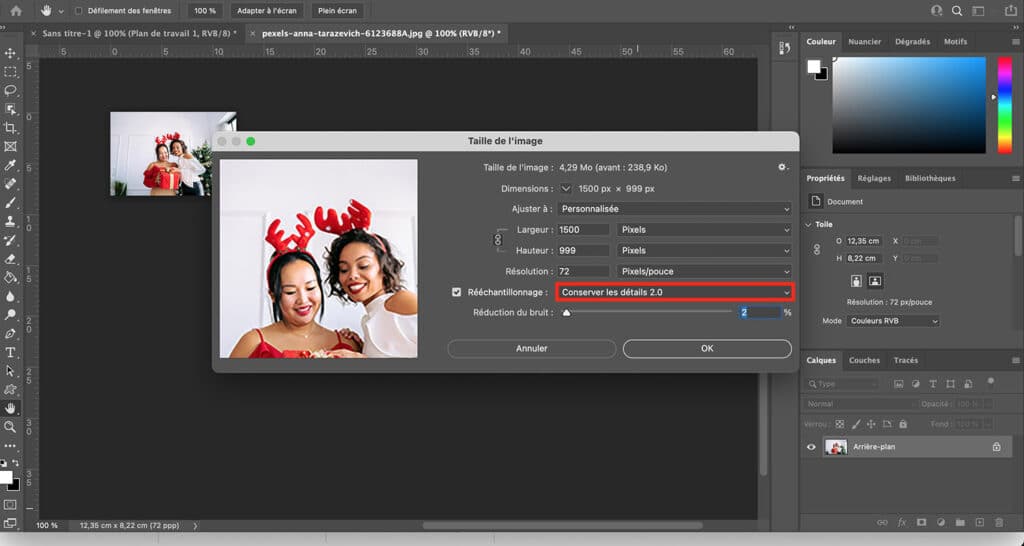
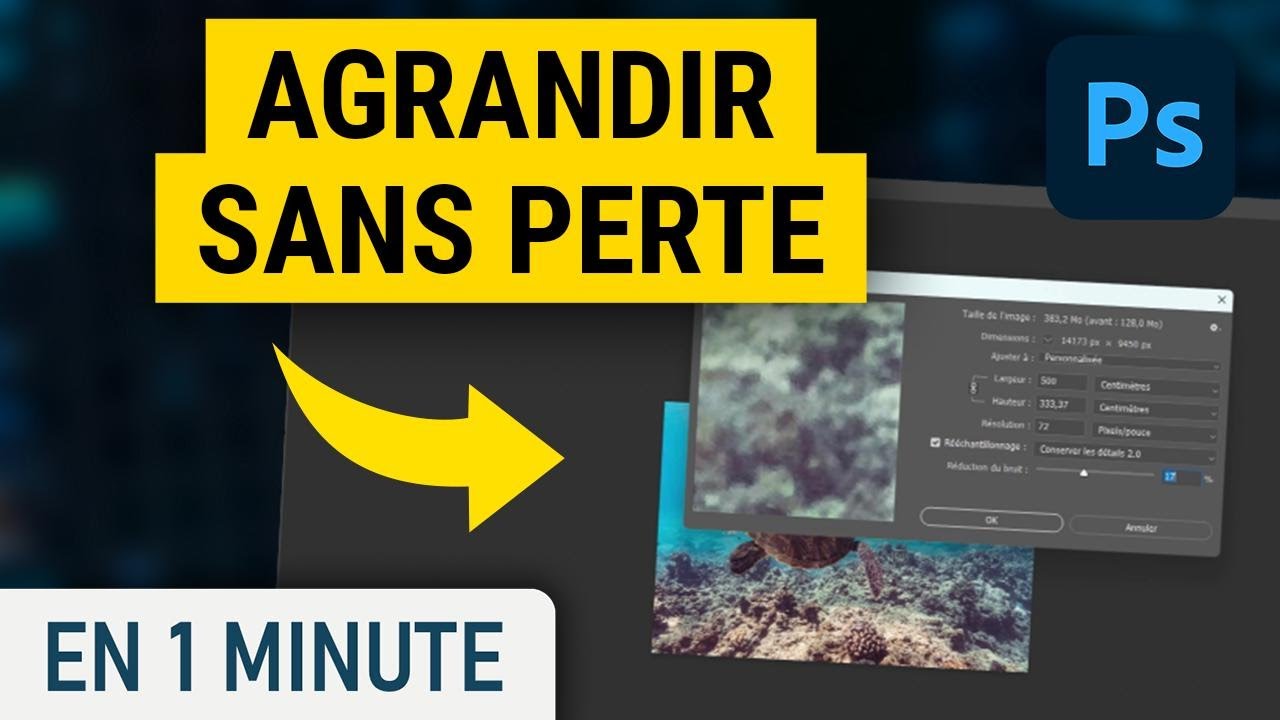
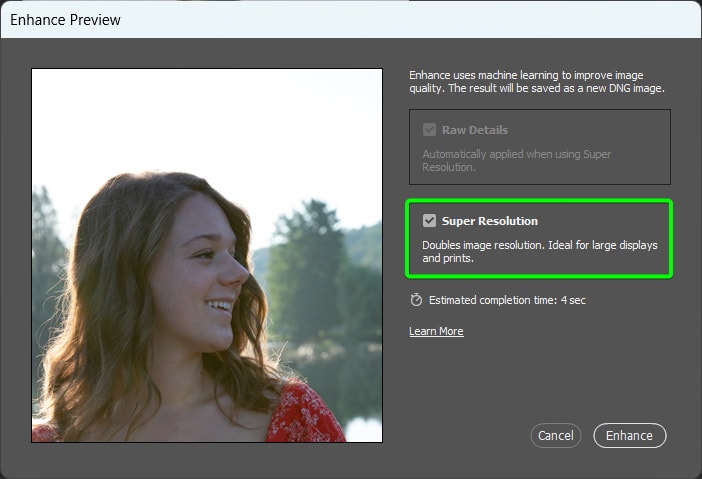
- Conserver les détails 2.0 (Agrandissement) : LA star de notre article. Cette option, disponible dans les versions récentes de Photoshop, utilise un algorithme sophistiqué pour préserver les détails et réduire le bruit lors de l'agrandissement. C'est souvent le meilleur choix pour les photos, surtout si vous devez les agrandir considérablement.
Conseil de pro : Expérimentez avec les différents modes de rééchantillonnage pour voir lequel donne le meilleur résultat pour votre image spécifique. Chaque image est différente, et il n'y a pas de solution unique.
Comment faire concrètement ?
Voici les étapes à suivre pour agrandir votre image sans la transformer en une œuvre d'art cubiste ratée :
- Ouvrez votre image dans Photoshop.
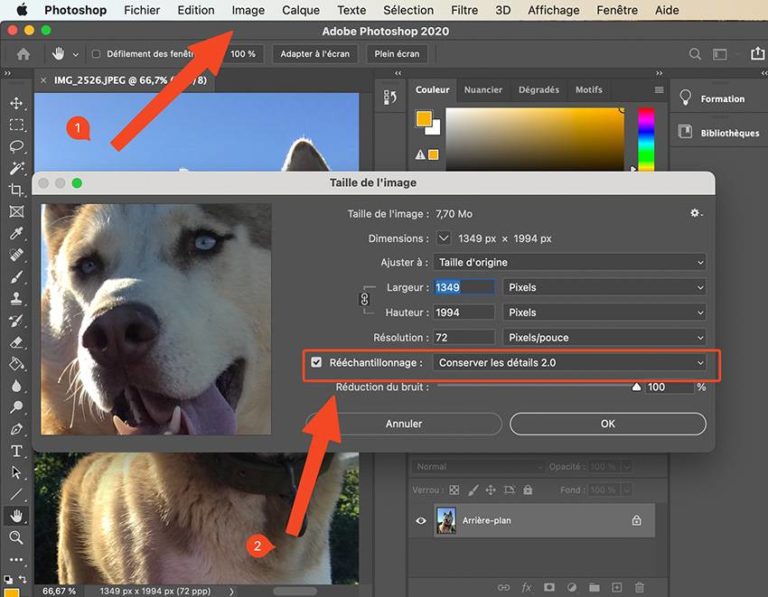
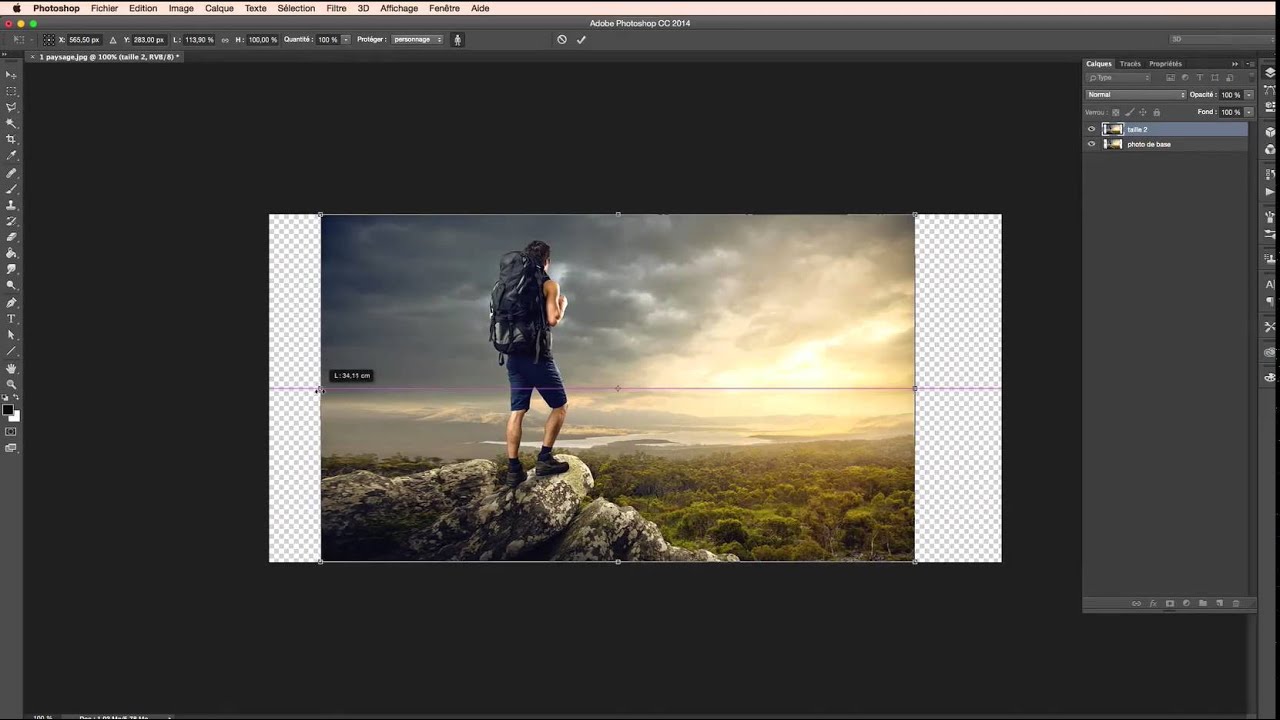
- Allez dans le menu Image > Taille de l'image (ou appuyez sur Alt+Ctrl+I).
- Dans la boîte de dialogue "Taille de l'image", cochez la case Rééchantillonnage.
- Choisissez l'option de rééchantillonnage appropriée (on vous conseille de commencer par "Conserver les détails 2.0").
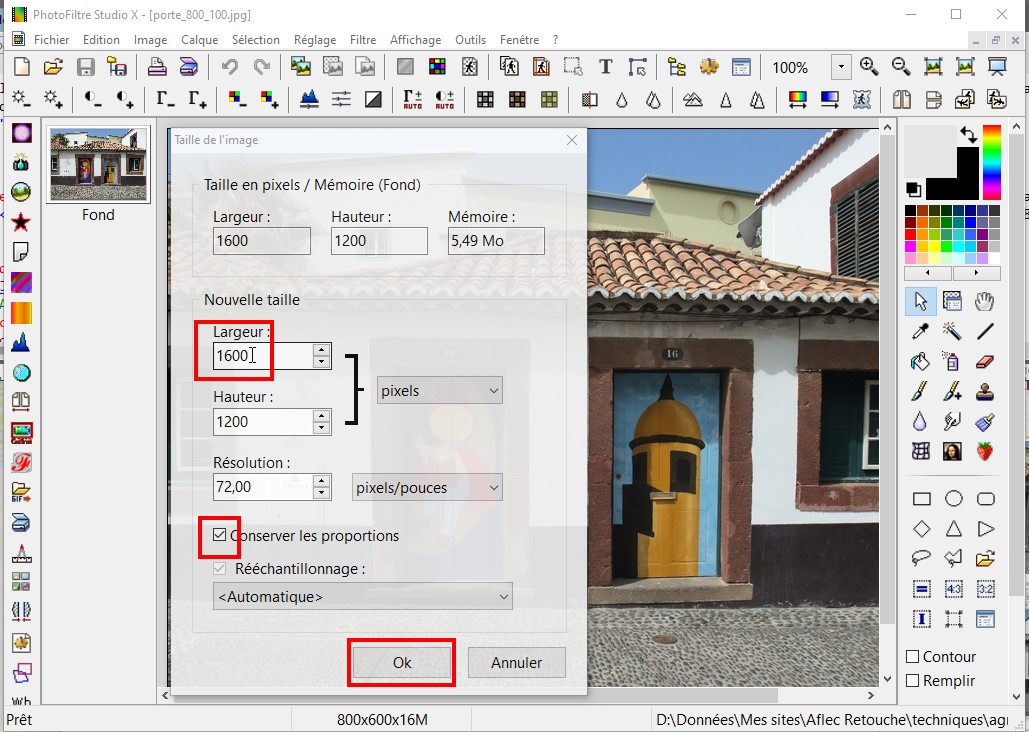
- Entrez la nouvelle largeur ou hauteur souhaitée. Photoshop ajustera automatiquement l'autre dimension pour conserver les proportions.
- Cliquez sur OK.
Important : Si vous prévoyez d'imprimer votre image agrandie, assurez-vous que la résolution est d'au moins 300 dpi (points par pouce) pour obtenir un résultat net et précis.
Au-Delà du Rééchantillonnage : Affinez Vos Techniques
Le rééchantillonnage est une excellente base, mais on peut aller encore plus loin pour améliorer le résultat final :
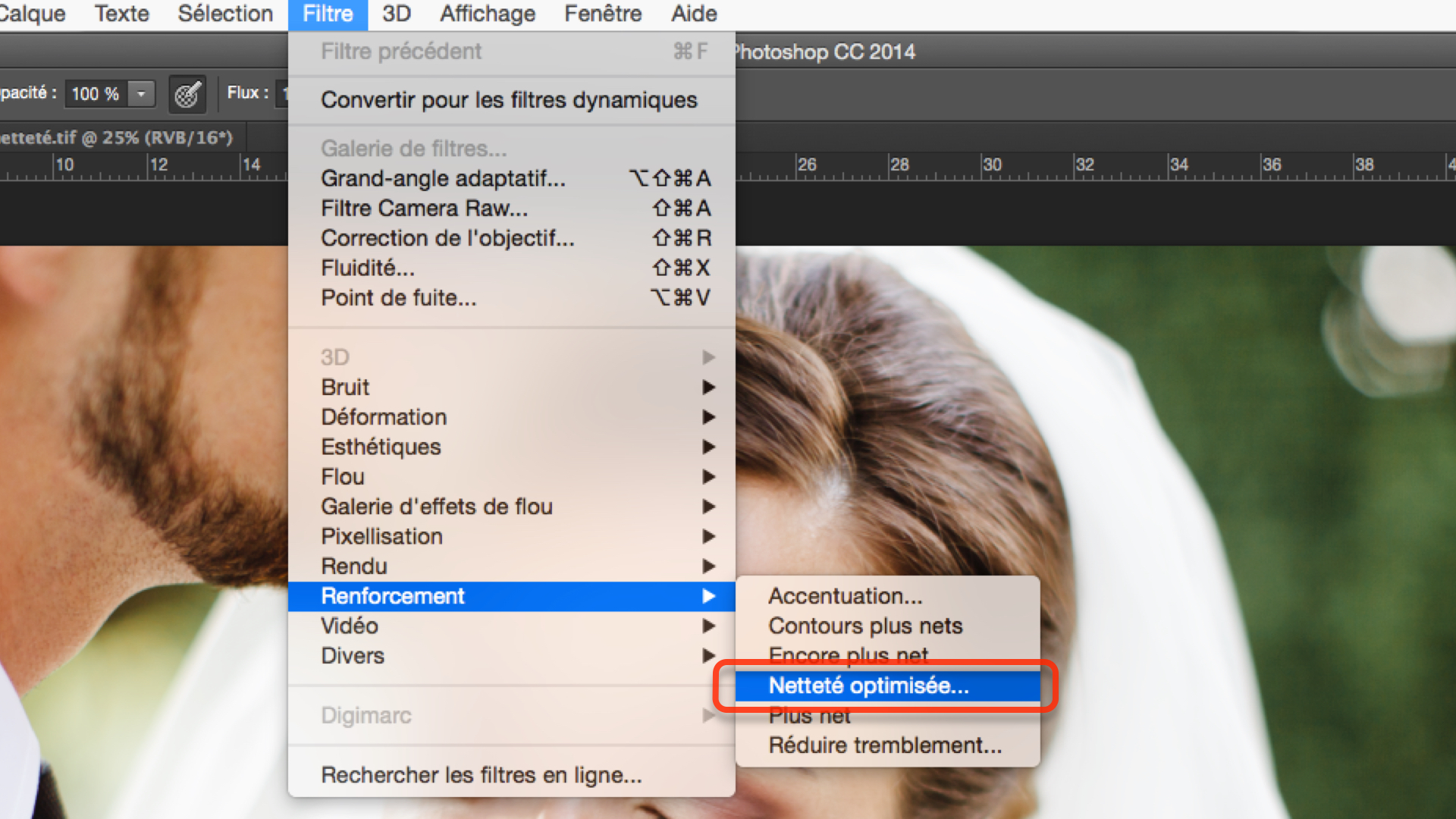
- L'accentuation : Après l'agrandissement, appliquez un filtre d'accentuation légère (Filtre > Renforcement > Accentuation). Cela peut aider à redonner un peu de netteté à l'image. Mais attention, n'en abusez pas, car cela peut créer du bruit.
- Les outils de correction : Si vous remarquez des artefacts ou des imperfections, utilisez les outils de correction de Photoshop (correcteur localisé, tampon de duplication...) pour les atténuer.
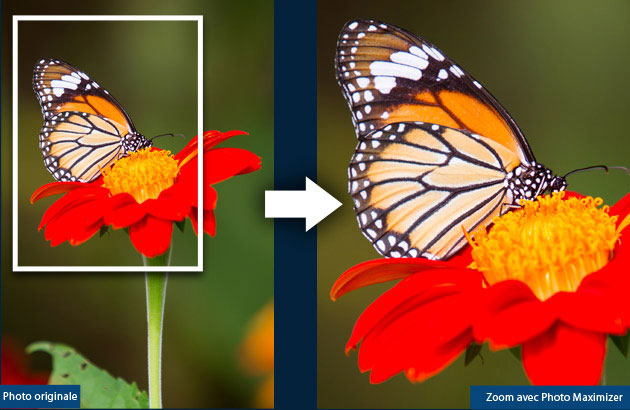
- Les plugins : Il existe des plugins Photoshop spécialement conçus pour l'agrandissement d'images. Ils utilisent des algorithmes plus avancés que ceux intégrés à Photoshop et peuvent donner des résultats encore meilleurs.
Anecdote culturelle : Saviez-vous que l'art du pixel art, avec son esthétique volontairement pixelisée, a connu un regain de popularité ces dernières années ? C'est un peu l'antithèse de ce qu'on essaie d'éviter ici, mais ça prouve que même les "erreurs" techniques peuvent devenir une forme d'expression artistique !
En Conclusion : La Patience Est Vertu
Agrandir une image sans la pixéliser demande un peu de patience et d'expérimentation. N'hésitez pas à essayer différentes options, à zoomer sur l'image pour vérifier les détails, et à ajuster les paramètres jusqu'à obtenir le résultat souhaité. Et n'oubliez pas que le mieux est l'ennemi du bien : parfois, une image légèrement floue est préférable à une image pixelisée.
Ce processus de recherche de la perfection, même dans les détails techniques comme l'agrandissement d'une image, reflète une quête plus large que nous menons tous les jours. Que ce soit dans notre travail, nos relations, ou même nos hobbies, nous cherchons constamment à améliorer, à affiner, à atteindre un niveau de qualité supérieur. Alors, la prochaine fois que vous serez frustré par une image pixelisée, rappelez-vous que la persévérance et l'expérimentation peuvent vous mener à des résultats surprenants, et que cette leçon s'applique bien au-delà du monde numérique.