Alors, mes chers amis, asseyez-vous, prenez un café (ou un verre de vin, qui suis-je pour juger ?), et parlons de quelque chose de passionnant : ajouter un cadre sur votre page de garde Word. Oui, je sais, ça ne sonne pas comme le sujet le plus excitant du monde, mais croyez-moi, on peut rendre ça amusant. Imaginez votre page de garde comme un tableau de maître... sans le maître, juste vous et votre talent Word, qui sommeille en vous, je vous assure!
Pourquoi encadrer sa page de garde ?
Bon, soyons honnêtes, personne n'a vraiment besoin d'un cadre. Mais avouons-le, ça ajoute un petit quelque chose. C'est comme mettre des paillettes sur un cupcake : est-ce nécessaire ? Absolument pas. Est-ce que ça le rend plus festif et attrayant ? Bien sûr que oui ! Un cadre sur votre page de garde peut signaler :
- Professionnalisme (même si on l'a fait en pyjama)
- Créativité (même si on a juste choisi un cadre prédéfini)
- Attention aux détails (même si on a passé plus de temps à chercher un GIF amusant sur internet)
En gros, ça dit: "Hé, regardez ! J'ai mis un cadre ! Je sais me servir de Word... enfin, un peu."
Comment diable on fait ça, alors ?
Voilà le truc : il y a plus d'une façon de faire, comme pour faire cuire un œuf (dur ou mollet, c'est votre affaire). Voici quelques options, classées du "moyen facile" au "je suis un ninja de Word" :
La méthode simple comme bonjour (ou presque)
C'est la méthode pour ceux qui paniquent à l'idée de devoir faire autre chose que taper du texte. On utilise les bordures de page :

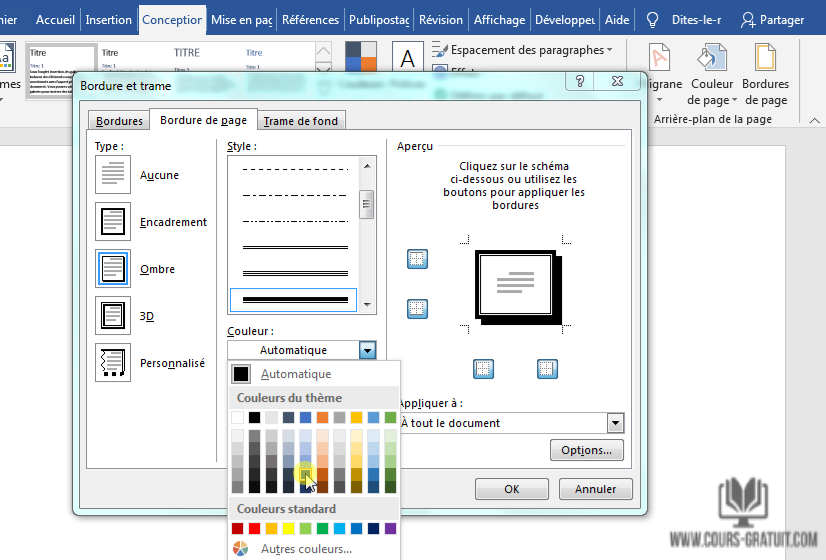
- Allez dans l'onglet "Création" (ou "Mise en page", selon votre version de Word. Word adore nous compliquer la vie).
- Cherchez l'option "Bordures de page". Elle se cache souvent dans un menu déroulant sournois.
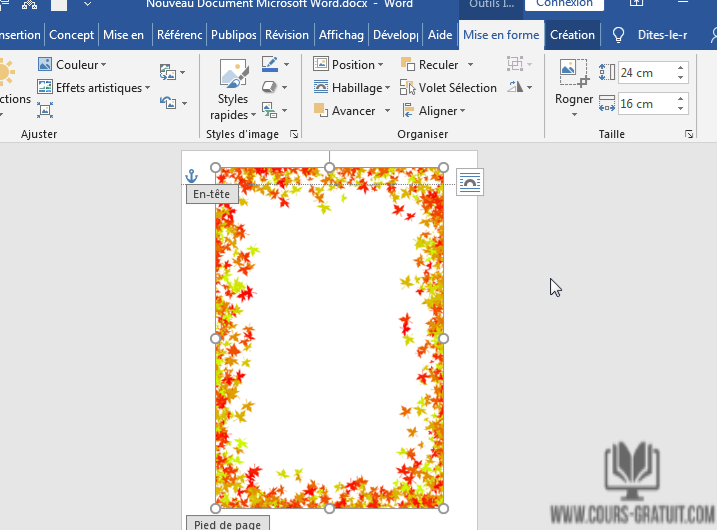
- Là, vous avez le choix ! Des cadres simples, des cadres artistiques avec des pommes, des sapins de Noël... bref, la totale. Choisissez celui qui vous plaît (ou qui correspond le mieux à votre humeur du jour).
- Assurez-vous que le paramètre "Appliquer à" est bien sur "Première page seulement". Sinon, vous allez encadrer toutes vos pages, et ça risque d'être un peu too much.
- Cliquez sur "OK", et admirez votre chef-d'œuvre encadré!
La méthode "je suis un peu plus aventureux" (formes et zones de texte)
Pour ceux qui veulent un peu plus de contrôle et de style, on peut utiliser les formes et les zones de texte. C'est un peu comme faire de la pâtisserie au lieu d'acheter un gâteau déjà fait. C'est plus de travail, mais le résultat peut être... spectaculaire (ou pas, mais au moins vous aurez essayé!).
Vous pouvez insérer une forme (rectangle, ovale, peu importe !) et la dimensionner pour qu'elle serve de cadre. Ensuite, vous pouvez jouer avec les couleurs, les épaisseurs de ligne, les effets d'ombre... Bref, amusez-vous ! Et n'oubliez pas la zone de texte pour votre titre et vos informations importantes.

Attention ! Si vous choisissez d'être trop créatif, vous risquez de transformer votre page de garde en une œuvre d'art abstraite que personne ne comprendra. Mais bon, au moins, vous aurez une histoire amusante à raconter !
Voilà, vous savez (presque) tout. Maintenant, allez-y, encadrez, décorez, et faites de votre page de garde Word un truc qui claque ! (Enfin, dans les limites du raisonnable, hein ? On ne veut pas effrayer les correcteurs...).