
Ah, OpenOffice! Notre bon vieux logiciel, le digne héritier de Word, mais avec un petit côté "fait maison" qui le rend si... attachant. Et si vous êtes ici, c'est probablement parce que vous vous demandez comment pimper votre page de garde avec un peu de style. Ajouter des motifs ? Pas de panique, c'est moins compliqué qu'il n'y paraît, même si OpenOffice aime bien jouer à cache-cache avec les fonctionnalités. On y va, suivez le guide (et n'oubliez pas votre café!).
Avant de commencer: Pourquoi une page de garde stylée?
Soyons honnêtes, personne ne lit vraiment les rapports ennuyeux jusqu'au bout. Mais une belle page de garde, ça, ça attire l'œil! C'est comme mettre du rouge à lèvres à un rapport: ça ne change pas le fond, mais ça donne une meilleure première impression. Imaginez un peu: votre professeur, épuisé par des heures de correction, ouvre votre document et là... BOOM! Une explosion de couleurs et de créativité! Peut-être qu'il vous accordera un point bonus juste pour ça (on peut toujours rêver, n'est-ce pas?).
Les options (et comment s'y retrouver)
OpenOffice n'est pas réputé pour sa simplicité enfantine. Mais voici quelques astuces pour contourner ses petits caprices :
- Les images : La solution la plus simple. Insérez une image de fond! Téléchargez un motif sympa depuis un site de ressources graphiques (attention aux droits d'auteur!) ou créez votre propre chef-d'œuvre avec un logiciel de dessin. Attention à la résolution, pour ne pas vous retrouver avec une image pixelisée digne d'un jeu vidéo des années 90.
- Les formes géométriques : Un peu plus avancé, mais potentiellement plus élégant. Utilisez les outils de dessin d'OpenOffice pour créer des rectangles, des cercles, des triangles, etc. Superposez-les, changez les couleurs, ajoutez des dégradés... Laissez libre cours à votre imagination! (Ou inspirez-vous de modèles existants, on ne dira rien).
- Les filigranes : Une option plus subtile. Insérez une image en filigrane, en la rendant légèrement transparente. Cela peut ajouter une texture intéressante sans surcharger la page. Parfait pour les rapports qui se prennent (un peu trop) au sérieux.
Les pièges à éviter (et les solutions)
OpenOffice, comme tout bon logiciel un peu vintage, a ses petites faiblesses :
- Le positionnement des éléments : Un cauchemar! Les images qui se déplacent toutes seules, le texte qui se superpose... La solution ? Utilisez les ancres (clic droit sur l'image -> Ancre -> À la page). Ça vous évitera des crises de nerfs.
- Les couleurs qui bavent : OpenOffice n'est pas Photoshop. Les dégradés subtils et les couleurs complexes, ce n'est pas son fort. Privilégiez les couleurs franches et les motifs simples.
- L'impression qui diffère de l'écran : Ah, le grand classique! Ce qui paraissait parfait à l'écran peut se transformer en une horreur à l'impression. Faites toujours un test avant de valider votre document final.
Conclusion (et un petit conseil amical)
Alors, prêt à devenir le Picasso de la page de garde OpenOffice? Rappelez-vous, l'important c'est de s'amuser (et de ne pas passer 3 heures sur une seule page!). Et si tout cela vous semble trop compliqué, n'oubliez pas : une police d'écriture élégante et une mise en page soignée peuvent aussi faire des miracles. Allez, au boulot, et surtout, n'oubliez pas de sauvegarder régulièrement! On ne sait jamais ce qui pourrait arriver à OpenOffice (un bug, une crise existentielle, qui sait?). Et si vraiment, vraiment ça ne marche pas... bah, blâmez l'imprimante! Personne ne saura jamais la vérité. 😉



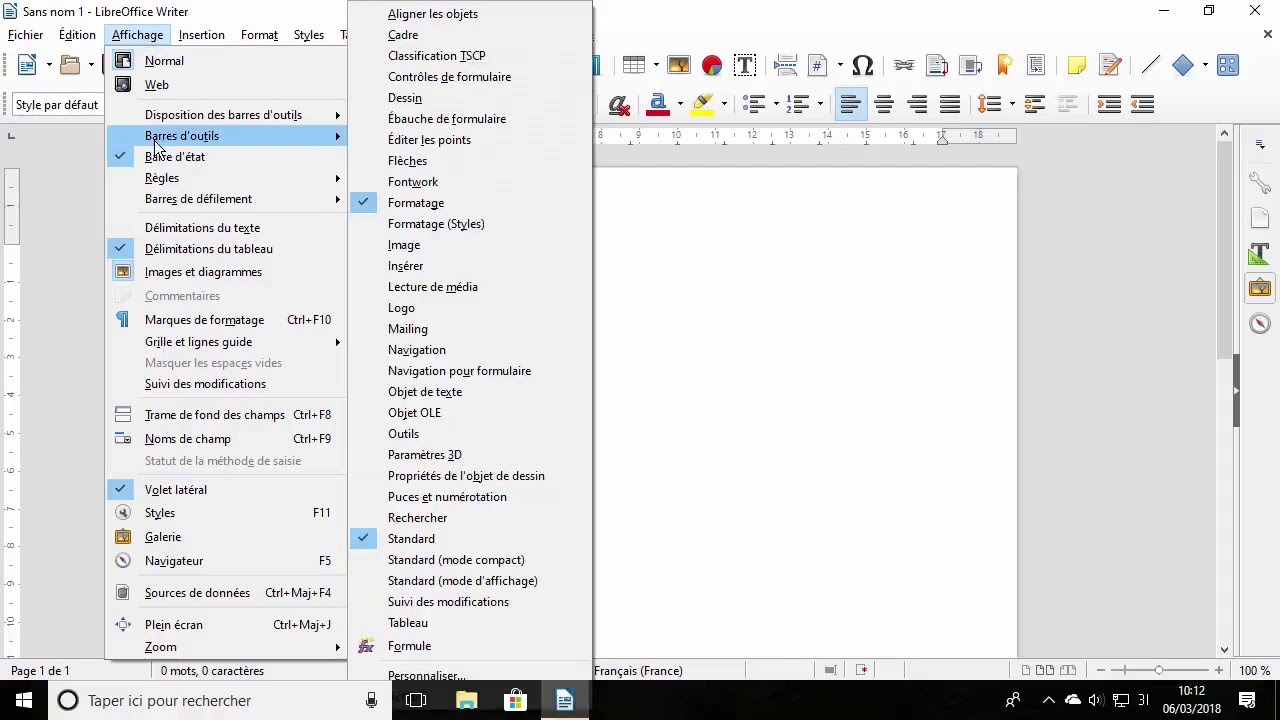
![[Tutoriel] Mise en page avec Open Office Apache 4.1.1](https://i.servimg.com/u/f38/13/31/10/77/1111.jpg)









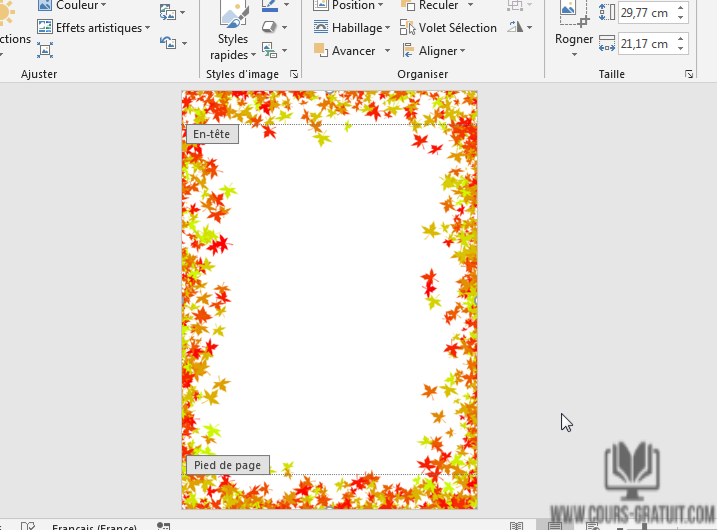


![[Docx] Un Modèle Gratuit De Page De Garde Word 2025 LArt de la Première](https://4.bp.blogspot.com/-qsFTsOmjK3g/VF_cZtdd15I/AAAAAAAACJ4/czP2AEXuh18/w1200-h630-p-k-no-nu/modele+page+de+garde+gratuit+word.PNG)

