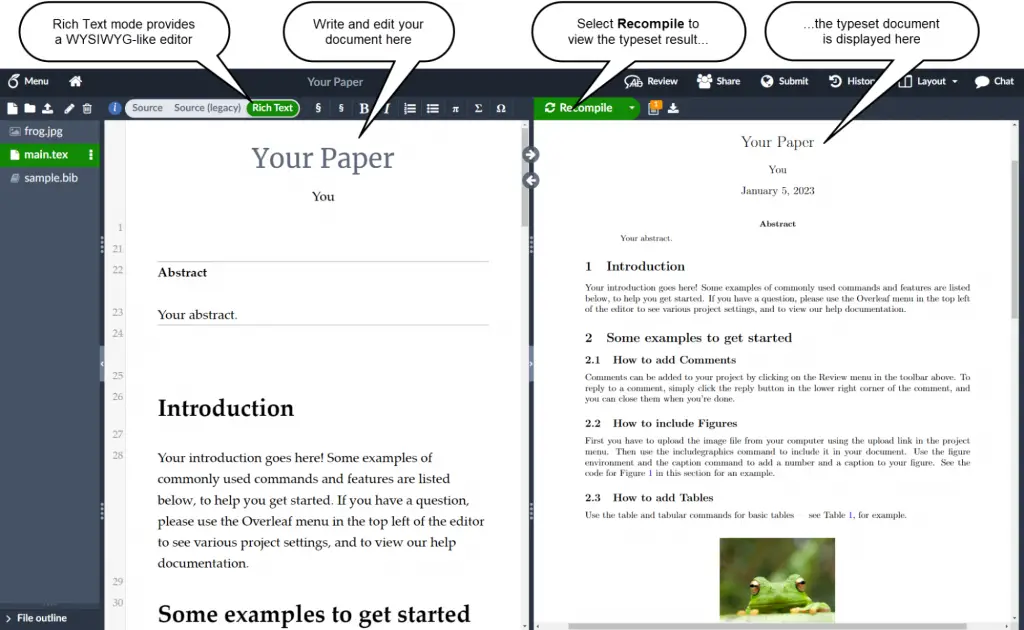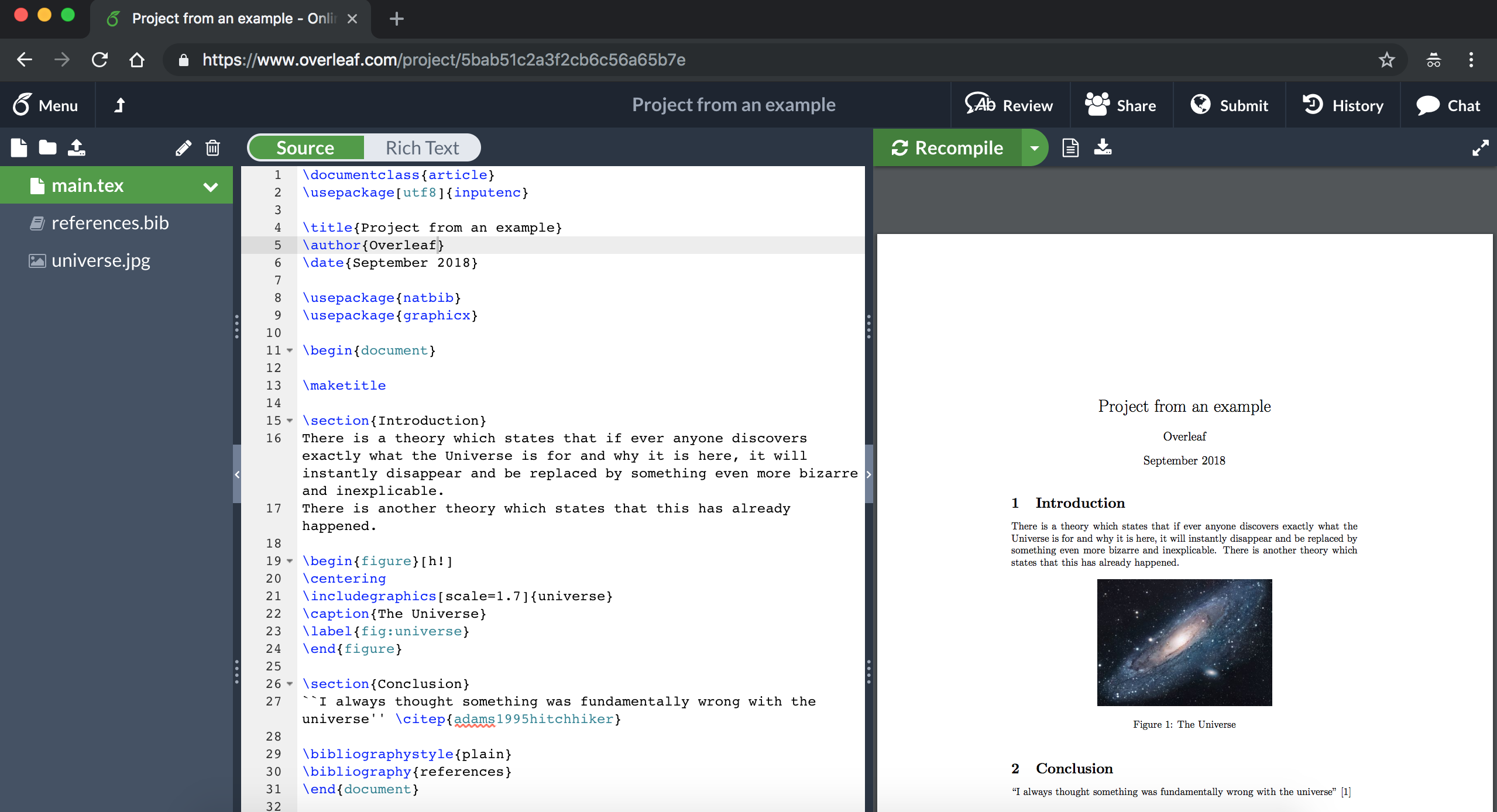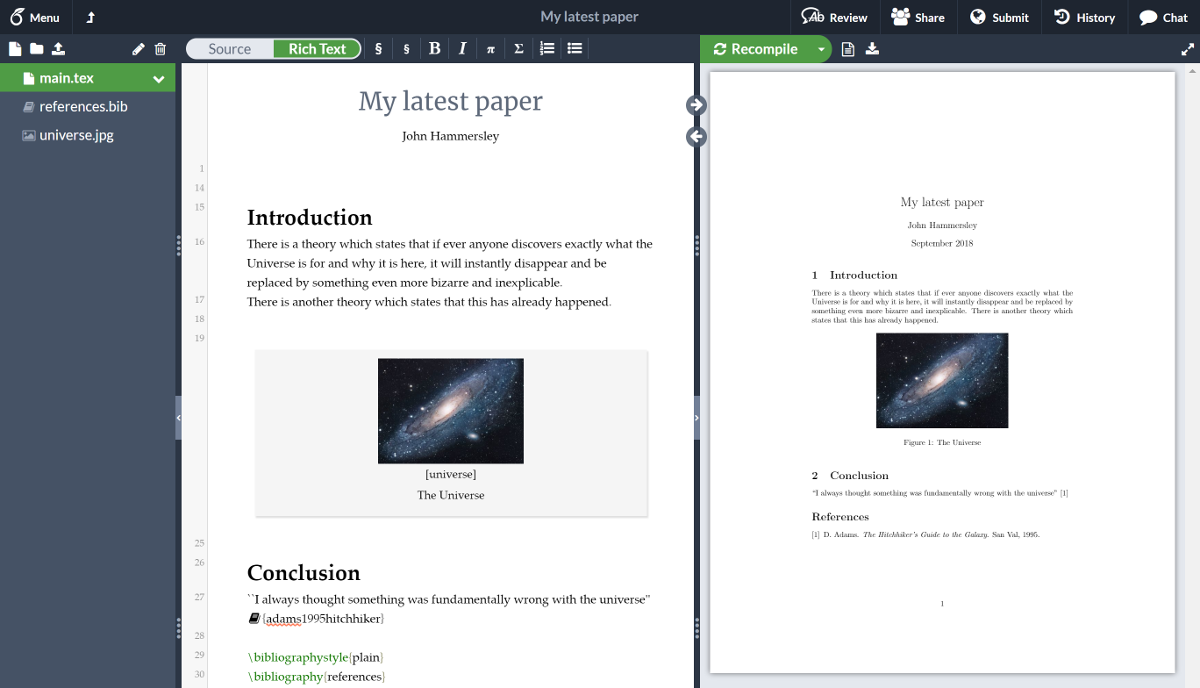
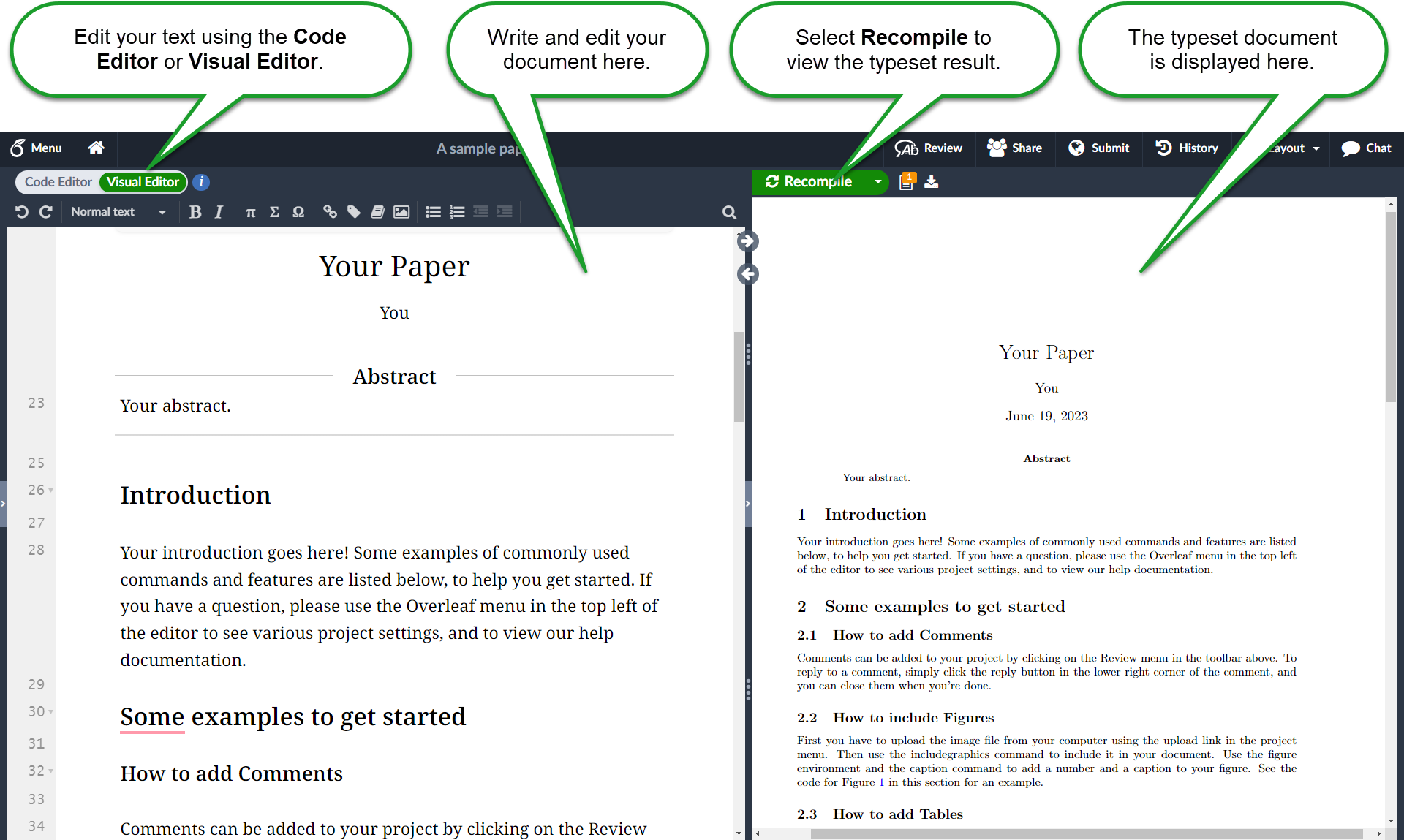
Ah, Overleaf! Notre fidèle compagnon pour dompter LaTeX. Vous écrivez un document magnifique, un mémoire, une thèse… et vous voulez l'emballer comme il se doit. L'étape cruciale : la page de garde. Et si on ajoutait une image ? C'est bien plus joli, non ? Allons-y, c'est plus simple qu'il n'y paraît !
Comment insérer cette image, me direz-vous ? Pas de panique ! On va décortiquer ça ensemble. Promis, ce sera plus doux qu'une équation complexe !
Les Préparatifs : Votre Image et Votre Overleaf
Tout d'abord, assurez-vous d'avoir votre image sous la main. Un joli logo, une photo… bref, ce qui vous plaît ! En format .jpg ou .png, c'est l'idéal. Vous avez vérifié ? Parfait !
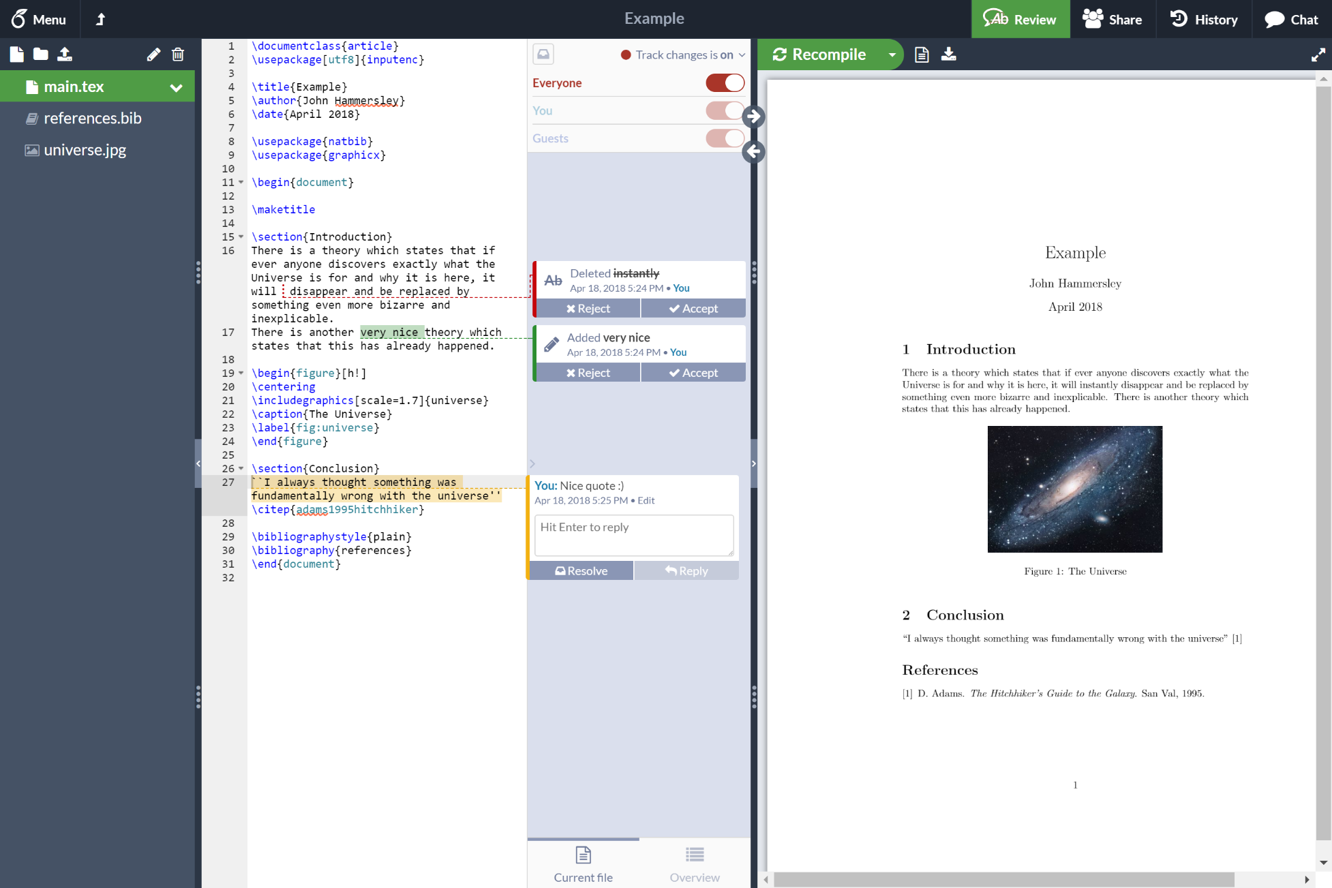
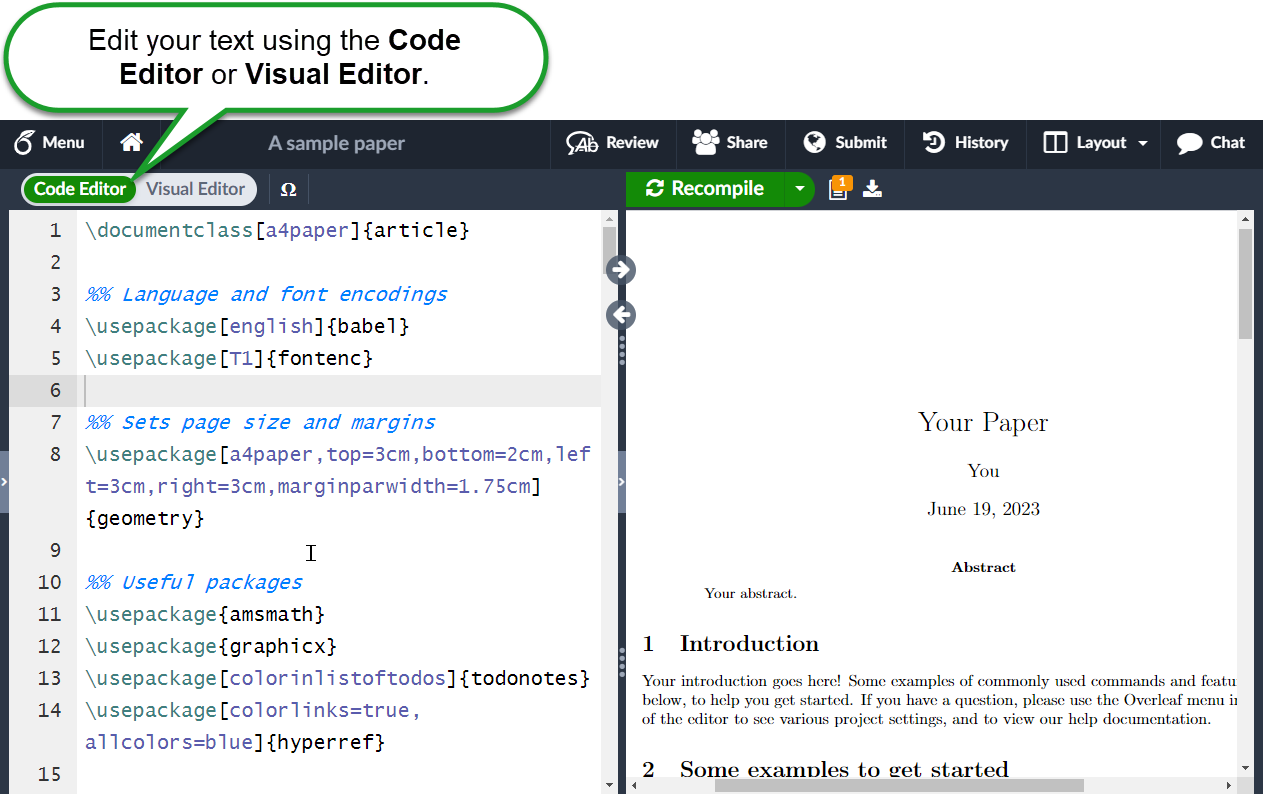
Maintenant, direction Overleaf. Ouvrez votre projet. Vous y êtes ? Super ! Il va falloir téléverser votre image dans votre projet Overleaf. C’est comme déposer une photo dans un album. Facile, non ?
Cliquez sur le bouton "Upload" (en général à gauche, ou en haut de la fenêtre). Sélectionnez votre image. Et voilà, elle est bien au chaud dans votre projet.
Le Code Magique : Introduire L'Image sur Votre Page de Garde
On passe aux choses sérieuses, mais pas d'inquiétude, c'est plus amusant que sérieux ! Vous allez avoir besoin d'un peu de code LaTeX. Pas de panique si vous n'êtes pas un pro, je vous guide.
Pour commencer, assurez-vous d'avoir un package qui gère les images. En général, on utilise `graphicx`. Donc, dans le préambule de votre document (juste après `\documentclass{...}`), ajoutez :

\usepackage{graphicx}
C'est fait ? On continue !
Maintenant, là où vous voulez que votre image apparaisse sur votre page de garde, insérez ce code :
\includegraphics[width=\textwidth]{nom_de_votre_image.jpg}

Remplacez "nom_de_votre_image.jpg" par le nom exact de votre fichier image (attention à la casse!). Le `width=\textwidth` indique que l'image occupera toute la largeur de la page. Vous pouvez ajuster cette valeur pour la redimensionner. Par exemple, `width=0.5\textwidth` pour une image occupant la moitié de la largeur.
Vous voulez la centrer ? Bonne idée ! Entourez votre code `\includegraphics` par :
\begin{center}
\includegraphics[width=\textwidth]{nom_de_votre_image.jpg}
\end{center}
Simple, n'est-ce pas ?
Petits Ajustements et Personnalisation
Vous trouvez que l'image est trop haute, trop basse ? Vous pouvez ajouter des espaces verticaux avec la commande `\vspace{...}`. Par exemple, `\vspace{2cm}` ajoute un espace de 2 centimètres. Amusez-vous à expérimenter!
Et n'oubliez pas! Pour que tout cela fonctionne correctement, il faut souvent utiliser un environnement `titlepage`. Donc, avant et après votre code d'insertion d'image (et le reste du contenu de votre page de garde), ajoutez :
\begin{titlepage}
... Votre code ici ...
\end{titlepage}
Pensez à inclure votre titre, votre nom, la date… tout ce qui rendra votre page de garde unique et professionnelle.

Problèmes Courants et Solutions Rapides
L'image ne s'affiche pas ? Vérifiez le nom du fichier (encore une fois, la casse est importante !). Assurez-vous que le package `graphicx` est bien inclus. Et si l'image est vraiment trop grosse, Overleaf peut avoir du mal à la gérer. Essayez de la redimensionner avant de l'uploader.
L'image déborde ? Ajustez la valeur du `width` dans la commande `\includegraphics`. Vous pouvez aussi essayer avec `height` pour contrôler la hauteur.
Vous voyez, rien d'insurmontable !
Bonus : Vous voulez une page de garde plus sophistiquée ? Explorez les packages comme `tikz` ou `eso-pic`. Ils permettent de créer des designs vraiment originaux. Mais commençons par la base, n'est-ce pas ?
Voilà! Votre page de garde est maintenant agrémentée d'une belle image. Votre document a fière allure. Vous pouvez être fier de vous ! N'hésitez pas à expérimenter, à personnaliser, à rendre votre document unique. Et surtout, amusez-vous avec LaTeX ! C'est un outil puissant, et une fois qu'on le maîtrise un peu, on peut faire des merveilles. Alors, prêt à impressionner le monde avec vos documents magnifiquement illustrés ? Je suis sûr que oui !