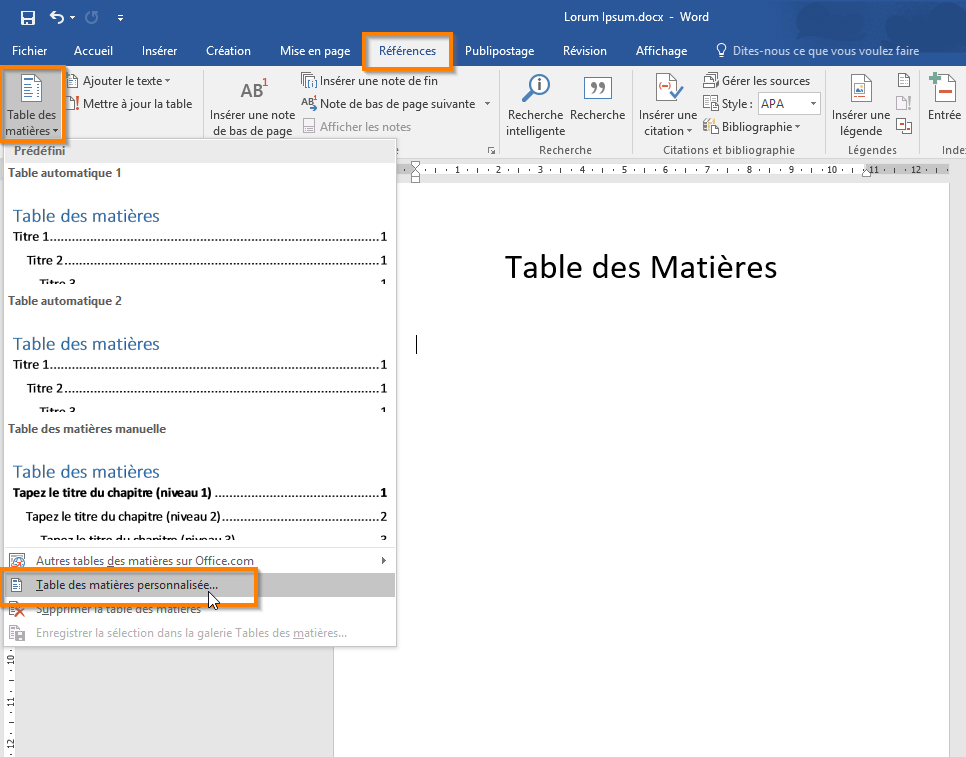
Alors, vous avez pondu un chef-d'œuvre. Un truc tellement épique que Tolkien lui-même en serait jaloux. Votre table des matières est magnifique, une ode à l'organisation. Mais... où est donc passée cette fameuse page de garde ? Disparue, envolée, aspirée par un vortex spatio-temporel créé par une surcharge de créativité ? Pas de panique, on va régler ça ensemble, avec un peu d'humour (parce que la vie est trop courte pour se prendre au sérieux avec Word).
Le Dilemme de la Page de Garde Fantôme
Soyons honnêtes, la page de garde, c'est un peu la starlette capricieuse de votre document. Elle arrive, elle est belle, elle prend la lumière... et ensuite, elle refuse de coopérer avec la table des matières. C'est comme essayer de faire danser un chat sur une balançoire : c'est possible, mais ça demande de la patience (et peut-être un peu de thon).
Le problème ? Word (ou OpenOffice, ou Google Docs, soyons inclusifs) ne comprend pas toujours automatiquement que cette page doit être considérée comme un chapitre, avec un titre (généralement le titre de votre document). Il faut donc lui expliquer, gentiment, comment ça marche.
La Solution (Plus Simple qu'il n'y Paraît)
Voici la méthode, en quelques étapes faciles, pour que votre page de garde rejoigne le club très select de la table des matières :
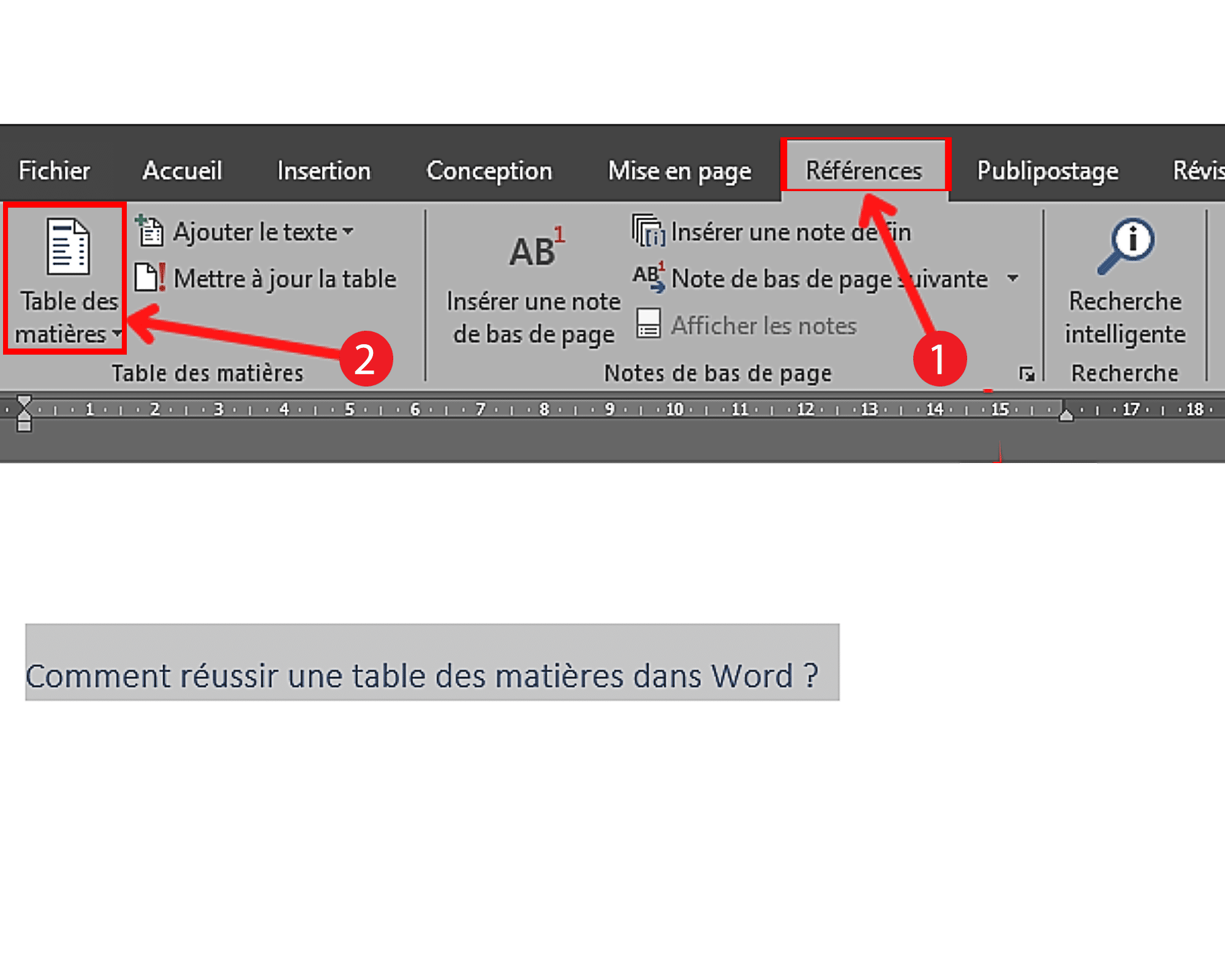
- Étape 1 : Assurez-vous que votre page de garde est... une page de garde. Logique, non ? Insérez une page de garde officielle via l'option prévue à cet effet dans votre logiciel de traitement de texte.
- Étape 2 : Attribuez un style de titre à votre titre principal sur la page de garde. Généralement, "Titre 1" fait l'affaire. C'est un peu comme lui donner un nom officiel, pour que Word puisse l'identifier.
- Étape 3 : Mettez à jour votre table des matières. Clic droit dessus, puis "Mettre à jour les champs" ou une formule similaire. C'est comme dire à Word : "Hé, y'a du nouveau !".
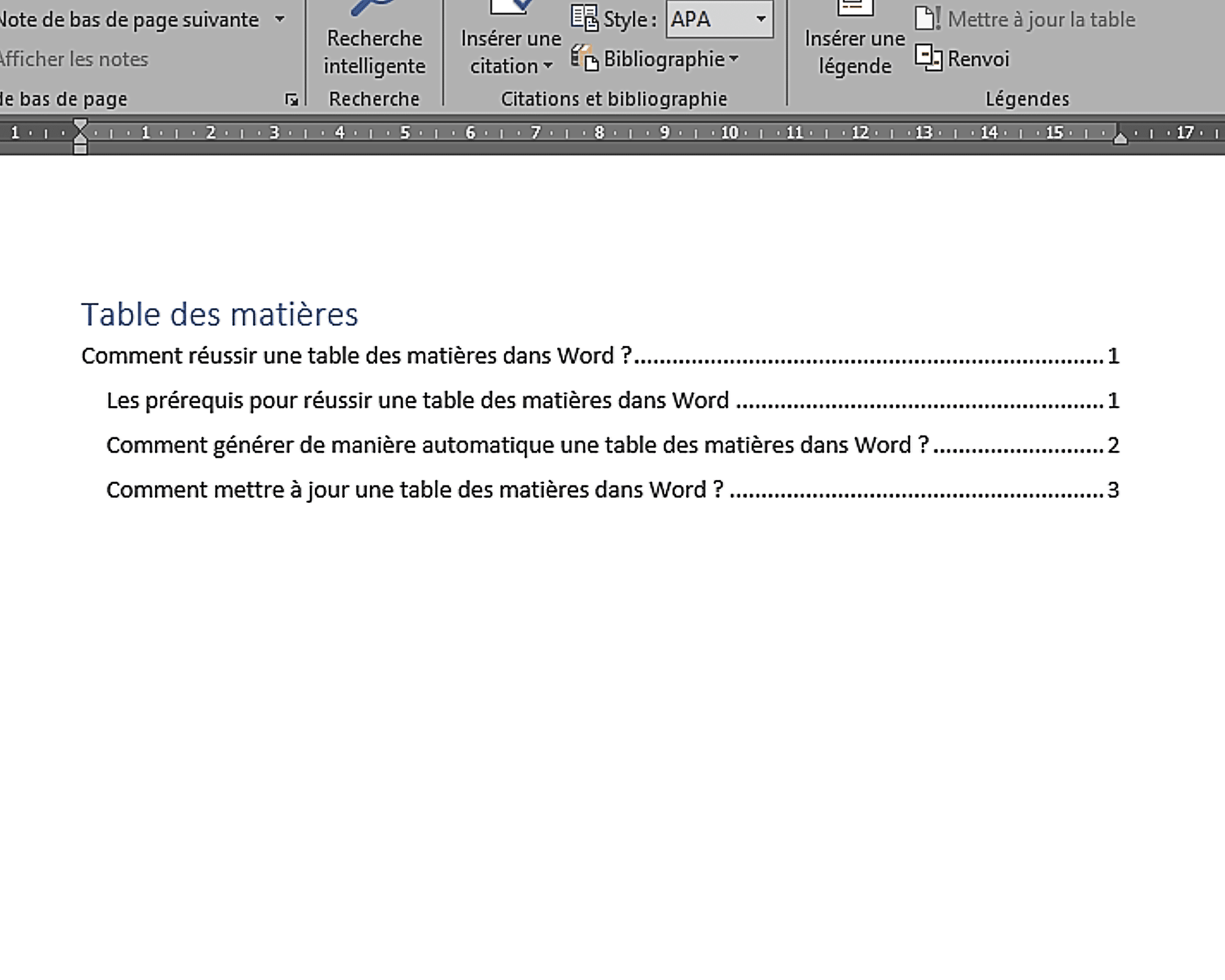
Et voilà ! Normalement, votre page de garde devrait maintenant fièrement figurer dans votre table des matières. Si ça ne marche pas du premier coup, respirez un grand coup, vérifiez que vous avez bien suivi les étapes, et réessayez. Parfois, la technologie a juste besoin d'un peu de persuasion.
Cas Particuliers et Astuces de Pro (Ou Presque)
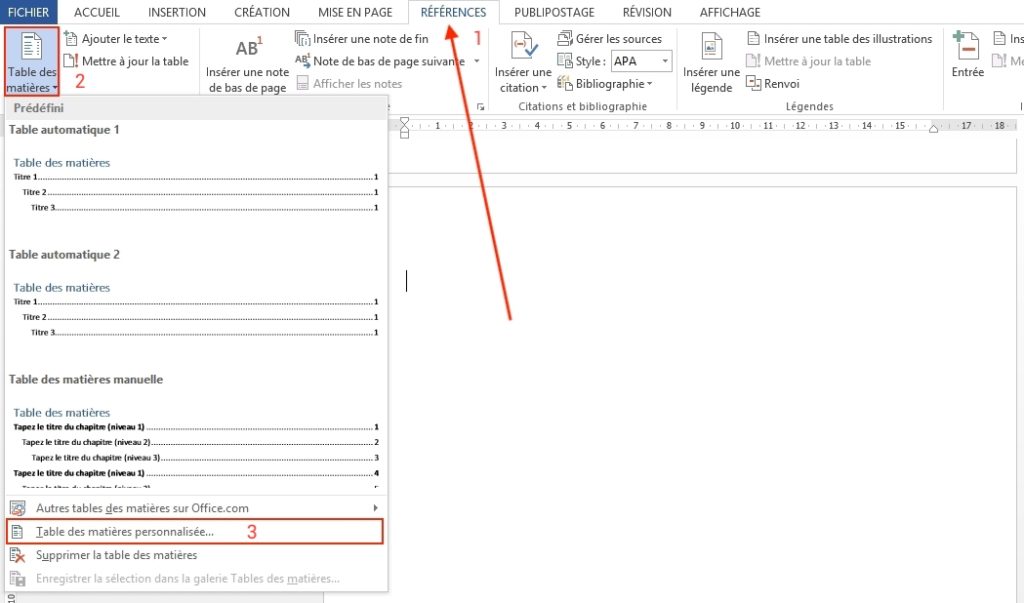
Si vous avez utilisé un titre particulièrement fantaisiste (du genre "L'Odyssée Extragalactique du Poulet Vengeur"), vous devrez peut-être ajuster les niveaux de titres dans les options de votre table des matières. C'est comme affiner les réglages d'un télescope pour mieux voir les étoiles.

Et si, malgré tous vos efforts, la page de garde refuse toujours de coopérer... eh bien, offrez-lui une tasse de café. Ça ne marchera probablement pas, mais au moins, vous aurez essayé. Et puis, vous pourrez toujours la rajouter manuellement dans la table des matières. C'est un peu tricher, mais personne ne le saura (chut !).
En conclusion, ajouter la page de garde à la table des matières, c'est un peu comme apprendre à faire une omelette : au début, c'est un peu chaotique, mais avec un peu de pratique, on y arrive ! Et n'oubliez pas, le plus important, c'est de ne pas se prendre trop au sérieux. Après tout, c'est juste un document. (Même si c'est le meilleur document du monde, bien sûr !)




![Comment créer une table des matières dans Word - [2025] - YouTube](https://i.ytimg.com/vi/LKqr7MCJHXs/maxresdefault.jpg)

![[Tuto] Comment faire un sommaire sur Word ? (Table des matières)](https://i0.wp.com/exceller-avec-la-bureautique.com/wp-content/uploads/2019/11/13-Faire-un-sommaire-sur-Word-Final.png?w=640&ssl=1)

![[Pdf] Animation Sommaire, Table des Matières, Index - Pathologie](https://cdn.scribbr.com/wp-content/uploads/2020/07/table-des-matieres-apa.png)
![[Tuto] Comment faire un sommaire sur Word ? (Table des matières)](https://i0.wp.com/exceller-avec-la-bureautique.com/wp-content/uploads/2019/11/7-Faire-un-sommaire-sur-Word-MAJ-Style-en-tete.png?resize=640%2C439&ssl=1)

