Salut l'ami(e) ! Alors, tu jongles avec Word et ses petits secrets ? Pas de panique, on est tous passés par là ! Aujourd'hui, on va parler d'un truc tout simple, mais qui peut vraiment booster la présentation de tes documents : ajouter une page de garde vierge. Oui, oui, une page blanche, au début. Pourquoi ? Accroche-toi, c'est plus cool que ça en a l'air !
Imagine : tu cuisines un plat délicieux. Tu le sers directement dans l'assiette, sans fioritures ? Peut-être. Mais si tu prenais le temps de dresser une belle table, avec une nappe propre et une jolie serviette ? Ça change tout, non ? La page de garde, c'est un peu la nappe de ton document. Ça lui donne un air soigné, professionnel, et ça invite le lecteur à savourer ce que tu as écrit.
Pourquoi s'embêter avec une page de garde vierge ?
Tu te dis peut-être : "Mais pourquoi vierge ? Autant mettre directement le titre et mon nom !" Et c'est une option. Mais une page vierge offre un espace de respiration. C'est comme une pause musicale avant que le concert ne commence. Ça prépare le terrain, ça laisse le lecteur se concentrer avant de plonger dans le vif du sujet.
En plus, ça te donne de la flexibilité ! Tu peux toujours ajouter une page de garde personnalisée plus tard, avec un design sympa, une photo, bref, tout ce qui te plaît. Mais partir d'une base vierge, c'est s'assurer que ton document aura toujours une apparence propre et professionnelle, même si tu es pressé(e).

Pense à tes rendus de travaux à l'école ou à l'université. Une page de garde vierge, c'est le petit détail qui montre que tu as fait les choses sérieusement. C'est la cerise sur le gâteau, le petit plus qui fait la différence.
Comment faire, concrètement ?
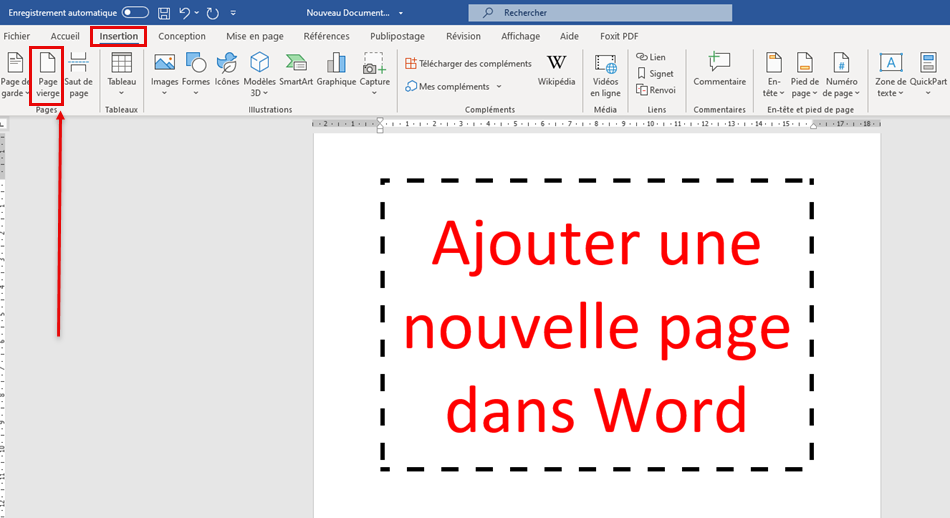
C'est ultra simple ! Dans Word, va dans l'onglet "Insertion", et cherche l'option "Pages". Tu y trouveras "Page de garde". Clique dessus, et Word te proposera plusieurs modèles. Mais pour avoir une page vierge, tu cliques juste sur « Page Vierge » ou bien tu laisses Word te proposer ses modèles, et tu vides simplement la page de tout ce qu'elle contient après l'avoir insérée ! Et voilà ! Ta page de garde vierge est en place.

Tu peux même ajouter un saut de page juste après pour t'assurer que tout ton contenu commence bien sur la page suivante. (Onglet "Insertion" puis "Saut de page").
Alors, convaincu(e) ? La prochaine fois que tu rédigeras un document, pense à cette petite astuce. C'est simple, rapide, et ça fait une énorme différence en termes de présentation. Dis-toi que c'est comme mettre de belles chaussures avant de sortir : ça donne confiance ! À toi de jouer !