Salut tout le monde ! Vous vous êtes déjà demandé comment donner un petit côté "pro" à vos documents LibreOffice Writer ? Un truc qui fait dire "Wow, ce document a de la gueule !" ? La réponse, c'est souvent simple : une page de garde. On va voir ensemble comment en ajouter une, c'est plus facile qu'il n'y paraît !
Pourquoi s'embêter avec une page de garde ?
Bonne question ! Imaginez : vous préparez un rapport super important, ou peut-être un mémoire que vous avez mis des semaines à peaufiner. Vous ne voulez pas le présenter avec juste le titre balancé comme ça en haut de la première page, n'est-ce pas ? Une page de garde, c'est un peu comme l'emballage cadeau d'un super cadeau. Ça donne une première impression positive et ça indique clairement de quoi parle le document. C'est un peu comme la couverture d'un livre : ça donne envie de l'ouvrir !
Pensez aussi à l'aspect professionnel. Un document avec une belle page de garde, c'est tout de suite plus sérieux. C'est comme porter une chemise propre pour un entretien d'embauche, ça fait bonne impression !
Comment créer cette fameuse page de garde dans LibreOffice Writer ?
Alors, comment on fait ? C'est parti ! Voici les étapes, hyper simples :
- Ouvrez votre document dans LibreOffice Writer.
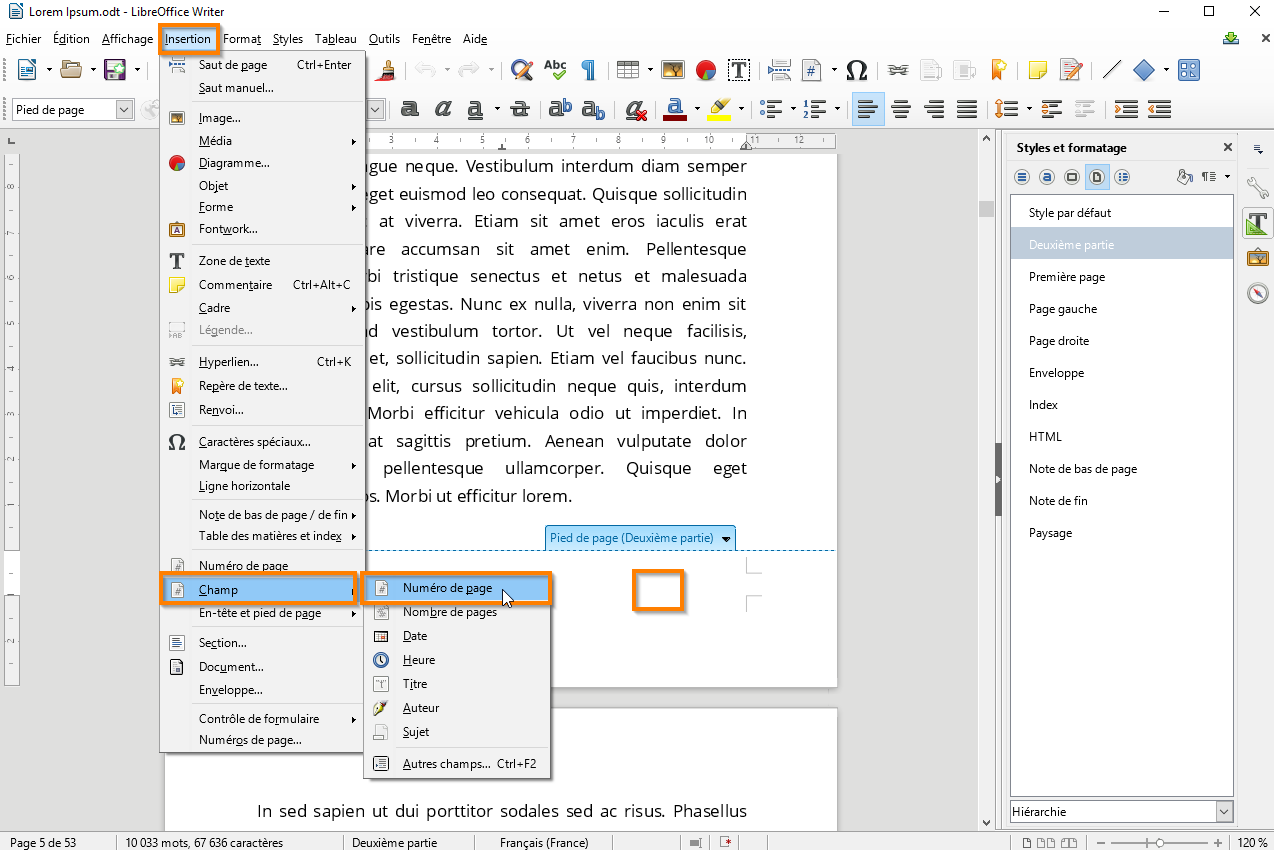
- Allez dans le menu "Insertion".
- Choisissez l'option "Page de titre" (ou "Première page").
Et voilà ! LibreOffice va automatiquement insérer une nouvelle page au début de votre document, spécialement conçue pour servir de page de garde.

Personnaliser votre chef-d'œuvre
Maintenant que vous avez votre page de garde, il faut la rendre unique ! Vous pouvez y ajouter :
- Le titre de votre document : C'est la base, bien sûr ! Mettez-le en grand, en gras, bref, qu'il se voie !
- Votre nom (ou le nom de votre organisation) : Indiquez clairement qui est l'auteur.
- La date : Utile pour savoir quand le document a été créé.
- Une image ou un logo : Ça peut vraiment embellir votre page de garde. Une belle photo en rapport avec le sujet, un logo bien designé... laissez libre cours à votre créativité !
N'oubliez pas d'utiliser les outils de mise en forme de LibreOffice Writer (polices, couleurs, alignements) pour créer un design qui vous plaît. Expérimentez ! Amusez-vous ! Une page de garde, c'est aussi une occasion de montrer votre style.

Quelques astuces en plus
Vous voulez aller encore plus loin ?
- Utilisez des modèles : LibreOffice propose des modèles de pages de garde pré-faits. Vous pouvez les adapter à vos besoins.
- Créez votre propre modèle : Une fois que vous avez créé une page de garde qui vous plaît, enregistrez-la comme modèle pour pouvoir la réutiliser facilement dans vos prochains documents.
Alors, convaincu ? Ajouter une page de garde, c'est un petit plus qui peut faire toute la différence. C'est facile, rapide et ça donne une image plus professionnelle à vos documents. Alors, lancez-vous ! Et n'hésitez pas à partager vos créations !