Salut l'ami(e) ! Tu veux ajouter une page de garde à ton document OpenOffice mais tu te sens un peu perdu(e) ? Pas de panique ! C'est plus simple qu'il n'y paraît. Imagine que tu veux offrir un magnifique cadeau, mais sans l'emballage, c'est juste... incomplet. La page de garde, c'est l'emballage cadeau de tes documents ! Allons-y, je vais te guider pas à pas, comme si on était à la machine à café (virtuelle, bien sûr!).
Méthode numéro 1 : La méthode express (presque magique !)
La façon la plus rapide, c'est d'utiliser les modèles intégrés d'OpenOffice. C'est un peu comme aller au restaurant : tu choisis dans le menu ce qui te plaît, au lieu de tout cuisiner toi-même. Prêt(e) ?
- Ouvre OpenOffice Writer (le logiciel de traitement de texte).
- Va dans le menu Fichier, puis clique sur Nouveau, et enfin sur Modèles et documents.
- Une fenêtre s'ouvre. Cherche un modèle de page de garde qui te plaît. Il y en a souvent dans les catégories Présentations ou Divers. Si tu ne trouves rien de fantastique, pas de souci, on a la méthode numéro 2 !
- Double-clique sur le modèle choisi. Il s'ouvre comme un nouveau document.
- Remplace les informations génériques (titre, auteur, etc.) par tes propres informations. C'est un peu comme personnaliser un T-shirt, mais avec des mots !
- Copie-colle ton document principal après cette page de garde. Et voilà, le tour est joué ! Un petit Ctrl+C par ici, un petit Ctrl+V par là, et le résultat est impeccable.
Méthode numéro 2 : L'aventure créative (pour les artistes en herbe !)

Tu as l'âme d'un artiste ? Tu veux une page de garde unique, qui reflète ta personnalité ? Alors, c'est parti pour la méthode "fait maison" !
- Ouvre un nouveau document OpenOffice Writer.
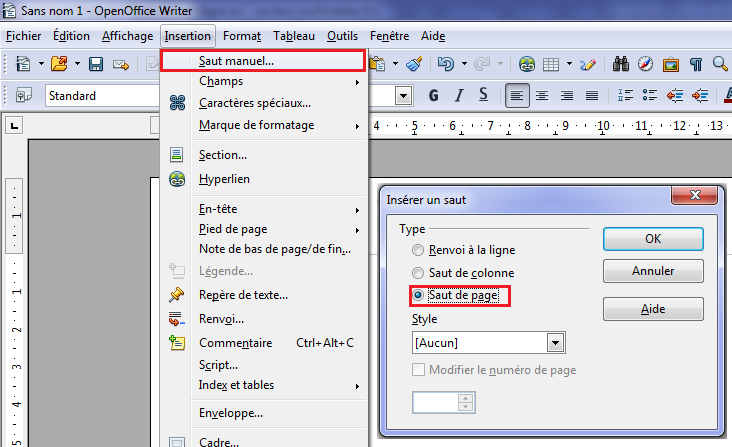
- Insère un saut de page. Menu Insertion -> Saut manuel -> Saut de page. C'est important ! Ça sépare ta page de garde du reste du document. On ne veut pas que ton texte se mélange avec ta page de garde, comme des chaussettes blanches et des chaussettes noires dans la même machine à laver !
- Maintenant, laisse libre cours à ton imagination !
- Le titre : Écris le titre de ton document en grand, en gras, avec une police qui claque ! (Évite Comic Sans MS, s'il te plaît... pour le bien de l'humanité!).
- Ton nom : Indique ton nom (ou le nom de ton équipe, si c'est un travail collaboratif).
- La date : Ajoute la date. C'est toujours pratique pour savoir quand tu as créé ce chef-d'œuvre.
- Une image : Insère une image pertinente (ou une photo de ton chat, si tu as envie !). Menu Insertion -> Image -> À partir d'un fichier.
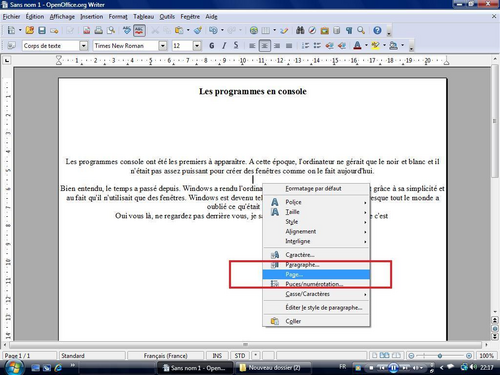
- Une bordure : Ajoute une bordure élégante (ou délirante, selon ton humeur). Menu Format -> Page, onglet Bordures.
- Ajoute les informations de ton document principal après le saut de page.
Petits trucs et astuces (parce qu'on est sympas)

- Pour que ta page de garde soit vraiment professionnelle, utilise des polices de caractères harmonieuses. Un peu comme choisir les bons ingrédients pour une recette réussie.
- N'oublie pas de vérifier l'orthographe ! Une faute d'orthographe sur la page de garde, c'est comme une tache de sauce tomate sur une chemise blanche.
- Sauvegarde ta page de garde comme un modèle. Comme ça, tu pourras la réutiliser pour d'autres documents. Menu Fichier -> Modèles -> Enregistrer comme modèle.
Voilà, tu es maintenant un(e) expert(e) en pages de garde OpenOffice ! Tu peux maintenant impressionner tes collègues, tes professeurs, ou même tes chats avec tes documents impeccables. Et n'oublie pas, le plus important, c'est de s'amuser en créant !
Alors, prêt(e) à donner un coup de boost à tes documents ? Allez, lance-toi ! Je sais que tu vas faire des merveilles. Souviens-toi que la création est un voyage, pas une destination. Amuse-toi et laisse ta créativité s'exprimer. Et surtout, n'oublie pas de prendre une petite pause-café bien méritée après tout ce travail ! À bientôt pour d'autres aventures numériques !



![[Tutoriel] Mise en page avec Open Office Apache 4.1.1](https://i.servimg.com/u/f38/13/31/10/77/1111.jpg)