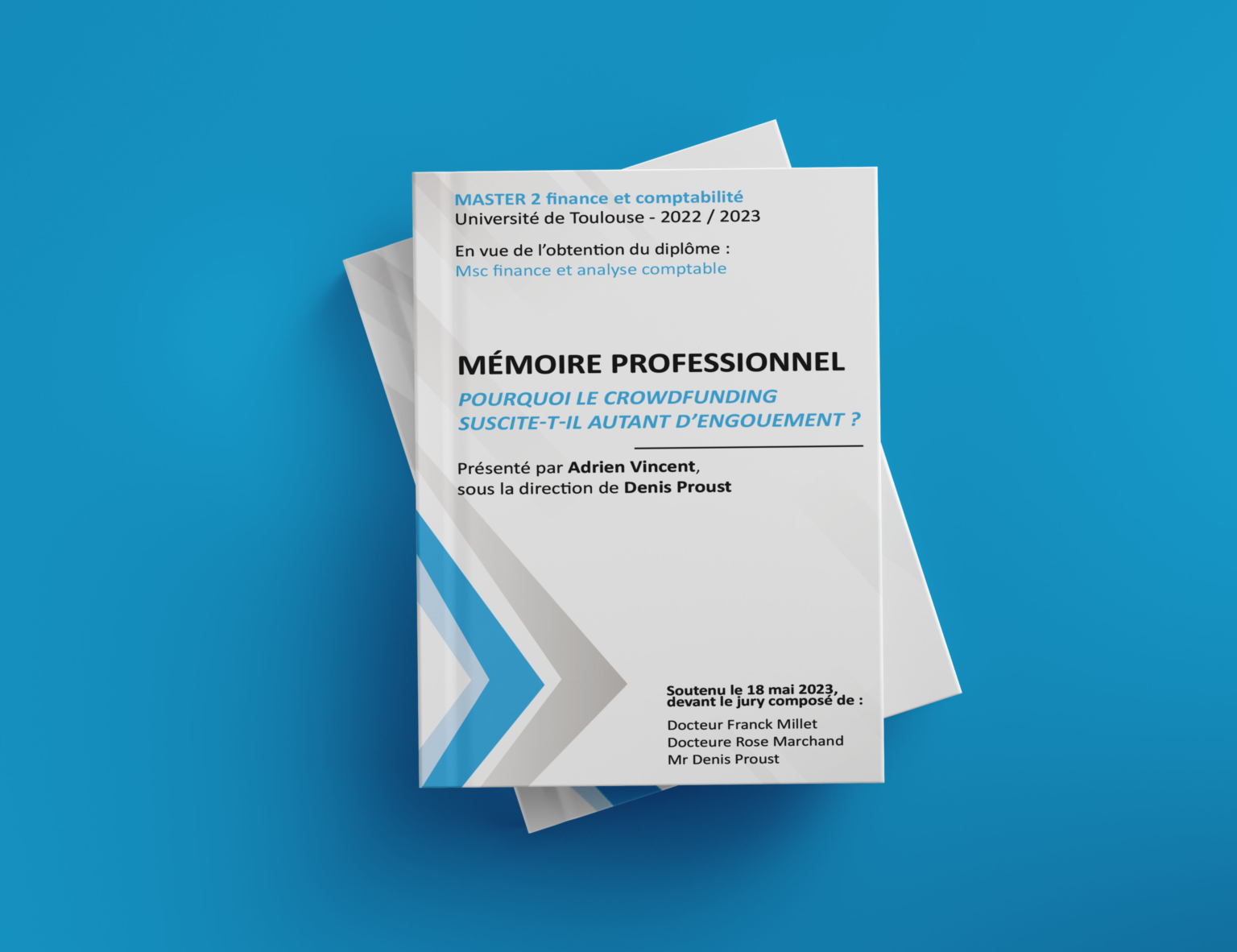
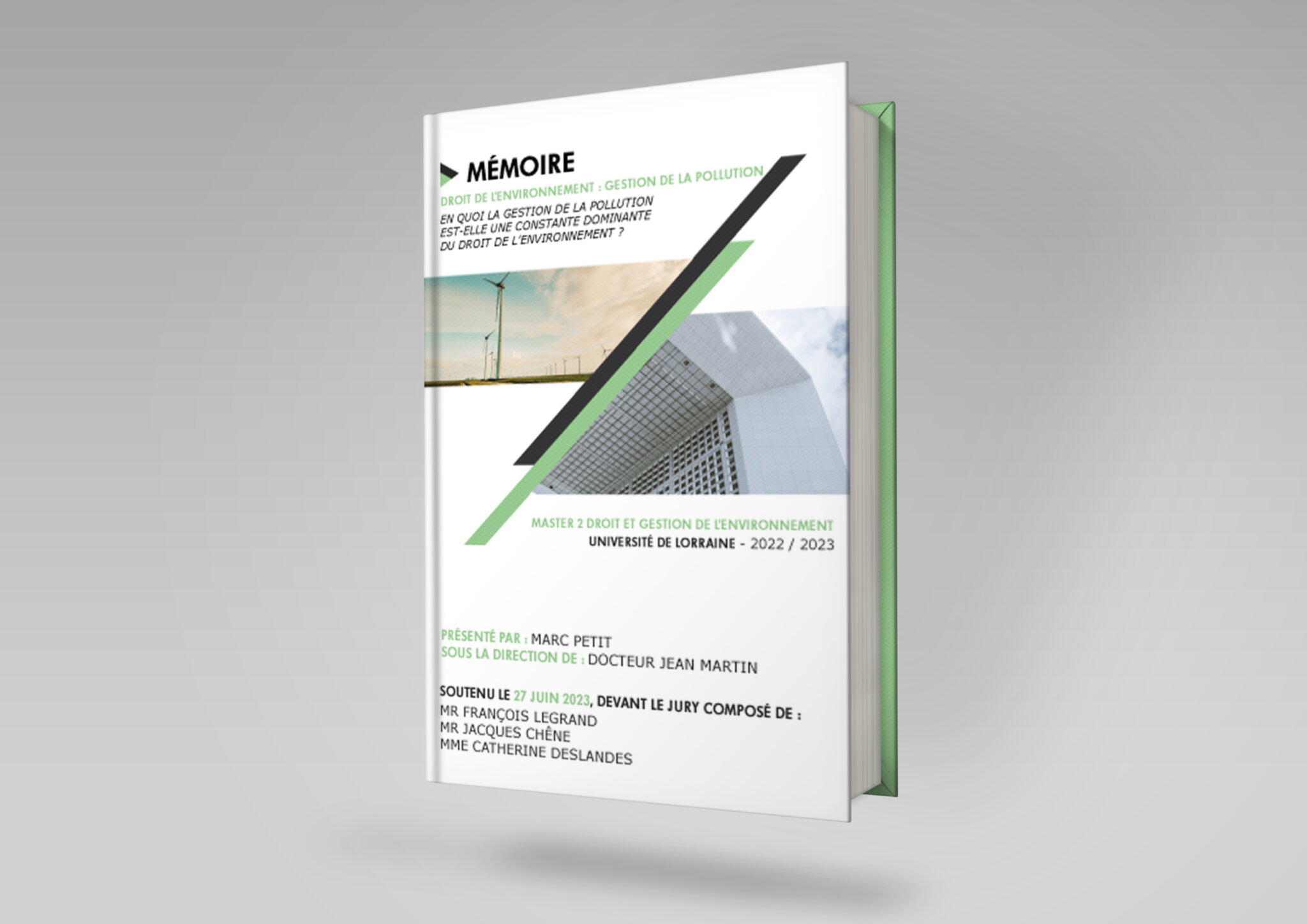
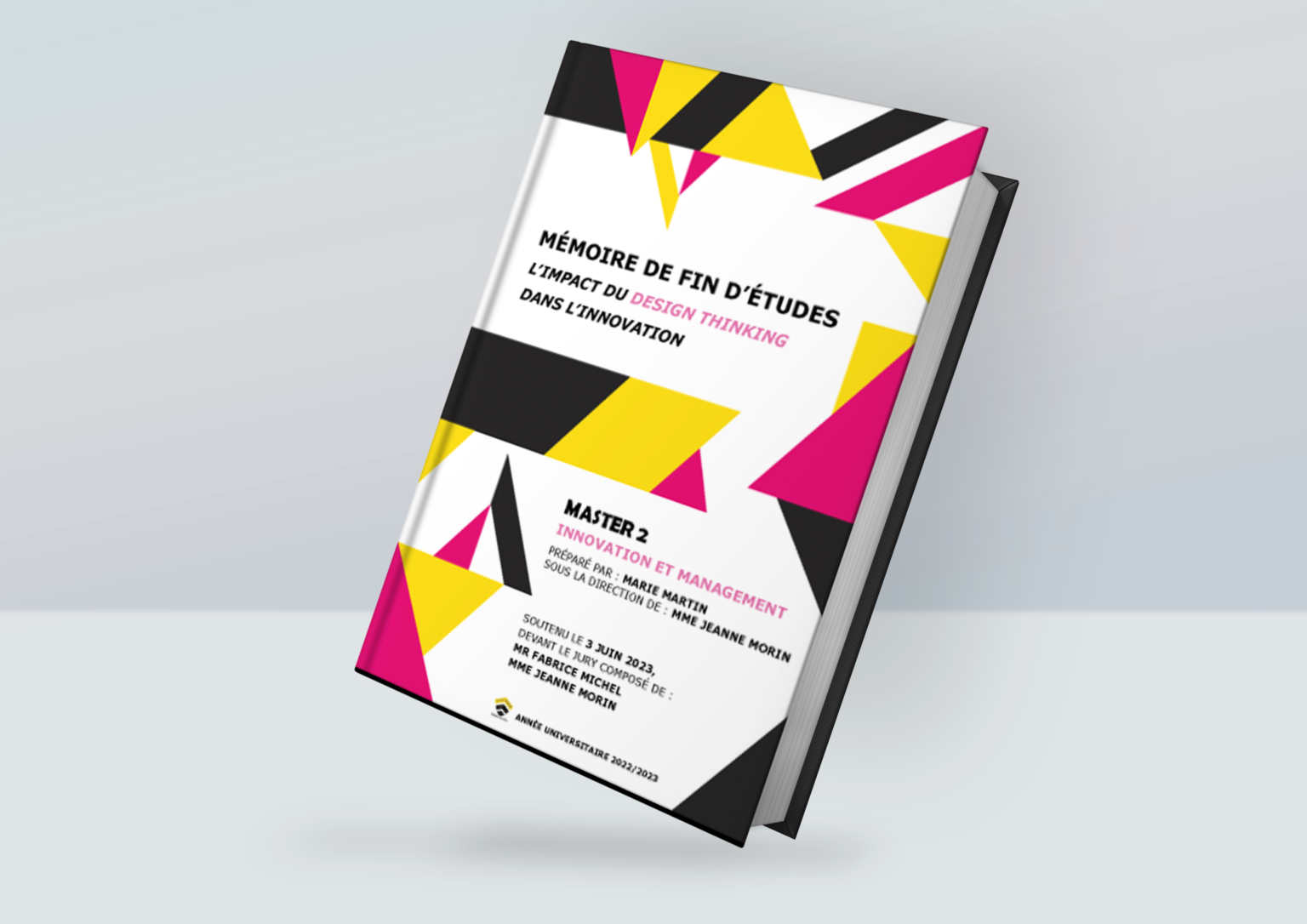
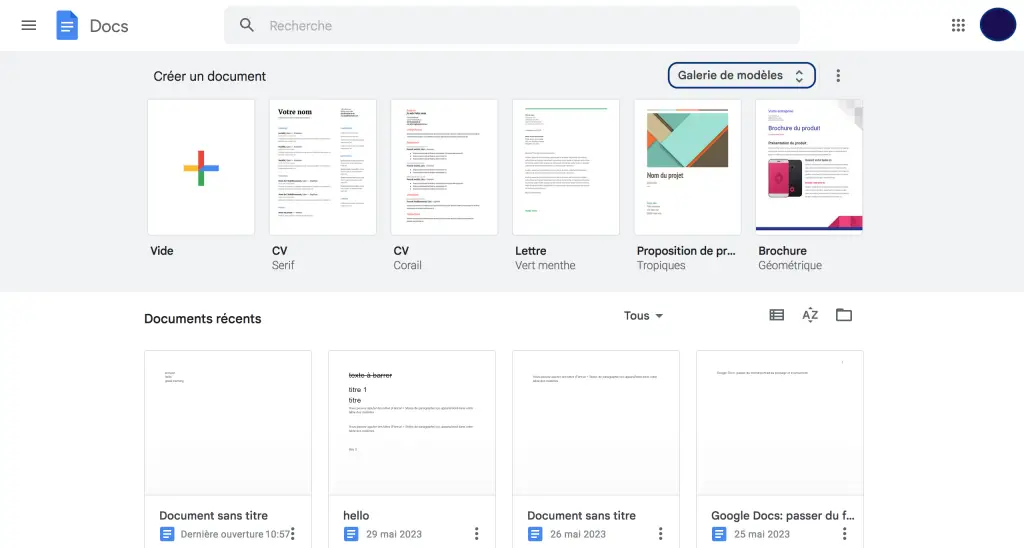
Ah, l'impression. Cette activité à la fois banale et source de petits tracas du quotidien. Entre la cartouche d'encre qui hurle famine, les bourrages papier dignes d'un mauvais film d'horreur, et... cette maudite page de garde. Vous savez, celle qui annonce fièrement, en gras et majuscules, "DOCUMENT IMPRIMÉ" et le nom de l'utilisateur. Une formalité souvent inutile, polluante et qui, avouons-le, agace prodigieusement. Alors, comment s'en débarrasser une fois pour toutes?
Le pourquoi du comment de la page de garde
D'abord, comprenons l'ennemi. La page de garde, ou "banner page" pour les anglophones, est initialement conçue pour identifier les impressions dans les environnements de bureau partagés. Imaginez une montagne de documents fraîchement imprimés. La page de garde permettait, jadis, de savoir à qui appartient chaque pile. Utile à l'époque de Mad Men et des machines à café fumantes, mais franchement, un peu dépassé aujourd'hui.
Les solutions (simples et efficaces!)
Heureusement, dire adieu à cette page superflue est souvent plus facile qu'on ne le croit. Voici quelques pistes, adaptées à différents environnements:
- Pour les imprimantes personnelles (à la maison ou petit bureau): C'est le cas le plus simple! Accédez aux paramètres de votre imprimante via le panneau de configuration de votre ordinateur (Windows) ou les Préférences Système (Mac). Cherchez une option du type "Ne pas imprimer la page de garde," "Supprimer la page de séparation," ou quelque chose de similaire. Chaque imprimante a son propre jargon, alors n'hésitez pas à fouiller un peu.
- Pour les imprimantes partagées sur un réseau d'entreprise: Ici, ça se complique légèrement. La configuration est généralement gérée par l'administrateur réseau. La meilleure solution est donc de le (ou la) contacter directement. Expliquez votre requête de manière polie et concise. Il ou elle pourra désactiver la page de garde pour vous, ou pour tout le groupe.
- Au cas par cas (lors de l'impression): Même si la page de garde est activée par défaut, de nombreuses applications (comme Word ou Adobe Reader) vous permettent de désactiver l'impression de la page de séparation avant de lancer l'impression. Cherchez l'option dans la fenêtre de dialogue d'impression.
Petits trucs et astuces
Pour rendre le processus encore plus indolore:
- Google is your friend: Tapez "désactiver page de garde [modèle de votre imprimante]" dans Google. Vous trouverez probablement un tutoriel spécifique à votre appareil.
- Mettez à jour vos pilotes d'imprimante: Des pilotes obsolètes peuvent causer des problèmes d'impression, y compris l'impossibilité de désactiver la page de garde.
- Réinitialisez votre imprimante: Dans les cas désespérés, une réinitialisation aux paramètres d'usine peut résoudre le problème. Attention, vous perdrez vos préférences d'impression actuelles.
Un geste pour la planète (et votre porte-monnaie)
Au-delà de l'aspect purement pratique, supprimer la page de garde est un petit geste écologique non négligeable. Moins de papier gaspillé, c'est moins d'arbres abattus, moins d'énergie consommée, et moins de coûts d'impression pour vous ou votre entreprise. Pensez-y: une page de garde par document, multipliée par le nombre d'impressions quotidiennes... ça fait une sacrée quantité de papier!
:max_bytes(150000):strip_icc()/confirmprintcancellation-49d64658376a4bc49b87b5d5898eb2d8.jpg)
Un clin d'œil culturel
Imaginez un monde sans pages de garde inutiles. Un monde où l'on pourrait imprimer directement ce dont on a besoin, sans fioritures ni formalités superflues. Un peu comme passer d'un serveur mal aimable dans un restaurant parisien à l'accueil chaleureux et efficace d'un café scandinave. Un changement subtil, mais qui améliore grandement l'expérience.
En fin de compte, se débarrasser de la page de garde est un acte simple, mais symbolique. C'est un petit pas vers un quotidien plus efficient, plus écologique et, soyons honnêtes, un peu moins agaçant. Alors, à vos imprimantes! Et que la page de garde ne soit plus qu'un lointain souvenir.
![[Tuto] Comment supprimer la page de garde sur un document Word ? - YouTube](https://i.ytimg.com/vi/2dZV6h-q4g4/maxresdefault.jpg)