
Bonjour, mes amis! Préparez-vous, car aujourd'hui, nous plongeons dans le monde, ma foi, très excitant des arabesques dans les pages de garde Word. Oui, vous avez bien entendu. Accrochez-vous, ça va décoiffer!
Arabesques? Page de Garde? Word? Mon Dieu!
Je sais, je sais, ça sonne comme un cocktail un peu bizarre, non? Un peu comme commander un mojito à base de cornichons. Mais croyez-moi, une fois maîtrisé, c'est un truc qui peut transformer votre document Word du "beauf" au "chef-d'œuvre" en deux temps, trois mouvements. Enfin, peut-être pas un chef-d'œuvre, mais au moins, ça aura l'air d'avoir été fait avec un peu plus d'amour et un soupçon de... comment dire... panache!
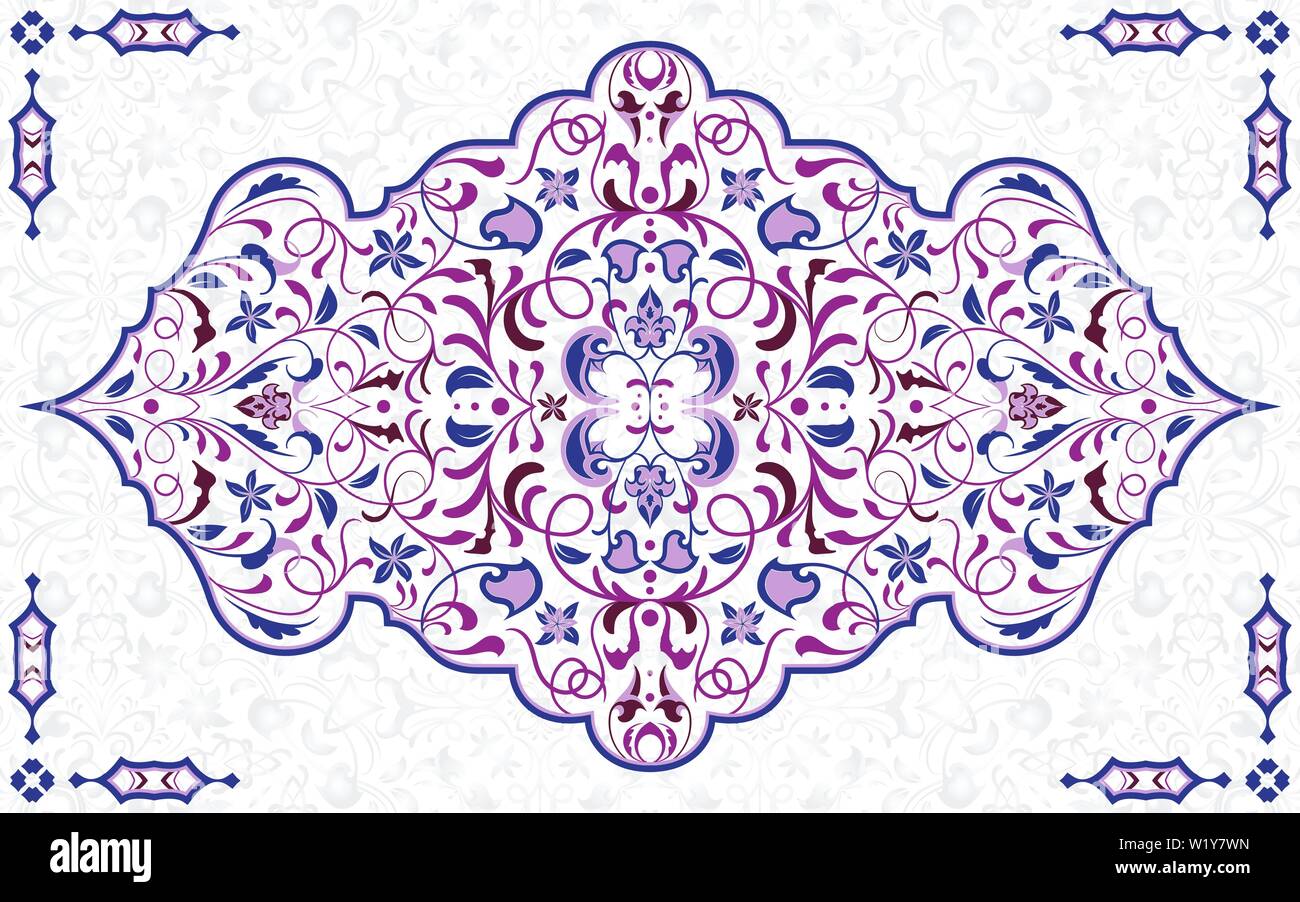
Alors, de quoi parlons-nous exactement? Eh bien, une arabesque, dans le contexte de Word, c'est un joli motif décoratif, souvent floral ou géométrique, que l'on peut ajouter pour donner un peu de peps à votre document. La page de garde, quant à elle, c'est la première page, celle qui dit : "Hé, regardez-moi, je suis important!" Et Word... bah, vous connaissez Word. C'est l'endroit où la magie (ou la torture, selon les jours) opère.
Comment Dompter la Bête? (Euh, Word)
Voici quelques conseils pour que l'opération "arabesque-sur-page-de-garde" se déroule sans (trop de) heurts :

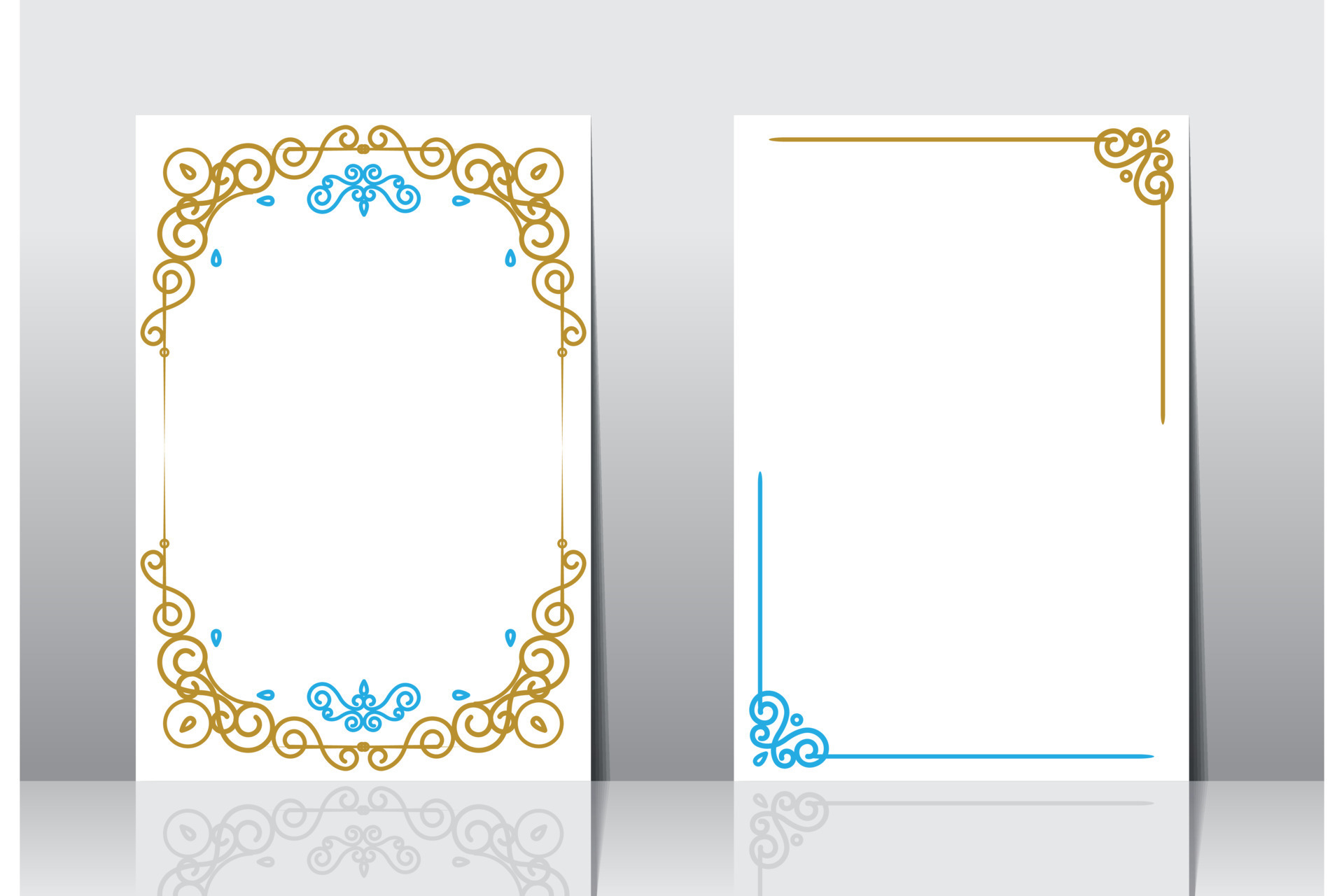
- Insérer une page de garde : C'est la base. Allez dans l'onglet "Insertion", puis cliquez sur "Page de garde". Word vous propose une galerie de modèles pré-fabriqués. Certains sont corrects, d'autres... moins. Choisissez celui qui vous inspire le plus (ou le moins, si vous êtes d'humeur minimaliste).
- Customisation, mon amour : C'est là que les choses deviennent intéressantes. On ne va quand même pas laisser Word décider de tout! Vous pouvez modifier les couleurs, les polices, les images... bref, tout!
- Ajouter les arabesques : Alors, là, plusieurs options s'offrent à vous.
- Images : Vous pouvez télécharger des images d'arabesques depuis internet et les insérer dans votre page de garde. Assurez-vous de choisir des images de bonne qualité, sinon ça fera un peu "pixel party".
- Formes : Word propose un tas de formes (carrés, cercles, étoiles...). Avec un peu d'imagination et de patience, vous pouvez créer vos propres arabesques à partir de ces formes. Attention, cette option est réservée aux personnes ayant beaucoup de temps libre et une grande tolérance à la frustration.
- Polices spéciales : Certaines polices contiennent des caractères spéciaux qui ressemblent à des arabesques. À explorer!
- Jouer avec la transparence : Un petit effet de transparence peut ajouter une touche d'élégance et éviter que votre arabesque ne devienne trop envahissante.
Les Pièges à Éviter (ou Comment Ne Pas Devenir Fou)
Attention, mes amis, voici quelques pièges à éviter absolument :
- Surcharger la page : Trop d'arabesques tue l'arabesque. N'oubliez pas que le but est d'embellir, pas d'étouffer.
- Choisir des couleurs qui jurent : Le rouge vif et le vert pomme ensemble, c'est rarement une bonne idée. À moins d'assumer un style très... particulier.
- Oublier le contenu : Une belle page de garde, c'est bien, mais si le reste du document est bâclé, ça ne sert à rien.
En résumé, l'arabesque sur page de garde Word, c'est comme le camembert : il faut savoir doser. Trop, c'est indigeste. Juste ce qu'il faut, c'est un délice.
Alors, lancez-vous! Et si vous ratez, ne vous inquiétez pas, personne ne vous en voudra. Sauf peut-être votre prof de français. Mais même lui, au fond, il appréciera l'effort... probablement.
À vos Word, prêts, arabesquez! (Je sais, c'est nul, mais j'assume.)







![Modèle Page De Garde Word Awesome Docx] Page De Garde Business Pour](https://i.pinimg.com/originals/61/a0/99/61a09932a82cc02e171651c658f1e750.png)









