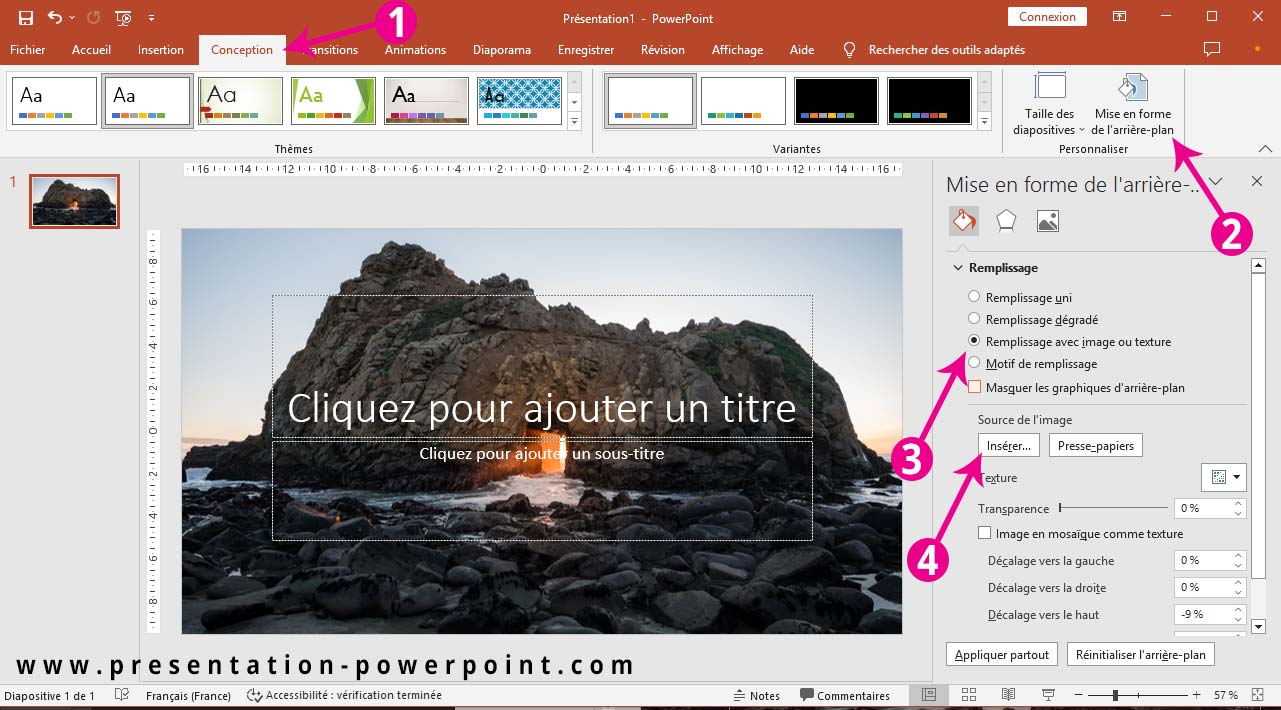
Salut toi ! Tu sais, on a tous déjà été là : devant un écran, à jongler entre PowerPoint et Word, en se demandant comment diable faire passer une belle page de garde de l'un à l'autre sans que ça ne ressemble à une catastrophe artistique. C'est un peu comme essayer de faire rentrer un éléphant dans une Twingo, n'est-ce pas ? Eh bien, respire un grand coup, j'ai une solution pour toi !
Pourquoi s'embêter avec ça, me diras-tu ? Imagine : tu as préparé une présentation PowerPoint super pour ton boulot, avec une page de garde qui claque. Maintenant, tu dois rédiger un rapport Word qui l'accompagne. Au lieu de refaire la même page de garde (et perdre un temps précieux que tu pourrais utiliser à boire un café bien mérité !), tu peux simplement la récupérer de ton PowerPoint. C'est comme avoir un super-pouvoir de productivité !
La technique du copier-coller... mais en mieux !
Ok, on pourrait bêtement faire un copier-coller. Mais soyons honnêtes, le résultat est souvent décevant. L'image est floue, le texte se balade... Non, on va faire ça proprement. Imagine que tu es un chef cuisinier, et ta page de garde PowerPoint est un ingrédient de qualité. Tu ne vas pas le jeter n'importe comment dans ton plat, tu vas le traiter avec soin !
La meilleure solution ? Fais une capture d'écran de ta page de garde PowerPoint. Sur Windows, la touche "Impression écran" ou l'outil "Capture d'écran" (accessible via la barre de recherche) sont tes amis. Sur Mac, c'est Cmd+Shift+3 ou Cmd+Shift+4. Ensuite, colle cette capture d'écran dans Word. Magique!

Le relooking façon Word
Une fois l'image collée dans Word, tu peux la redimensionner, la recadrer, bref, lui donner un petit relooking pour qu'elle s'intègre parfaitement à ton document. C'est un peu comme choisir le bon cadre pour une photo : ça fait toute la différence !
Et si tu as besoin de modifier le texte ? Pas de panique ! Tu peux insérer une zone de texte au-dessus de l'image et écrire ce que tu veux. C'est comme ajouter une petite légende personnalisée à ton chef-d'œuvre.
![Modèle Page De Garde Word Awesome Docx] Page De Garde Business Pour](https://i.pinimg.com/originals/61/a0/99/61a09932a82cc02e171651c658f1e750.png)
Bonus : pour les pros de l'organisation
Si tu es du genre ultra-organisé (ou si tu veux le devenir !), tu peux enregistrer ta page de garde PowerPoint en tant qu'image (Format PNG ou JPEG) directement depuis PowerPoint. Ensuite, tu n'as plus qu'à insérer cette image dans Word. C'est comme préparer ses ingrédients à l'avance avant de cuisiner : un gain de temps considérable !
Alors, convaincu ? Avec ces quelques astuces, transformer tes pages de garde PowerPoint en atouts pour tes documents Word devient un jeu d'enfant. Plus besoin de batailler, juste de l'efficacité et un résultat impeccable. À toi de jouer !











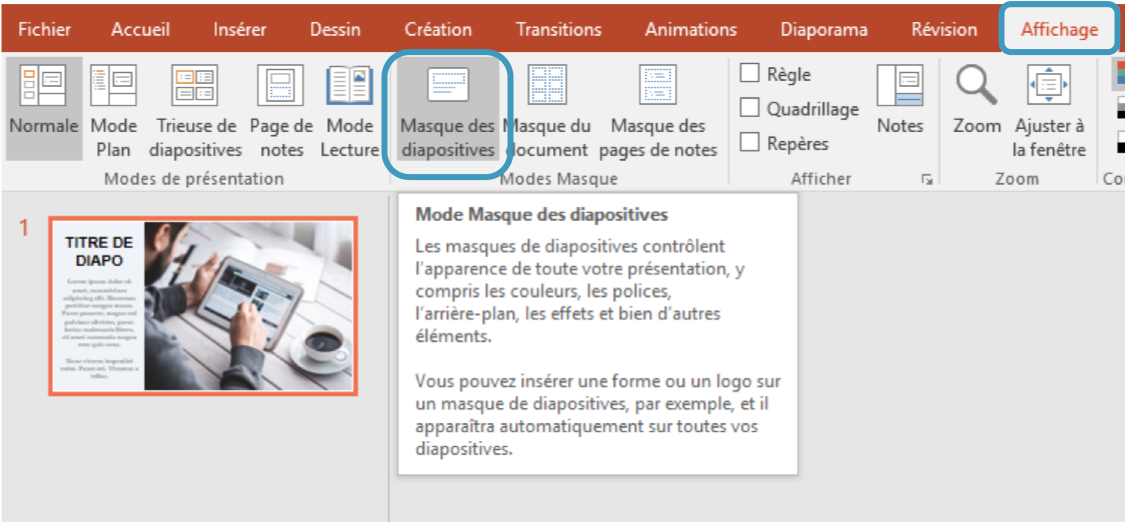



![[PPT] un modèle de presentation pour soutenance pour PFE 2016](https://4.bp.blogspot.com/-hbssKeyIOqU/VvhQHjEX-rI/AAAAAAAAC_Q/nvNbxQPrtBI0Da2KdaEfwIP4L9_dPRaug/w1200-h630-p-k-no-nu/%255BPPT%255D%2Bun%2Bmod%25C3%25A8le%2Bde%2Bpresentation%2Bpour%2Bsoutenance%2Bpour%2BPFE.PNG)