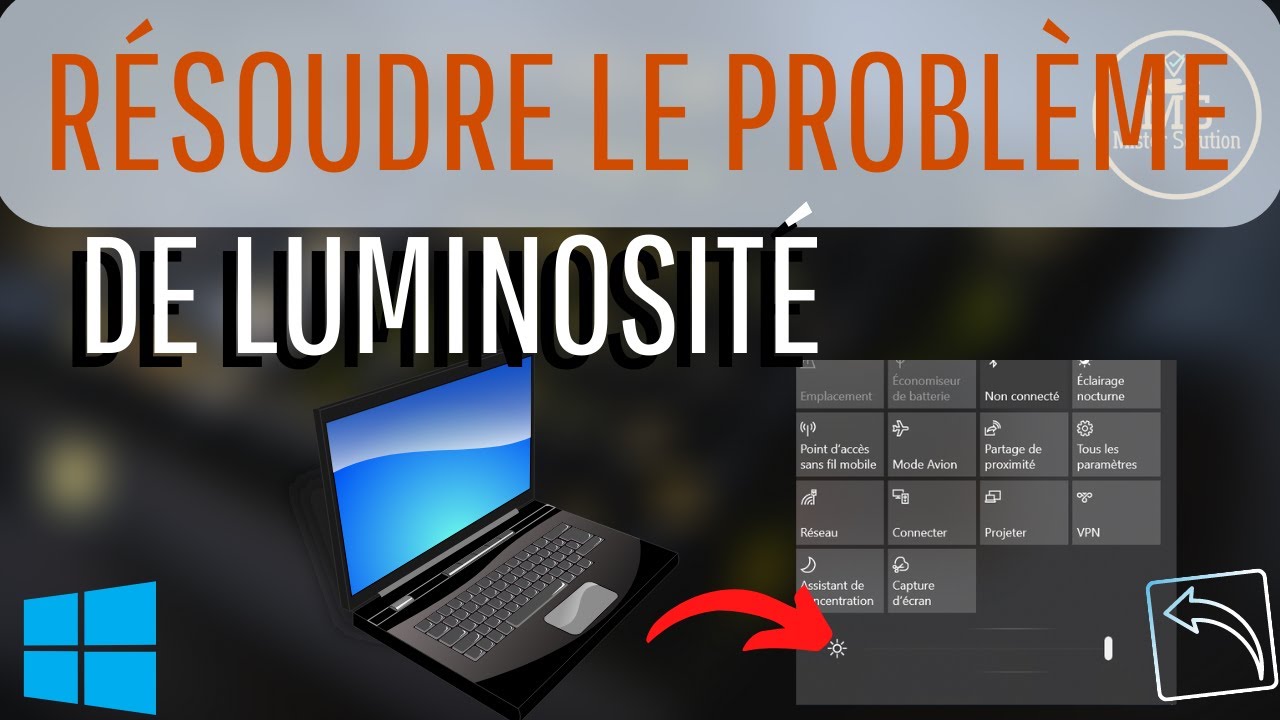
Alors, mon ami(e), on a les yeux qui piquent devant cet écran de PC fixe, hein? Trop de lumière? On dirait le soleil en pleine face! Pas de panique, ça arrive même aux meilleurs. On va régler ça, promis!
"Baisser la luminosité Windows 10"... Ah, cette fameuse phrase. Elle est dans toutes les bouches, ou plutôt, dans toutes les recherches Google. Mais concrètement, comment on fait? C'est pas sorcier, tu vas voir. Crois-moi, si j'y arrive, tout le monde peut y arriver!
Option 1: Le Centre de Notifications, ton ami
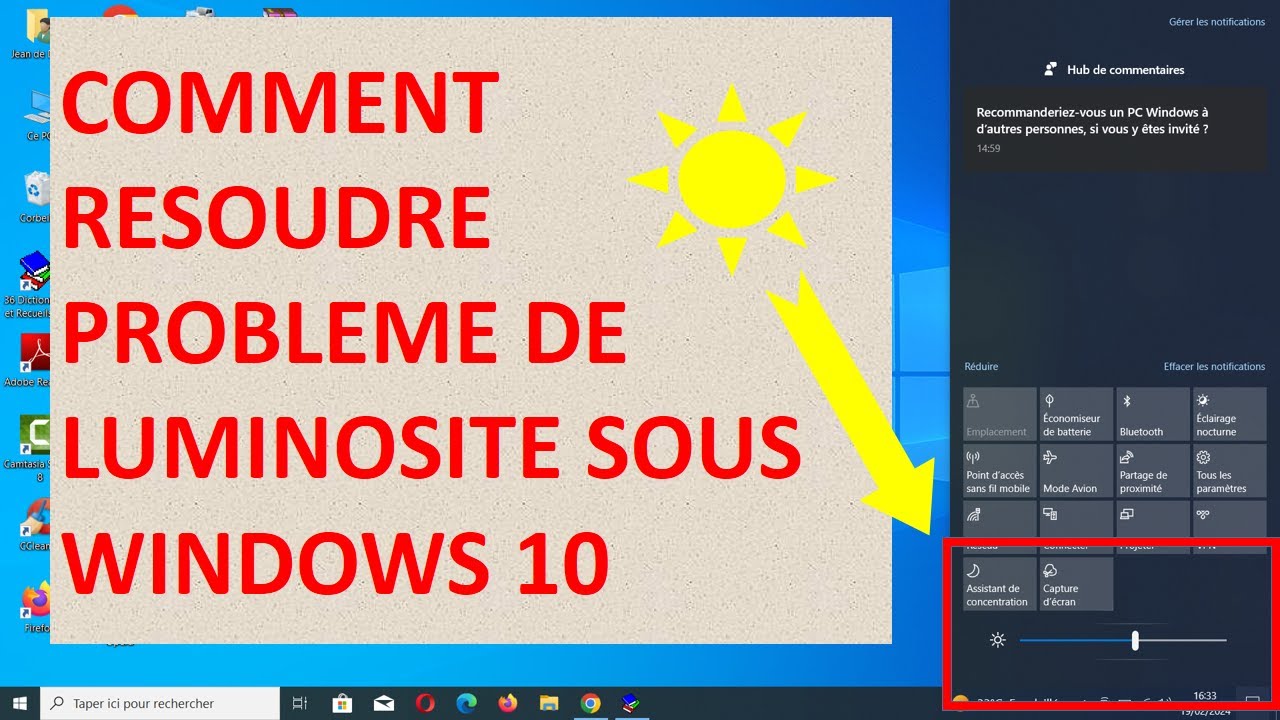
Tu vois la petite icône en bas à droite, près de l'heure? (Oui, celle qui te rappelle que tu devrais VRAIMENT te coucher plus tôt?). Clique dessus! C'est le Centre de Notifications. C'est un peu le QG de ton PC. Et là, bam!, tu devrais voir un curseur pour la luminosité.
Fais-le glisser vers la gauche. C'est magique, non? Moins de lumière, plus de confort pour tes beaux yeux. C'est pas génial, la technologie quand ça marche comme on veut?
Option 2: Les Paramètres, le côté obscur (mais pas si obscur)
Ok, si le Centre de Notifications te boude (ça arrive, les PC sont parfois capricieux...), on passe à l'étape suivante. Direction les Paramètres! Tu sais, la petite roue crantée dans le menu Démarrer?
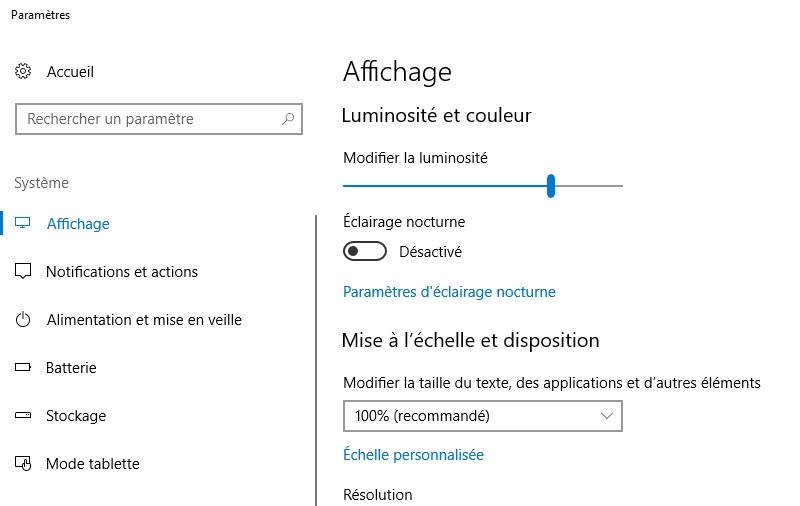
Clique dessus, puis va dans "Système". Ensuite, "Affichage". Et là, ta-da!, un autre curseur de luminosité. C'est comme un jeu de piste, sauf que le trésor, c'est du confort visuel!
Si tu as plusieurs écrans (le luxe!), assure-toi de sélectionner le bon écran avant de jouer avec le curseur. On ne voudrait pas baisser la luminosité du mauvais écran et se retrouver encore plus perdu, n'est-ce pas?

Option 3: Les raccourcis clavier, pour les ninjas de l'informatique (et toi, bientôt!)
Ça, c'est pour les pros! Ou ceux qui veulent en avoir l'air. Regarde bien ton clavier. Il y a souvent des touches Fn (Function) combinées à des touches avec des petits soleils (ou des symboles qui y ressemblent).
Appuie simultanément sur la touche Fn et la touche "soleil" pour augmenter ou diminuer la luminosité. C'est rapide, c'est efficace, c'est... ninja! Attention, ça peut varier d'un PC à l'autre, donc fais des tests.

Si tu trouves pas, pas de panique. On a encore des cartes dans notre manche (virtuelle, bien sûr!).
Option 4: Le panneau de configuration (le truc à l'ancienne)
Bon, ok, on sort l'artillerie lourde. Le Panneau de Configuration, c'est un peu le grenier de Windows. On y trouve tout... et n'importe quoi. Pour y accéder, tape "Panneau de Configuration" dans la barre de recherche Windows.

Ensuite, cherche "Matériel et audio", puis "Options d'alimentation". Là, tu devrais pouvoir régler la luminosité de ton écran. C'est un peu plus "old school", mais ça marche toujours!
Bonus: Le mode sombre (parce que c'est cool et reposant)
Et si on allait encore plus loin? Active le mode sombre! C'est tendance, c'est reposant pour les yeux, et ça te donne un look de hacker (enfin, presque). Va dans Paramètres -> Personnalisation -> Couleurs. Et là, choisis "Sombre" dans "Choisir votre mode Windows par défaut".
Voilà, on a fait le tour! J'espère que tu as trouvé la solution qui te convient. N'hésite pas à expérimenter, à tester différentes options. Après tout, c'est ton PC, tu en fais ce que tu veux! Et surtout, n'oublie pas de faire des pauses régulièrement. Tes yeux te remercieront! Alors, un café, ça te dit?