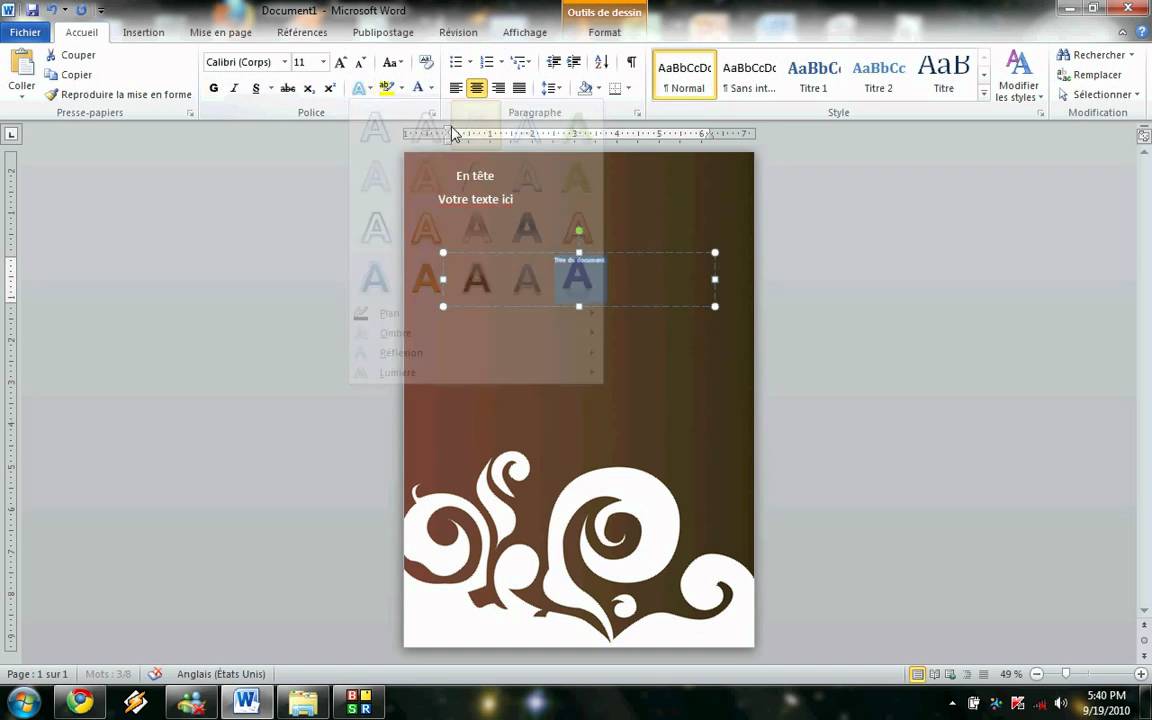
Alors, on papote de belles pages de garde dans Word 2010 ? Sérieux, qui n'a jamais galéré avec ça ? C'est le genre de truc qui te prend 5 minutes à penser, mais une heure à faire (au moins!).
Word 2010, c'était l'époque. Mais soyons honnêtes, le design intégré... comment dire... discutable ? Heureusement, y'a moyen de s'en sortir sans (trop) pleurer.
Où trouver ces fameuses pages de garde ?
C'est super simple! Tu vas dans l'onglet Insertion, et hop ! Tu cherches la section "Pages". Là, magie ! "Page de garde" t'attend sagement. Clic clic, et t'as une galerie de choix... plus ou moins inspirés, on va pas se mentir.
Mais attends, c'est là que ça devient intéressant. Parce que tu peux complètement les personnaliser ces pages. Tu vois le titre "Titre du document" ? Tu peux l'écrire en rose fluo si ça te chante (bon, peut-être pas pour un rapport officiel, mais bon...).
Et le sous-titre ? L'auteur ? La date ? Tout est modifiable ! C'est ton moment de gloire artistique. Enfin, façon de parler...

Personnalisation : Le secret d'une page de garde qui claque!
Le truc, c'est de pas rester sur ce que Word te propose. Non, non, non. On va plus loin !
Tu peux changer les polices. T'as des goûts de luxe ? Choisis une police qui fait classe, genre Garamond. T'es plus décontracté ? Pourquoi pas du Comic Sans MS... NON, JE PLAISANTE ! (Sérieusement, évite...).
Insère des images ! Une belle photo, un logo, un dessin... Ce que tu veux ! Fais juste attention à la résolution, parce qu'une image pixelisée, ça fait tout de suite moins pro.

Et les couleurs ! C'est le moment de faire vibrer ton document. Mais attention, pas trop de couleurs criardes non plus, hein. Faut que ce soit agréable à l'oeil.
Tu peux même ajouter des formes, des lignes, des trucs qui font "design"... enfin, si tu te sens l'âme d'un graphiste. Sinon, reste simple, c'est souvent le mieux.

Enregistrer ta création (parce qu'il faut bien la garder!)
Une fois que t'as ta page de garde parfaite (oui, celle qui te fait dire "waouh, c'est moi qui ai fait ça ?"), il faut l'enregistrer. Sinon, tout ce travail pour rien ! Imagine la frustration...
Tu retournes dans l'onglet "Insertion", puis "Page de garde", et là, tu choisis "Enregistrer la sélection dans la galerie des pages de garde". Hop ! Elle est stockée et prête à être réutilisée pour tous tes futurs documents.
Génial, non ? Plus besoin de refaire la même chose à chaque fois. Tu vas gagner un temps fou ! (Enfin, peut-être... tout dépend de ta capacité à procrastiner...).

Les limites de Word 2010 (parce qu'il y en a!)
Soyons honnêtes, Word 2010 a ses limites. C'est pas Photoshop, hein. Si tu veux vraiment un truc super pro, faut peut-être envisager d'utiliser un logiciel de graphisme.
Mais pour une page de garde simple, claire et efficace, Word 2010 fait très bien l'affaire. Faut juste un peu de patience, de créativité, et un minimum de bon goût. Et surtout, n'oublie pas de sauvegarder !
Voilà, t'as toutes les cartes en main pour créer des pages de garde qui feront sensation (enfin, qui feront le job, quoi). Alors, à toi de jouer ! Et surtout amuse-toi !

![Modèle Page De Garde Word Awesome Docx] Page De Garde Business Pour](https://i.pinimg.com/originals/61/a0/99/61a09932a82cc02e171651c658f1e750.png)





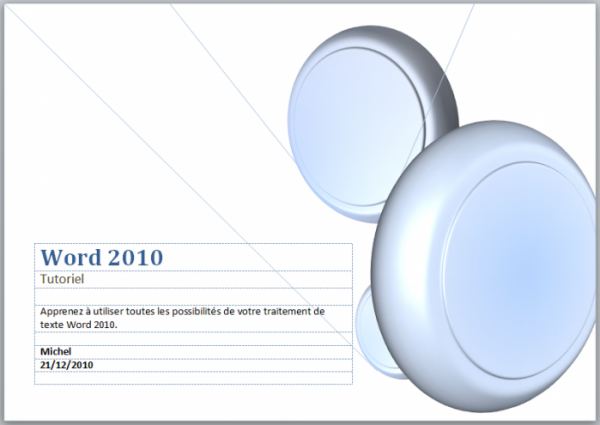


![[Docx] Modele page de garde rapport de stage word](https://4.bp.blogspot.com/-qsFTsOmjK3g/VF_cZtdd15I/AAAAAAAACJ4/czP2AEXuh18/w1200-h630-p-k-no-nu/modele+page+de+garde+gratuit+word.PNG)