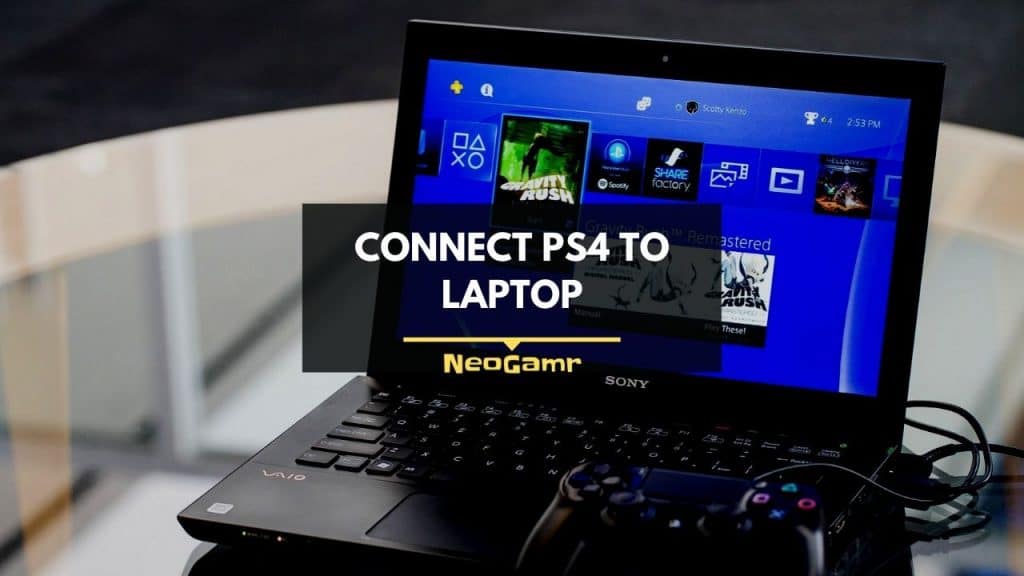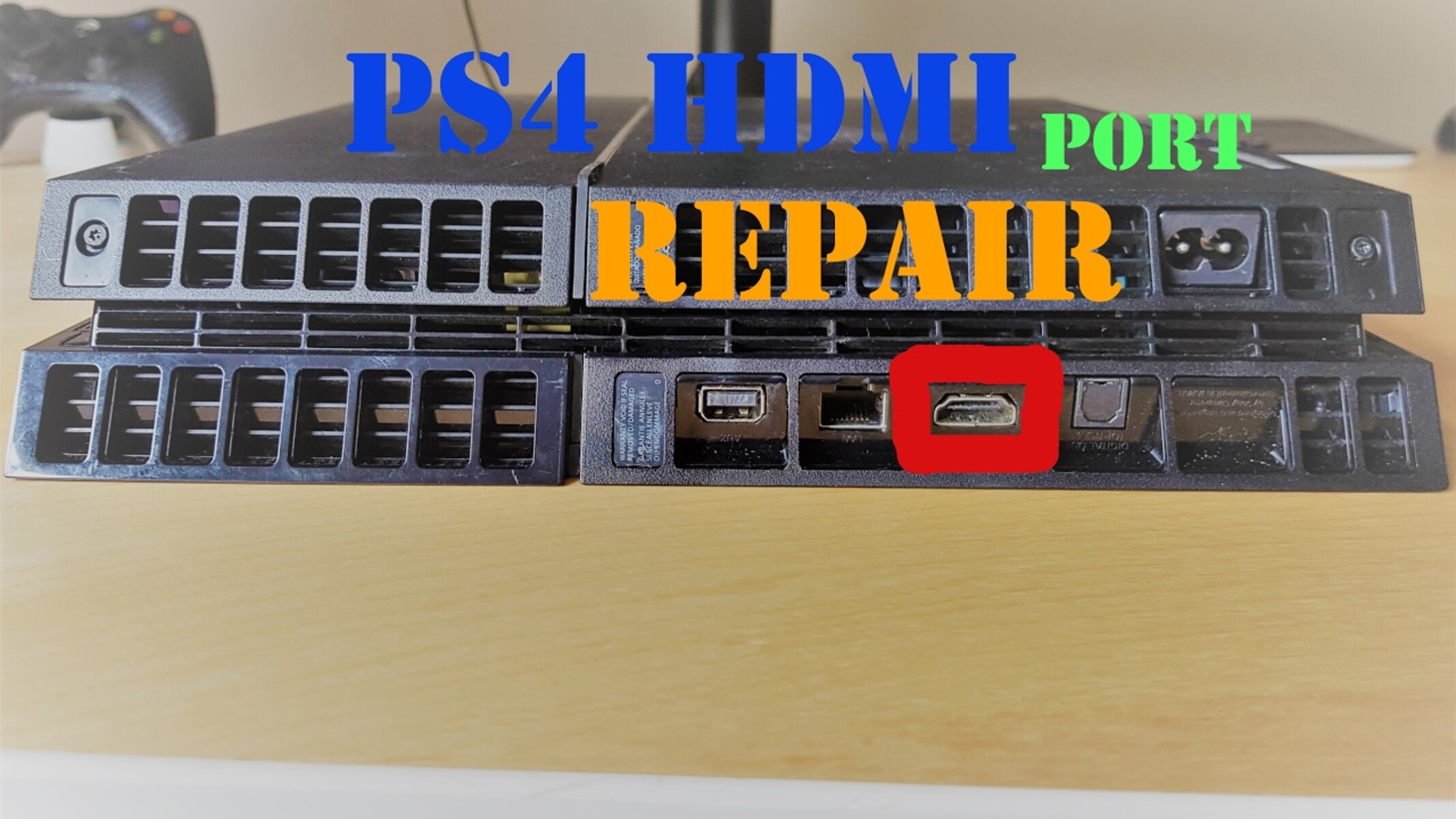
Salut tout le monde! Installons-nous confortablement. Je vous raconte un petit truc qui pourrait bien vous sauver la mise un jour: comment brancher votre PS4 sur votre PC portable via HDMI. Oui, oui, vous avez bien entendu! C'est plus simple qu'il n'y paraît, promis.
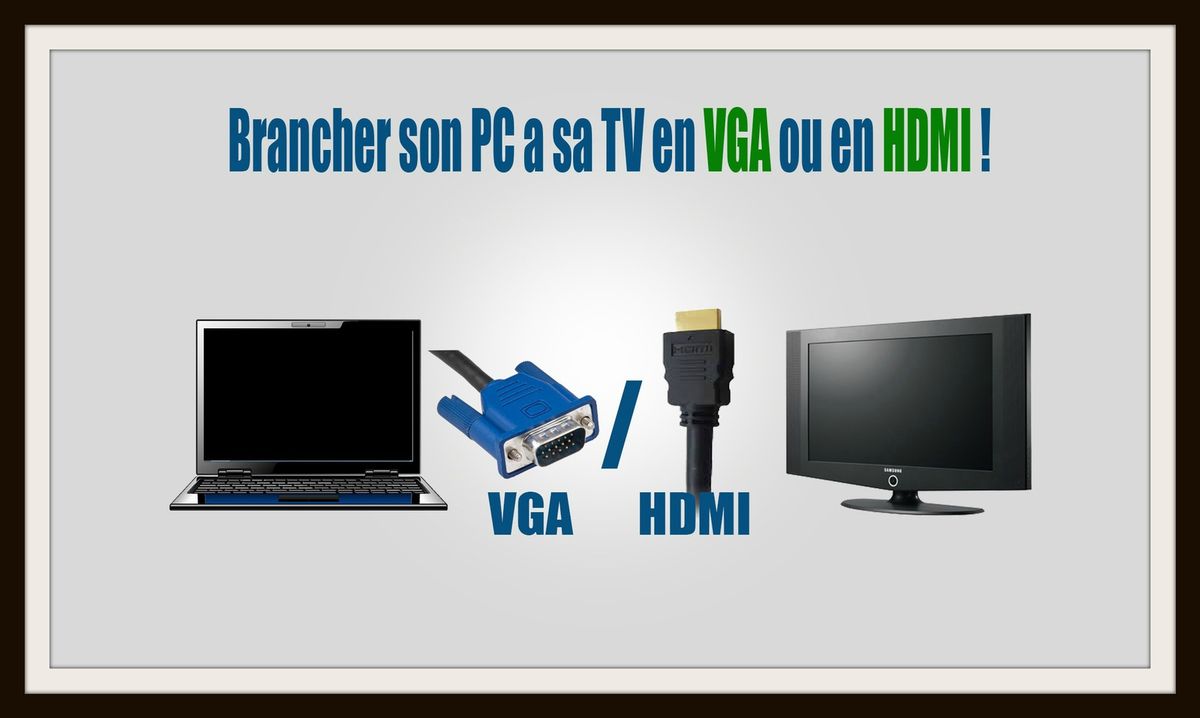
Maintenant, avant de commencer, on doit se mettre d'accord sur un point crucial: un PC portable, ce n'est pas un écran traditionnel. Comprenez-vous? Un PC portable, en général, a un port HDMI OUT, c'est-à-dire qu'il sert à envoyer l'image vers un écran externe, pas à la recevoir. Mais alors, comment faire?
Le piège du HDMI "standard"
Vous vous dites peut-être: "Pas de problème, j'ai un câble HDMI, je branche et c'est bon!". Eh bien... Pas tout à fait. Si vous faites ça, votre PC portable va simplement essayer d'envoyer une image à votre PS4, ce qui n'est pas du tout ce qu'on veut. On veut que ce soit la PS4 qui envoie l'image à l'écran du PC, n'est-ce pas?
Alors, quelle est la solution? Respirez profondément, on y arrive!
La carte d'acquisition: Votre alliée
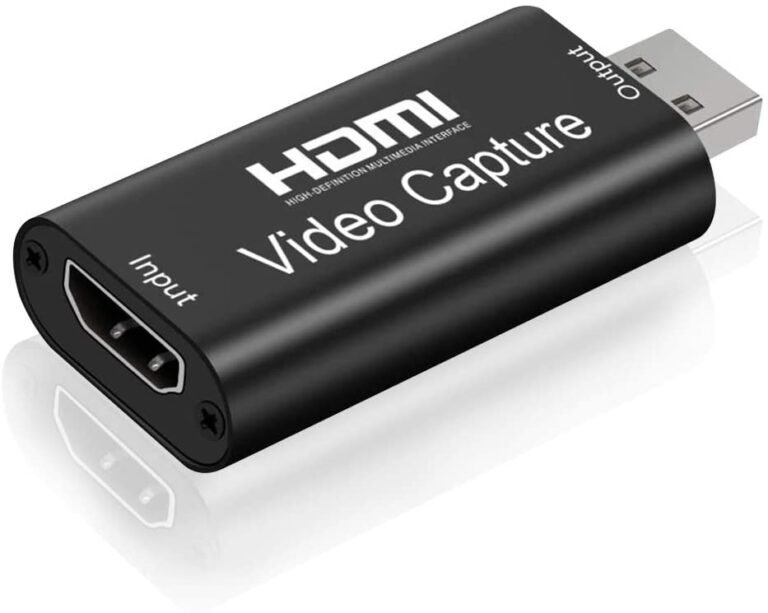
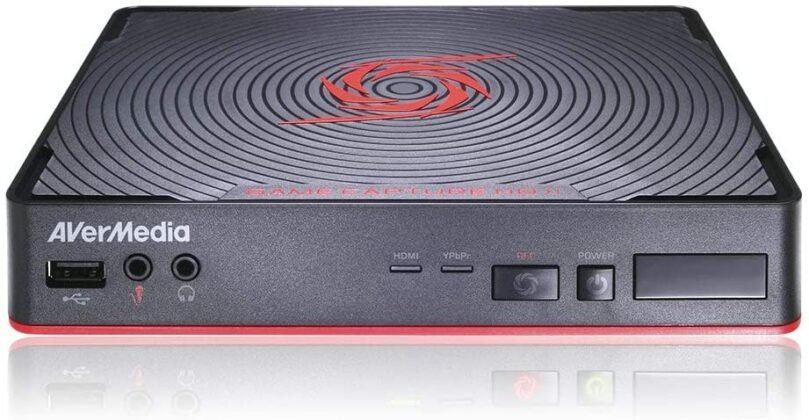
La réponse, c'est une carte d'acquisition vidéo. Imaginez ça comme un petit traducteur universel pour les signaux vidéo. Elle va prendre le signal HDMI de votre PS4 et le transformer en quelque chose que votre PC portable peut comprendre et afficher. C'est malin, non?
Il existe plein de modèles de cartes d'acquisition. Certaines sont internes (vous devez les installer dans votre PC fixe, pas idéal ici), et d'autres sont externes, c'est-à-dire que vous les branchez simplement en USB à votre PC portable. C'est cette dernière qu'il vous faut.

Les prix varient énormément, de quelques dizaines à plusieurs centaines d'euros. L'investissement en vaut la peine si vous voulez jouer confortablement sur l'écran de votre PC portable. Imaginez, vous pouvez jouer à vos jeux PS4 préférés pendant vos pauses au travail (chut!) ou en voyage!
Comment ça marche, concrètement?
Bon, passons aux choses sérieuses: comment brancher tout ça? C'est très simple, suivez le guide:
1. Branchez votre PS4 à la carte d'acquisition via un câble HDMI.
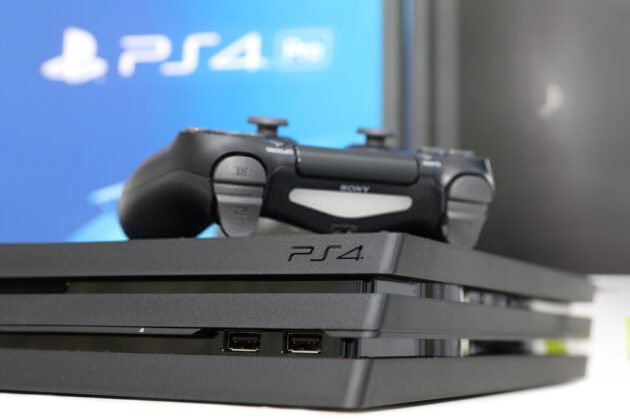
2. Branchez la carte d'acquisition à votre PC portable via USB.
3. Installez les drivers (pilotes) de la carte d'acquisition sur votre PC portable. En général, ils sont fournis avec la carte ou disponibles en téléchargement sur le site web du fabricant.
4. Ouvrez le logiciel fourni avec la carte d'acquisition. C'est ce logiciel qui va afficher l'image de votre PS4 sur l'écran de votre PC portable. Il peut s'agir d'un logiciel de capture vidéo, ou d'un simple visualiseur.
5. Allumez votre PS4 et sélectionnez la source HDMI correspondante dans le logiciel de la carte d'acquisition. Et voilà! Vous devriez voir l'écran de votre PS4 apparaître sur votre PC portable.

Quelques astuces:
Choisissez une carte d'acquisition avec une faible latence (retard). Plus la latence est faible, plus l'expérience de jeu sera fluide et agréable. Personne n'aime avoir une action qui se déroule avec une demi-seconde de décalage!
Assurez-vous que votre PC portable a les performances nécessaires. Une carte graphique un peu faiblarde peut rendre l'expérience moins agréable. Mais pas de panique, pour des jeux PS4, ça devrait généralement aller.
Alternative: le Remote Play
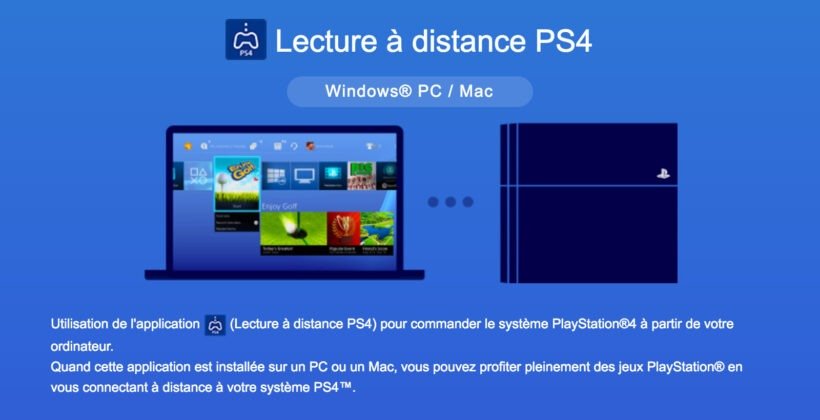
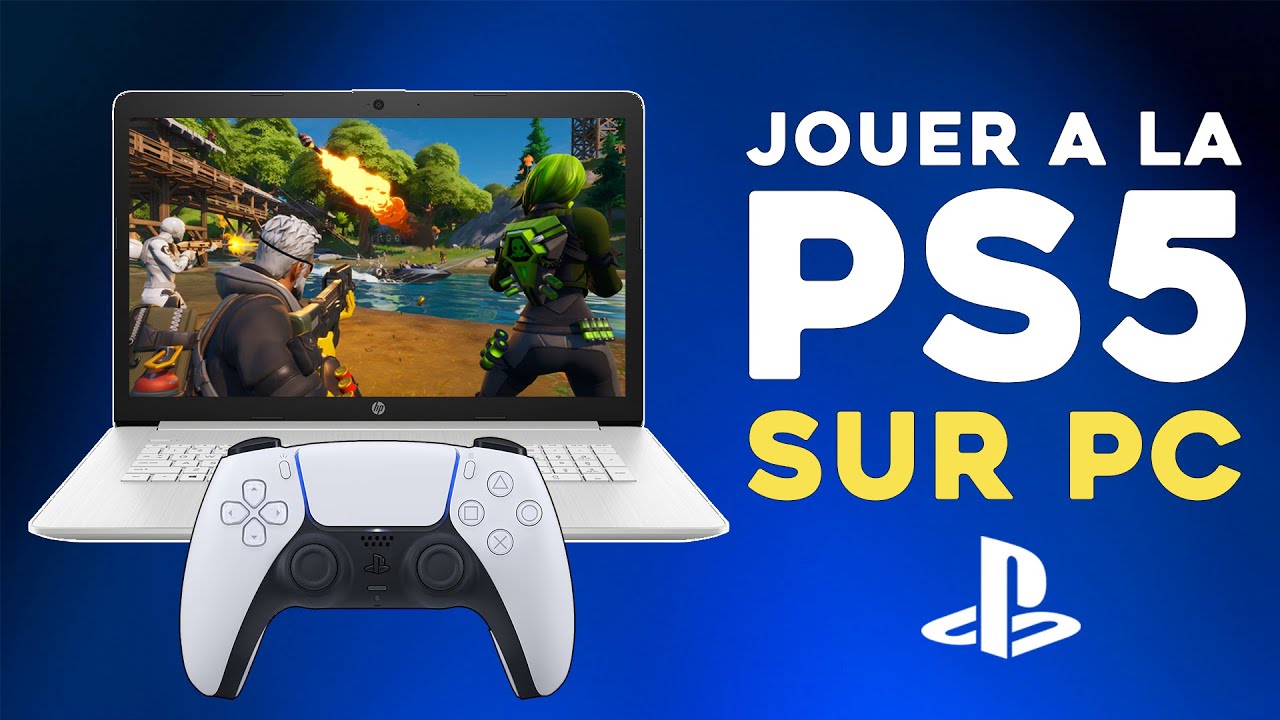
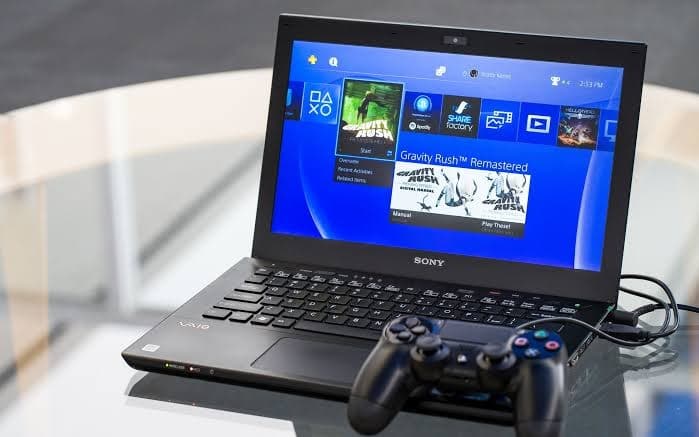
Si vous voulez éviter d'acheter une carte d'acquisition, il existe une autre solution: le Remote Play de Sony. Il permet de jouer à des jeux PS4 sur votre PC portable via le Wi-Fi. C'est gratuit, mais la qualité de l'image et la latence peuvent être moins bonnes qu'avec une carte d'acquisition.
Pour utiliser le Remote Play, téléchargez et installez l'application PlayStation Remote Play sur votre PC portable. Ensuite, connectez votre manette PS4 à votre PC et suivez les instructions à l'écran. Simple, non?
Voilà, j'espère que ce petit guide vous aura été utile. Alors, prêt à transformer votre PC portable en écran pour votre PS4? N'oubliez pas que la solution idéale dépend de vos besoins et de votre budget. Amusez-vous bien et profitez de vos jeux!
Et rappelez-vous, le plus important, c'est de s'amuser! Alors, n'hésitez pas à expérimenter et à trouver la configuration qui vous convient le mieux. À bientôt pour de nouvelles aventures techniques, autour d'un bon café (virtuel, pour l'instant!).