
Alors, tu veux pimper ta page de garde Word, c'est ça ? T'en as marre de ce blanc immaculé qui te fixe avec un air jugeur ? Pas de panique, je suis là pour te filer quelques astuces fun pour créer un cadre digne d'un chef-d'œuvre... ou au moins, d'un devoir que ton prof notera avec un sourire (au lieu d'un rictus désespéré !).
Les bases, mon ami(e) : Insertion et Formes !
Ok, oublions un instant les logiciels de design complexes. On est sur Word, simplifions-nous la vie! Le plus facile, c'est d'utiliser les formes. Va dans l'onglet "Insertion", puis clique sur "Formes". Là, tu as tout un éventail d'options : des rectangles, des ovales, des flèches... même des étoiles si tu te sens particulièrement grandiose (allez, ose !).
Choisis un rectangle (le classique, ça marche toujours) et dessine-le autour de ta page. Ah oui, petit conseil d'ami : assure-toi que la forme est vraiment grande, qu'elle encadre bien tout ton texte ! On ne veut pas d'un cadre timide qui se cache dans un coin, non, non, non !
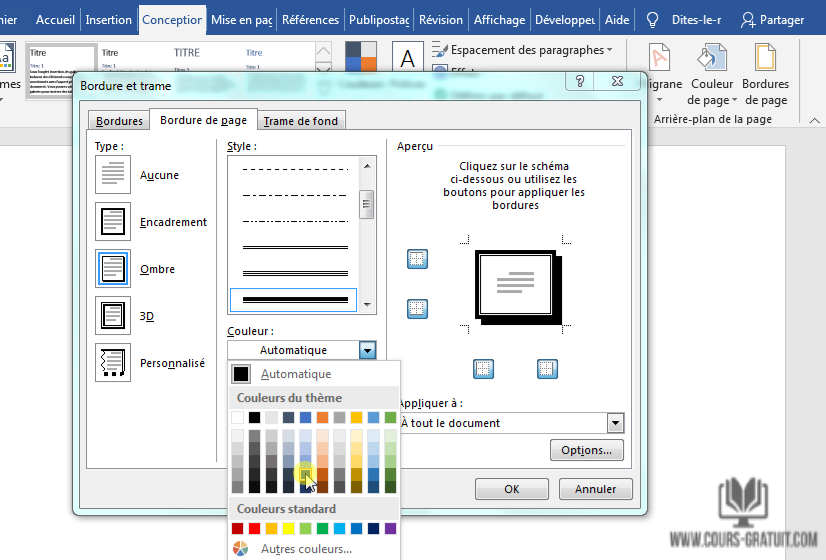
Maintenant, le fun commence. Clique droit sur ton rectangle et choisis "Format de la forme". C'est là que la magie opère. Tu peux changer la couleur du trait (du noir sobre au rose flashy, c'est toi qui vois !), son épaisseur (fin et délicat ou épais et affirmé), et même son type (trait plein, pointillés, tirets... le choix est vaste !).
Et le remplissage alors ? Tu peux le laisser blanc, mettre une couleur unie, ou même te lancer dans des dégradés dignes des plus beaux couchers de soleil. Attention quand même : on veut un cadre, pas une œuvre d'art abstraite qui éclipse ton titre !

Les options avancées (pour les pros du Word !)
Tu te sens l'âme d'un artiste ? On passe à la vitesse supérieure ! Toujours dans "Format de la forme", explore les options d'effets : ombre, reflet, lueur... Tu peux donner à ton cadre un aspect 3D bluffant. Mais n'en abuse pas, hein ! Le but, c'est de sublimer ta page de garde, pas de la transformer en sapin de Noël.
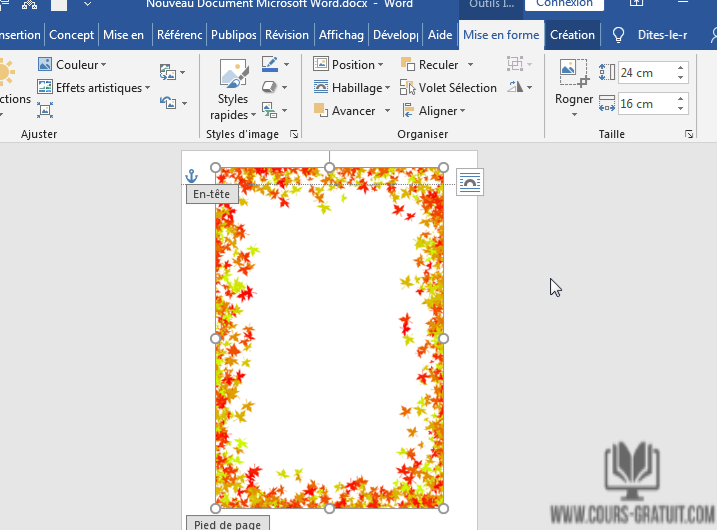
Une autre astuce sympa, c'est d'utiliser des images. Tu peux insérer une image discrète en arrière-plan de ton cadre (genre une texture subtile) pour lui donner un aspect plus original. Encore une fois, la discrétion est de mise ! On ne veut pas d'une image criarde qui te donne mal aux yeux après 5 secondes.

Et si tu es vraiment motivé(e), tu peux utiliser des polices originales pour le texte de ton cadre (si tu veux y mettre une citation ou le nom de ton cours, par exemple). Mais là, sois prudent : choisis une police lisible et qui s'accorde avec le reste de ta page. On évite les polices trop fantaisistes qui font saigner les yeux du lecteur.
Les pièges à éviter (parce qu'on est là pour ça !)
Avant de te lancer tête baissée dans la création de ton cadre parfait, quelques mises en garde. Premièrement, teste toujours ton cadre sur une impression. Ce qui rend bien à l'écran ne rend pas forcément bien sur papier. Les couleurs peuvent être différentes, les traits moins nets... Mieux vaut prévenir que guérir !

Deuxièmement, pense à l'accessibilité. Si tu utilises des couleurs flashy, assure-toi qu'elles contrastent suffisamment avec le texte pour qu'il reste lisible. Et évite les motifs trop chargés qui peuvent distraire le lecteur.
Troisièmement, n'aie pas peur de la simplicité. Parfois, un cadre simple et élégant est bien plus efficace qu'un cadre compliqué et surchargé. Le minimalisme, c'est tendance, tu sais !

Et enfin, dernier conseil : amuse-toi ! La création de ta page de garde doit être un plaisir, pas une corvée. Alors, lâche-toi, expérimente, et crée un cadre qui te ressemble !
En conclusion (et avec le sourire !)
Voilà, tu as toutes les cartes en main pour créer un cadre de page de garde Word qui fera sensation. N'oublie pas, le plus important, c'est de rester créatif et de t'amuser. Et si jamais tu te sens perdu(e), reviens lire cet article !
Alors, prêt(e) à transformer ta page de garde en œuvre d'art ? Vas-y, fonce ! Je suis sûr(e) que tu vas faire des merveilles ! Et n'oublie pas de m'envoyer une photo de ton chef-d'œuvre ! (Je rigole... sauf si tu veux vraiment !)













![Modèle Page De Garde Word Awesome Docx] Page De Garde Business Pour](https://i.pinimg.com/originals/61/a0/99/61a09932a82cc02e171651c658f1e750.png)

