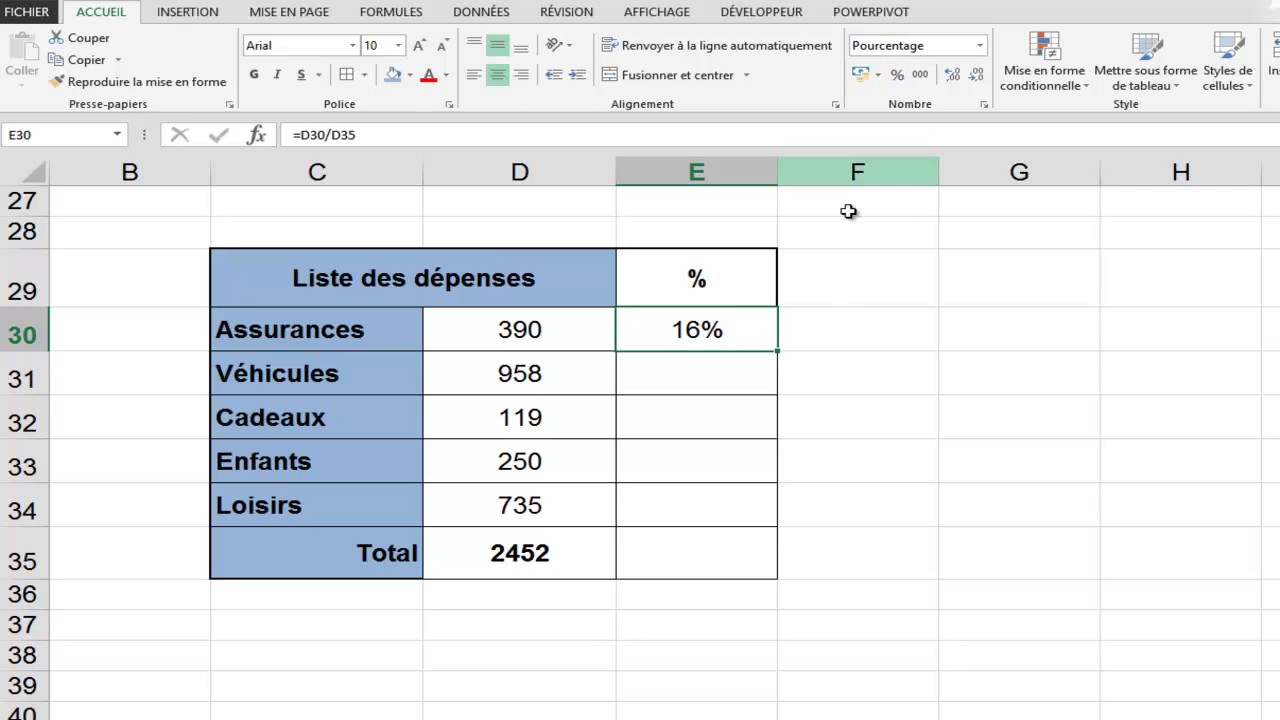
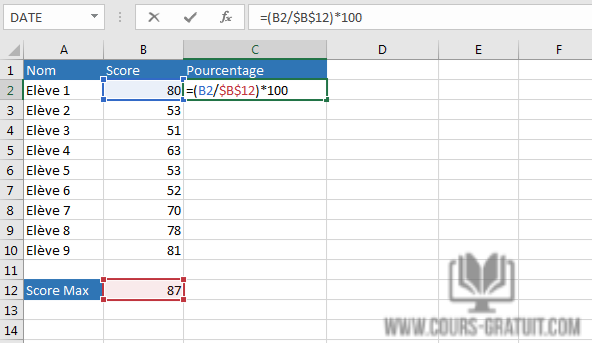
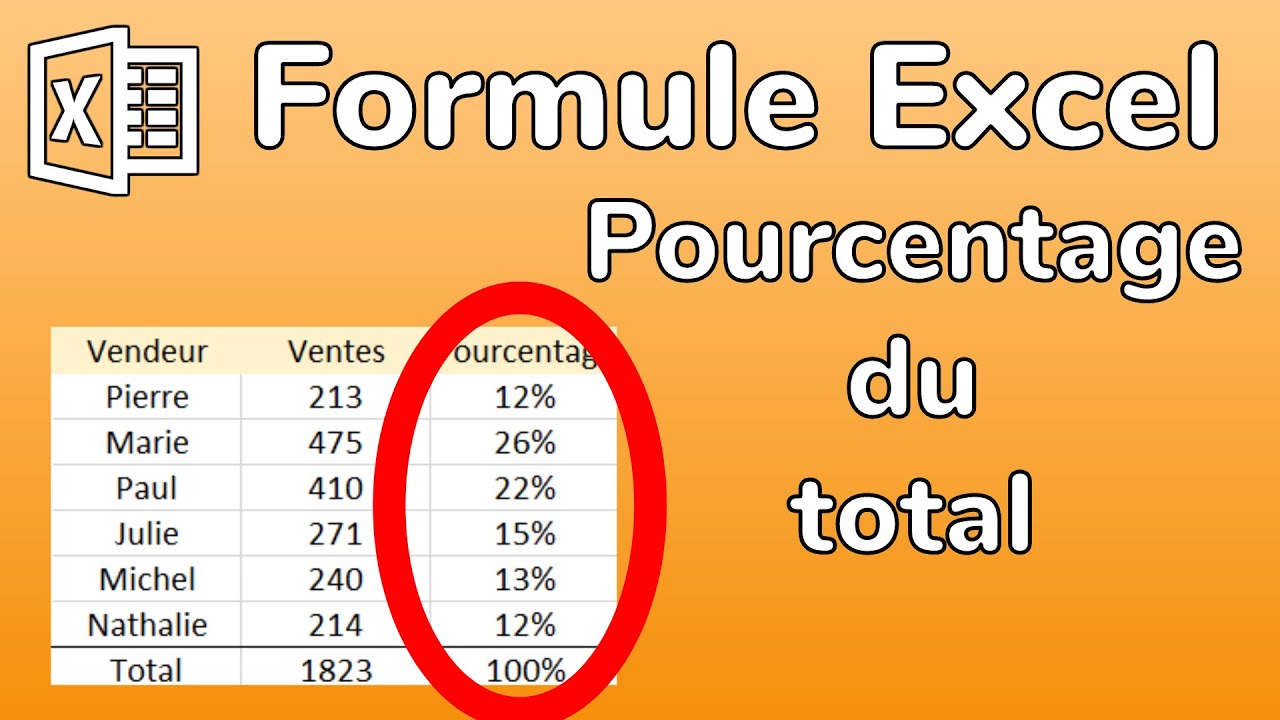
Salut l'ami(e) Excel-lent(e) ! Alors, tu veux apprendre à calculer une augmentation en pourcentage sur Excel ? C'est plus facile que de manger une part de gâteau (et crois-moi, j'aime le gâteau) ! On va faire ça ensemble, étape par étape, avec une bonne dose d'humour, parce que, soyons honnêtes, les tableurs, ça peut être barbant, mais pas aujourd'hui !
Pourquoi Calculer une Augmentation en Pourcentage ?
Bon, avant de plonger les mains dans le cambouis numérique, pourquoi on ferait ça, au juste ? Imagine : tu veux savoir de combien ton salaire a augmenté, quel est le pourcentage d'augmentation de tes ventes, ou même de combien le prix de tes bonbons préférés a augmenté (la vraie question!). Bref, le pourcentage d'augmentation, c'est un super outil pour comprendre les évolutions et prendre des décisions éclairées. Et avec Excel, ça devient un jeu d'enfant ! (Enfin, presque... un jeu d'enfant avec un ordinateur, disons.)
La Formule Magique (enfin, presque magique)
Accroche-toi, voilà la formule qu'on va utiliser :
(Nouvelle Valeur - Ancienne Valeur) / Ancienne Valeur
Oui, je sais, ça ressemble à une équation sortie d'un cours de maths cauchemardesque. Mais promis, c'est beaucoup plus simple qu'il n'y paraît ! Pense à ça : on calcule la différence entre les deux valeurs, puis on divise cette différence par la valeur de départ. Et pour avoir un pourcentage, on multiplie tout ça par 100 (on y arrive bientôt, patience !).
Passons à la Pratique (avec Excel, bien sûr !)
Ouvre ton Excel (ou Google Sheets, si c'est ton truc - pas de jugement !), et on va créer un petit tableau pour illustrer ça. Tu peux le faire avec des données bidon, genre l'évolution du prix de tes chaussettes préférées (si, si, tout le monde a des chaussettes préférées, avoue !).
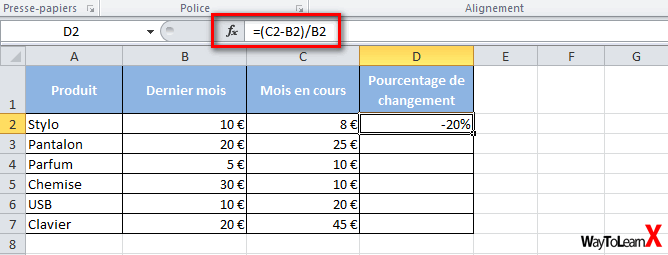
Voici un exemple de tableau :
| Article | Prix Ancien | Prix Nouveau | Augmentation (%) |
|---|---|---|---|
| Chaussettes Rigolotes | 5 € | 6 € | |
| Tasse à Café Super Héro | 10 € | 12 € |
On va maintenant remplir la colonne "Augmentation (%)" avec la formule magique.
Étape 1 : La Formule dans la Cellule
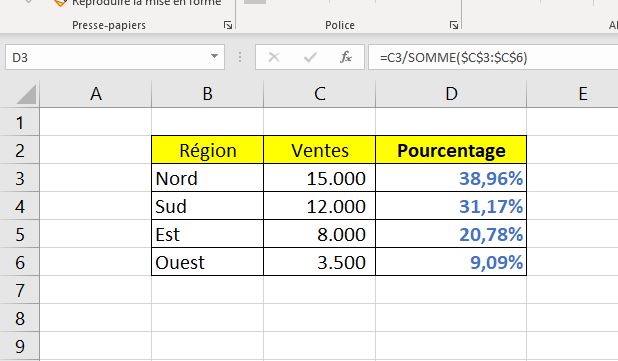
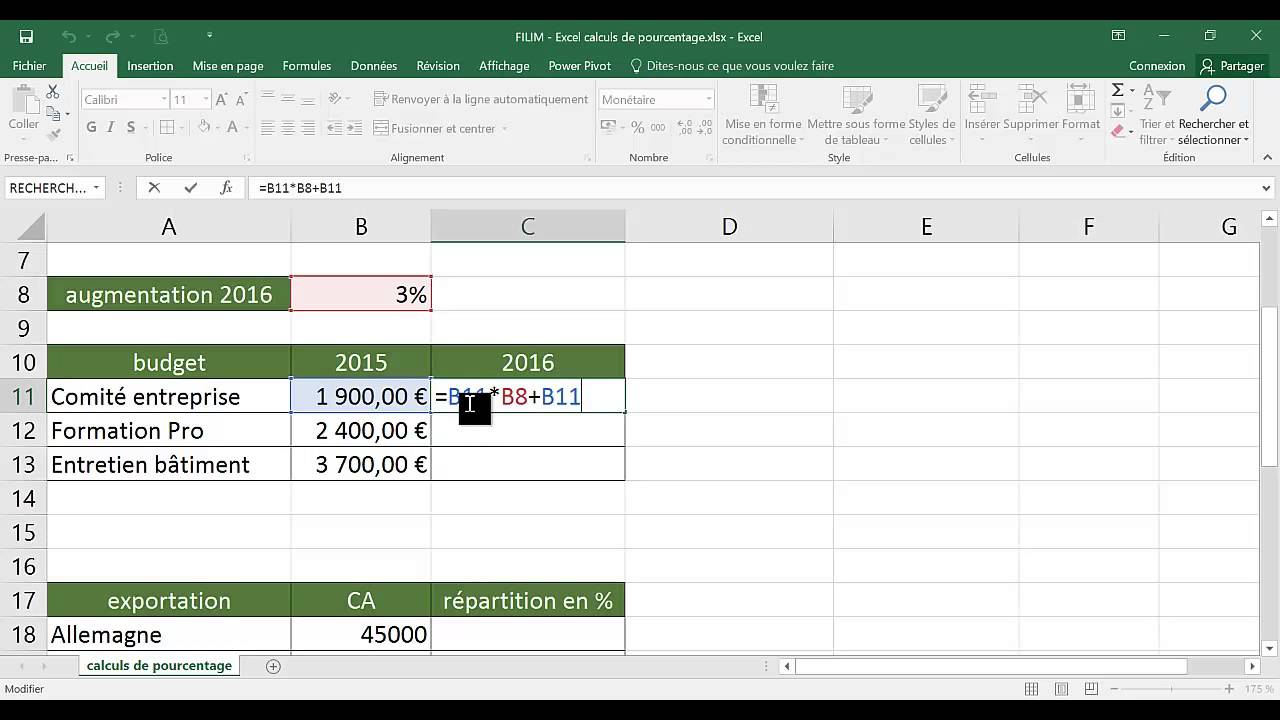
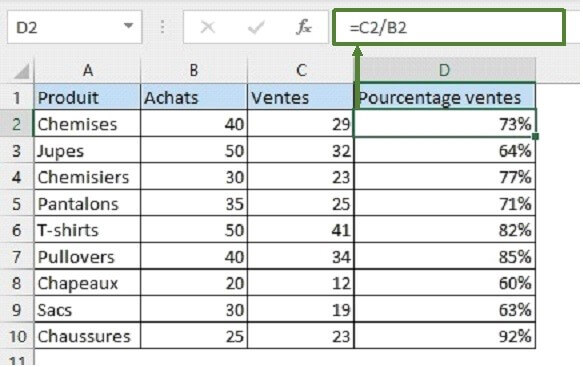
Clique sur la cellule où tu veux afficher le pourcentage d'augmentation (par exemple, dans notre tableau, la cellule D2 pour les chaussettes rigolotes). Tape le signe "=" (indispensable pour indiquer à Excel qu'on va entrer une formule). Ensuite, tape la formule, en utilisant les références des cellules :
=(C2-B2)/B2
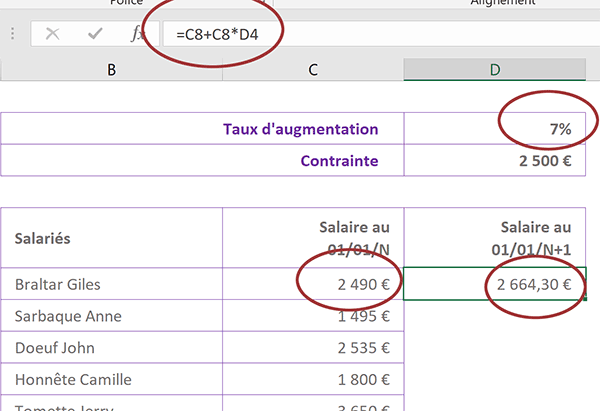
Ici :
- C2 : C'est la cellule qui contient la nouvelle valeur (le nouveau prix des chaussettes).
- B2 : C'est la cellule qui contient l'ancienne valeur (l'ancien prix des chaussettes).
Appuie sur Entrée. Excel va te donner un résultat sous forme de nombre décimal (genre 0,2). Pas de panique, c'est normal !
Étape 2 : Le Format Pourcentage (la touche finale !)
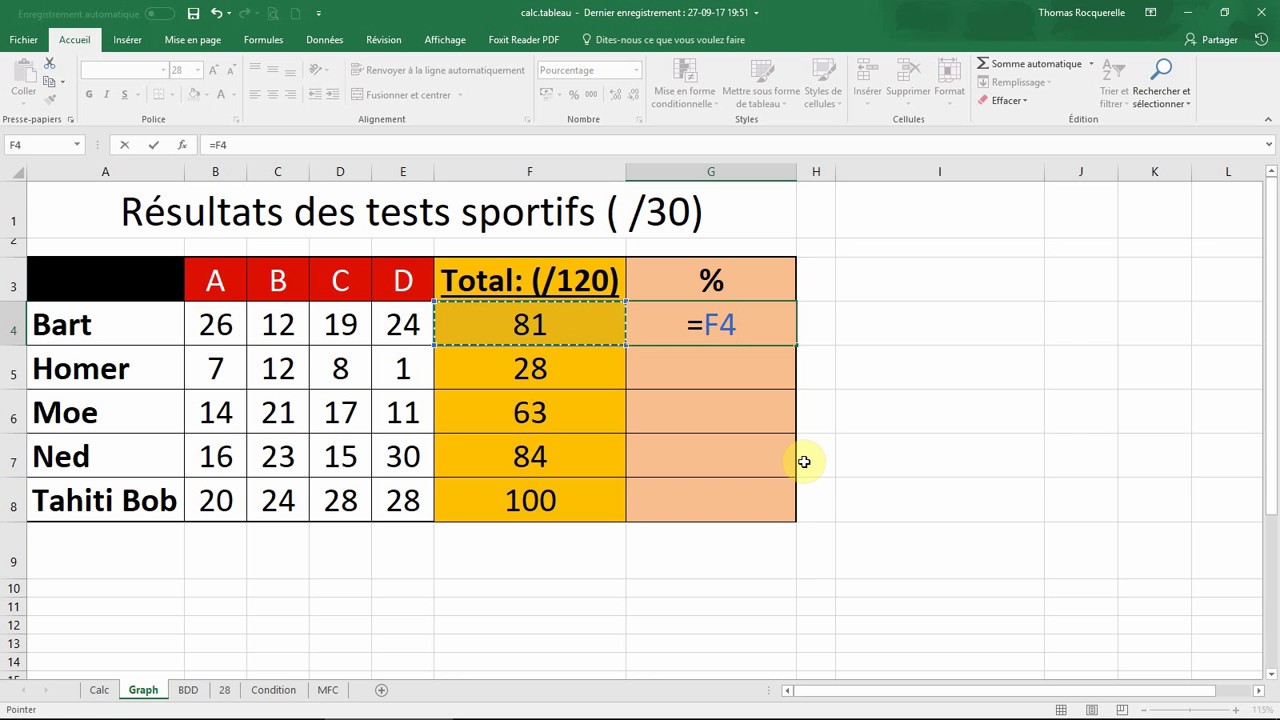
Sélectionne la cellule (ou les cellules) contenant le résultat. Ensuite, dans l'onglet "Accueil" (ou "Format" si tu utilises Google Sheets), cherche l'icône "%" (normalement, elle est bien visible). Clique dessus ! Et voilà, Excel a transformé ton nombre décimal en un beau pourcentage (genre 20%).
Si tu veux plus ou moins de décimales, tu peux utiliser les petites icônes à côté du "%" pour augmenter ou diminuer le nombre de chiffres après la virgule. Par exemple, si tu veux afficher "20,0%", tu augmentes le nombre de décimales.
Étape 3 : Répéter l'Opération (sans se fatiguer !)
Maintenant, la partie la plus cool : tu n'as pas besoin de retaper la formule pour chaque ligne ! Clique sur la cellule où tu as déjà la formule (D2 dans notre exemple). Tu vois le petit carré noir en bas à droite de la cellule ? Clique dessus et fais-le glisser vers le bas pour recopier la formule sur les autres lignes. Excel est malin, il va adapter automatiquement les références des cellules pour chaque ligne ! Magique, non ?
Si ça ne marche pas du premier coup, vérifie que les références de cellules dans ta formule sont correctes. Et n'hésite pas à recommencer, on apprend tous de nos erreurs !
Quelques Astuces et Pièges à Éviter
- Attention aux divisions par zéro ! Si ta valeur de départ (l'ancienne valeur) est zéro, Excel va te renvoyer une erreur (#DIV/0!). Dans ce cas, il faut gérer ce cas particulier (par exemple, en affichant "N/A" ou "Infini", selon le contexte).
- Vérifie tes formats ! Assure-toi que les cellules contenant les valeurs sont bien au format "Nombre" et que la cellule contenant le pourcentage est bien au format "Pourcentage". Ça peut paraître évident, mais c'est une source d'erreurs fréquente.
- Utilise des noms de cellules ! Si tu travailles avec un grand tableau, tu peux donner des noms aux cellules pour rendre tes formules plus lisibles. Par exemple, au lieu d'écrire "=(C2-B2)/B2", tu pourrais écrire "=(PrixNouveau - PrixAncien) / PrixAncien". C'est plus clair, non ?
Un Dernier Mot (et une petite blague)
Voilà, tu sais maintenant comment calculer une augmentation en pourcentage sur Excel ! Tu es un(e) pro des tableurs ! Tu peux maintenant impressionner tes amis avec tes compétences en calcul de pourcentage (ou simplement surveiller l'évolution du prix de tes bonbons préférés).

Et pour finir, une petite blague pour te détendre :
Pourquoi Excel est-il toujours stressé ?
Parce qu'il a toujours des cellules nerveuses !
J'espère que cet article t'a été utile et que tu as appris quelque chose de nouveau (et que tu as souri au moins une fois!). N'hésite pas à expérimenter et à te lancer des défis Excel. Le plus important, c'est de s'amuser et d'apprendre en même temps. À bientôt pour de nouvelles aventures Excel-lentes !