Ah, Windows 7. Une époque révolue pour certains, un souvenir nostalgique pour d'autres. Même si son support officiel est terminé, beaucoup d'entre nous ont encore des PC HP qui tournent sous cette version de Windows. Et devinez quoi ? On a encore besoin de faire des captures d'écran ! Pas de panique, c'est facile. On vous guide, avec une petite touche "old school" qui rappelle l'âge d'or d'internet.
La Méthode Classique : Touche Impr écran (Print Screen)
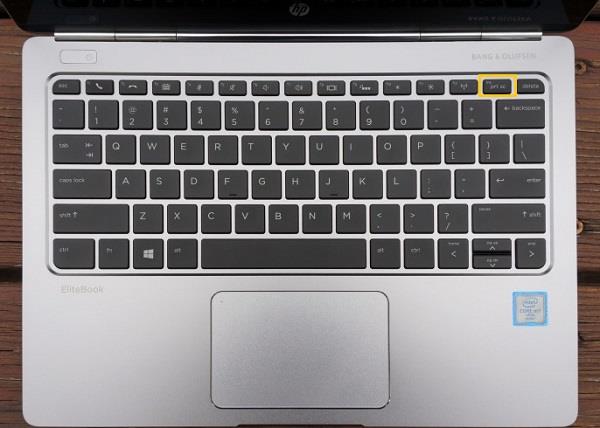
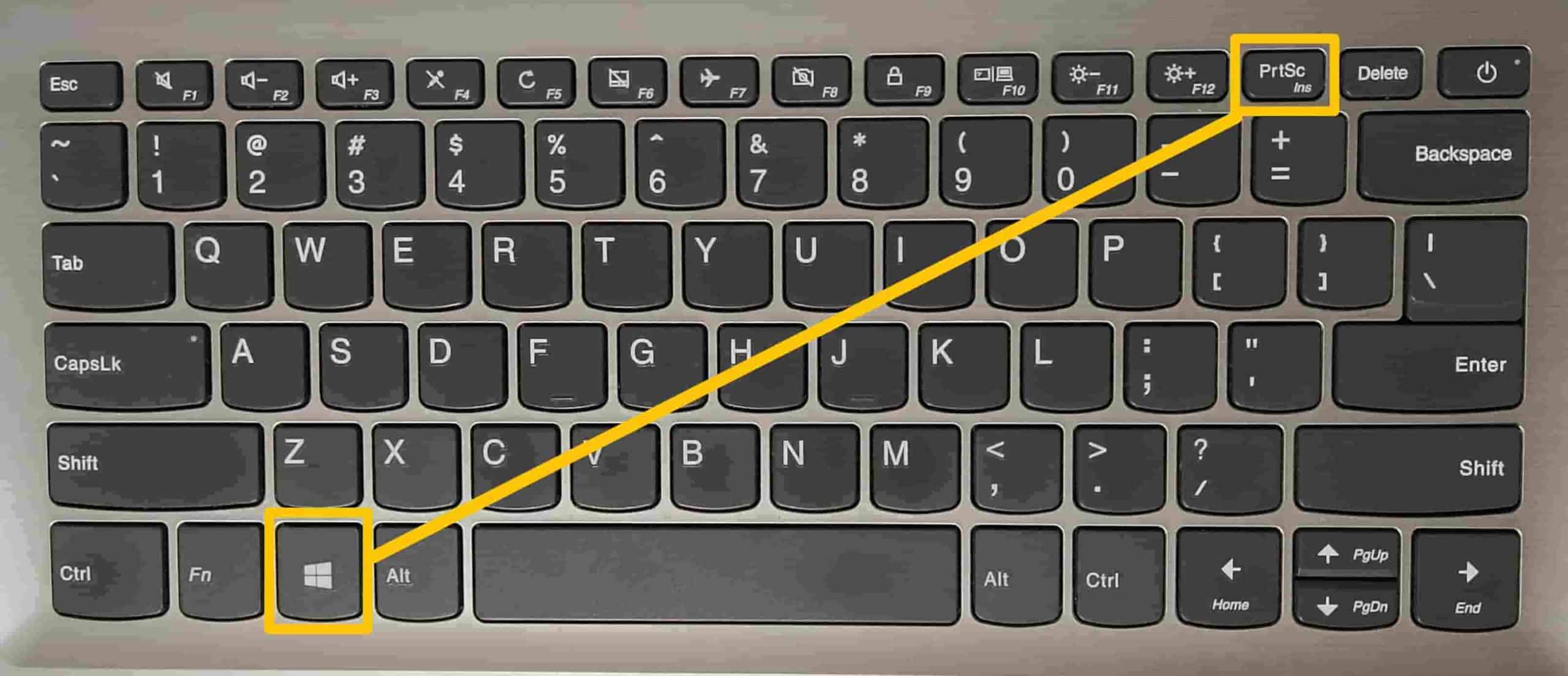
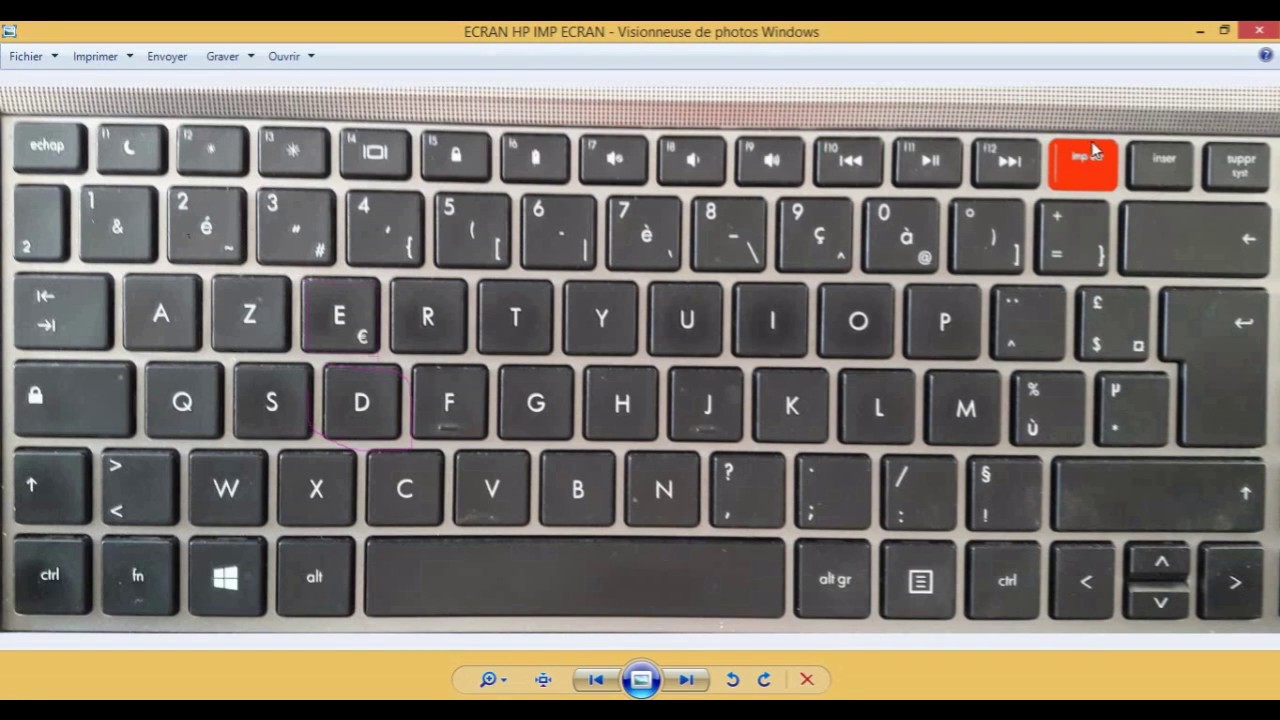
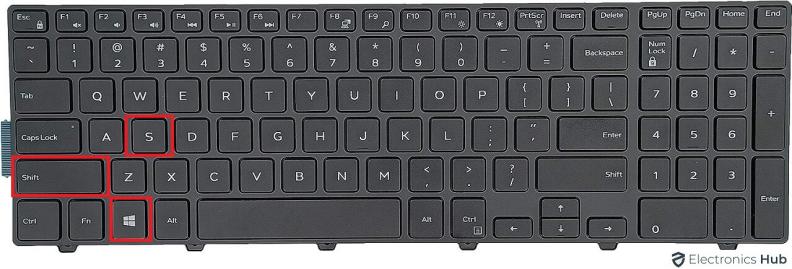
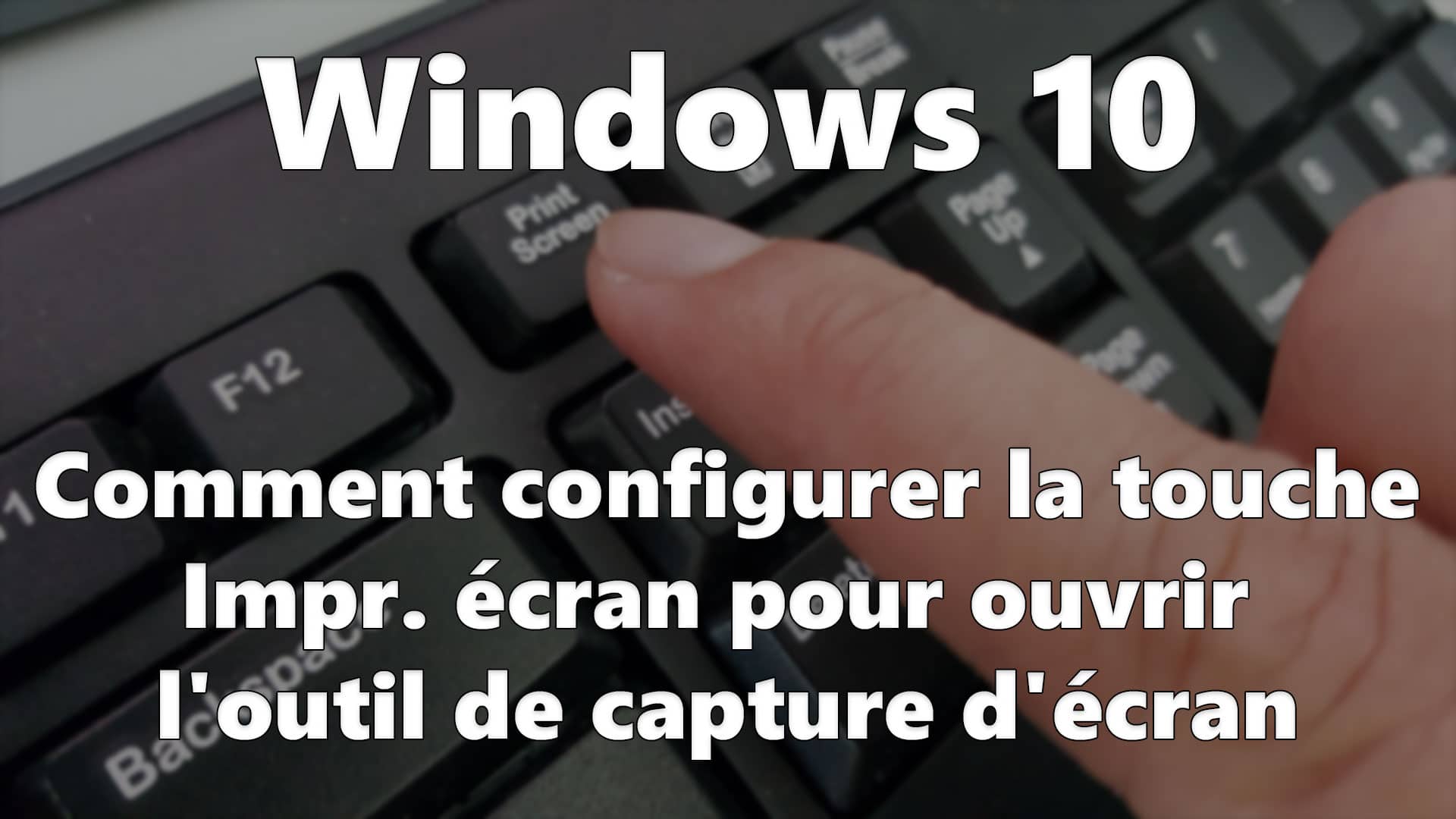
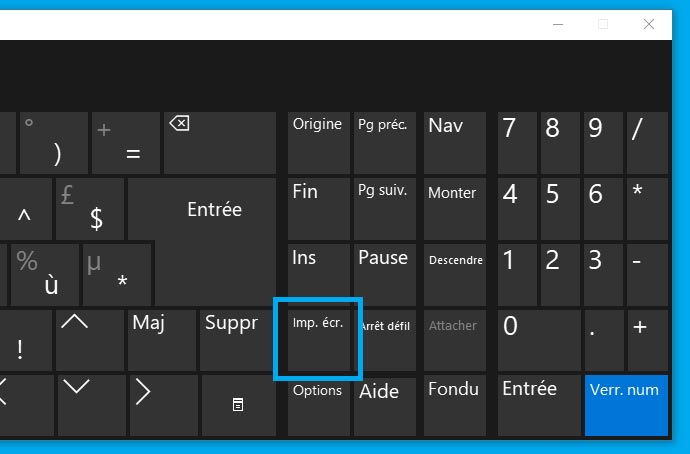
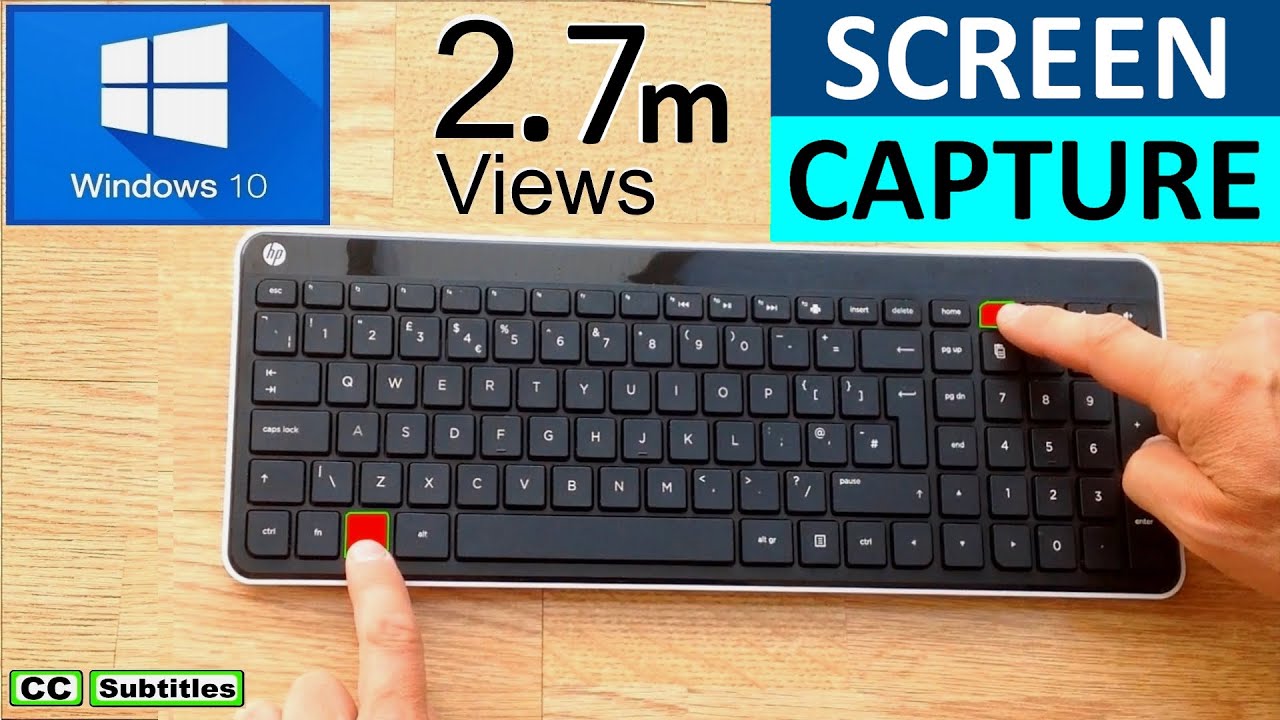
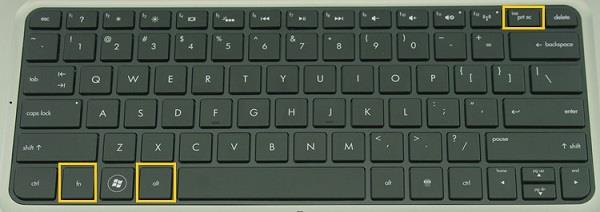
C'est la méthode la plus simple, la plus pure, la plus "back to basics". Vous voyez la touche "Impr écran" (parfois abrégée en "PrtSc") sur votre clavier HP ? Elle est souvent située en haut à droite, juste à côté des touches "Suppr" et "Inser". Une simple pression et... pouf, une capture d'écran est faite. Enfin, presque.
En réalité, Windows 7 copie l'image de tout votre écran (oui, tout !) dans le presse-papier. Imaginez le presse-papier comme une zone de stockage temporaire. Pour récupérer votre capture, il faut la coller dans un programme de traitement d'image.
Comment ça marche concrètement ?
- Étape 1: Appuyez sur la touche "Impr écran".
- Étape 2: Ouvrez un logiciel comme Paint (oui, le bon vieux Paint !), Word, ou même un logiciel de retouche d'image plus sophistiqué comme GIMP (qui est gratuit et open source).
- Étape 3: Collez l'image. Vous pouvez le faire en faisant un clic droit puis "Coller", ou en utilisant le raccourci clavier Ctrl + V.
- Étape 4: Modifiez l'image si vous le souhaitez (rogner, ajouter du texte, etc.).
- Étape 5: Enregistrez l'image dans le format de votre choix (JPEG, PNG, etc.).
Petit conseil de pro : Si vous ne voyez rien se passer après avoir appuyé sur "Impr écran", c'est normal ! Il n'y a pas de pop-up ou de notification. Tout se passe dans le silence, la discrétion... un peu comme un agent secret dans un film d'espionnage des années 70.
Capture d'une Fenêtre Active : Alt + Impr écran
Vous voulez seulement capturer la fenêtre que vous êtes en train d'utiliser ? Par exemple, la fenêtre de votre navigateur où vous lisez cet article passionnant ? C'est possible, et c'est encore plus simple !

Il suffit d'utiliser la combinaison de touches Alt + Impr écran. Cette astuce est comme un "easter egg" caché dans Windows 7. Elle vous permet de cibler votre capture, sans avoir à rogner tout l'écran par la suite. Imaginez le temps que vous allez gagner ! (Plus de temps pour regarder des vidéos de chats sur YouTube, peut-être ?).
La marche à suivre, en détail :
- Étape 1: Assurez-vous que la fenêtre que vous voulez capturer est active, c'est-à-dire qu'elle est au premier plan.
- Étape 2: Appuyez simultanément sur les touches "Alt" et "Impr écran".
- Étape 3: Ouvrez Paint (ou votre logiciel d'image préféré) et collez l'image (Ctrl + V).
- Étape 4: Enregistrez !
L'Outil Capture d'écran Intégré : Un Must-Have Discret
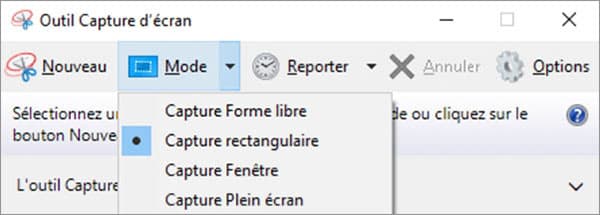
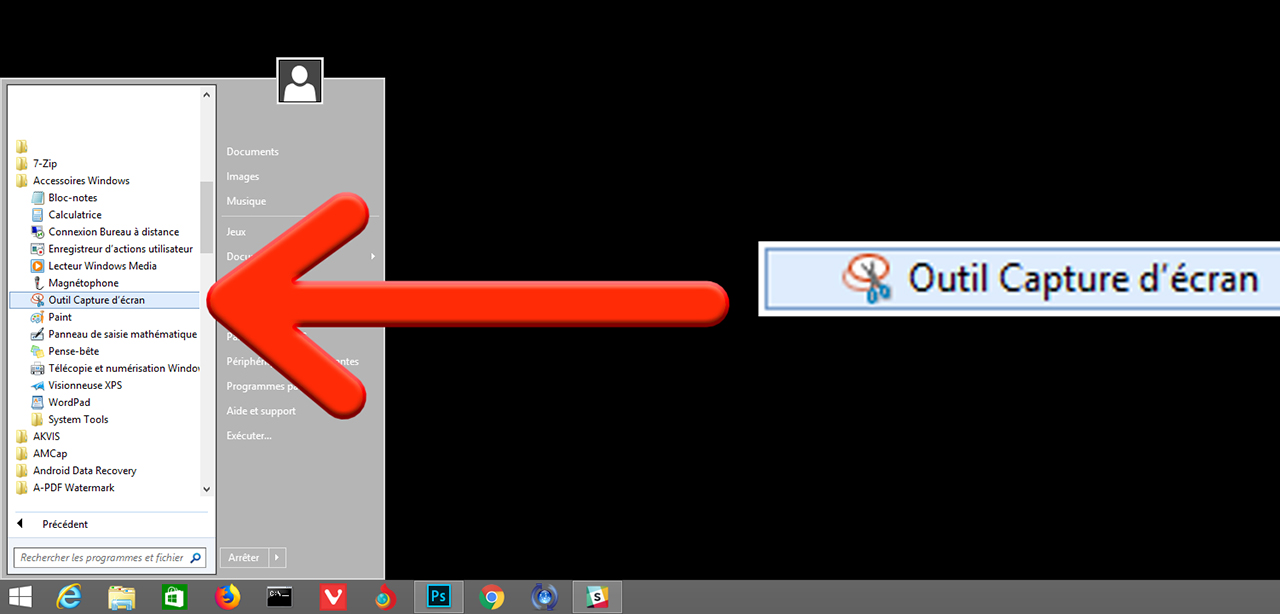
Windows 7 cache un petit bijou, un outil intégré qui simplifie grandement la capture d'écran : l'Outil Capture d'écran (Snipping Tool en anglais). Il est un peu comme le couteau suisse de la capture d'écran. Il permet de capturer des zones rectangulaires, des fenêtres entières, ou même des formes libres. C'est l'arme ultime pour les captures d'écran précises et personnalisées.
Comment le trouver et l'utiliser ?
- Étape 1: Cliquez sur le bouton "Démarrer" (le petit logo Windows en bas à gauche).
- Étape 2: Tapez "Outil Capture d'écran" dans la barre de recherche.
- Étape 3: Cliquez sur l'icône de l'outil pour le lancer.
- Étape 4: Choisissez le mode de capture que vous souhaitez (rectangle, fenêtre, plein écran, forme libre).
- Étape 5: Sélectionnez la zone à capturer.
- Étape 6: L'image s'ouvre dans l'éditeur de l'Outil Capture d'écran. Vous pouvez y ajouter des annotations, des surlignages, etc.
- Étape 7: Enregistrez l'image.
Un petit plus : L'Outil Capture d'écran propose une option de délai. Vous pouvez choisir de retarder la capture de quelques secondes. C'est très pratique pour capturer des menus déroulants ou des animations.
Les Alternatives : Logiciels Tiers
Si les méthodes intégrées ne vous suffisent pas, il existe de nombreux logiciels tiers pour faire des captures d'écran. Certains sont gratuits, d'autres payants. Ils offrent souvent des fonctionnalités avancées comme l'enregistrement de vidéos d'écran, l'édition d'images intégrée, le partage facile sur les réseaux sociaux, etc.
Quelques exemples populaires :

- Greenshot: Un logiciel gratuit et open source, simple et efficace.
- ShareX: Un outil puissant et personnalisable, avec de nombreuses options de partage.
- Lightshot: Une option légère et facile à utiliser, avec une interface intuitive.
Avant d'installer un logiciel tiers, assurez-vous qu'il est compatible avec Windows 7 et qu'il provient d'une source fiable. On ne veut pas transformer votre PC HP en usine à malware ! (On plaisante... à moitié !).
Windows 7 et la Nostalgie du Passé
Utiliser Windows 7 en 2024, c'est un peu comme écouter un vinyle. Il y a un certain charme, une authenticité qui manque aux systèmes d'exploitation modernes. Même si les graphismes sont moins léchés et les fonctionnalités moins nombreuses, Windows 7 reste fiable et efficace pour de nombreuses tâches.

Faire des captures d'écran sous Windows 7, c'est un peu comme un rituel. Une petite plongée dans le passé, un rappel de l'époque où internet était plus simple, plus brut, mais tout aussi fascinant. Et puis, avouons-le, il y a une certaine satisfaction à maîtriser les outils intégrés, à ne pas céder à la tentation du "tout automatique".
Alors, la prochaine fois que vous aurez besoin de faire une capture d'écran sur votre PC HP Windows 7, pensez à cet article. Choisissez la méthode qui vous convient le mieux, et savourez ce petit moment de nostalgie technologique. Après tout, même les vieilles machines ont encore des choses à nous apprendre.
Réflexion : Au-delà de la simple capture d'écran, l'histoire de Windows 7 nous rappelle que la technologie évolue constamment. Ce qui était hier à la pointe du progrès devient aujourd'hui un souvenir. Mais l'essentiel reste : l'adaptation, la curiosité et la capacité à tirer le meilleur parti de ce que l'on a, quel que soit l'âge de notre machine... ou de notre logiciel !