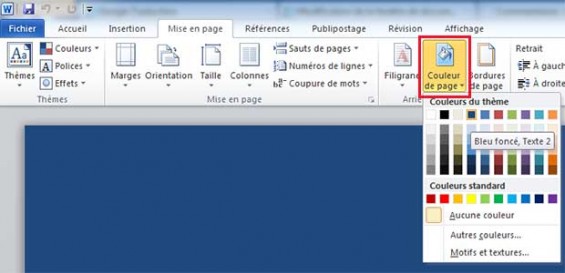
Salut l'ami(e) ! On se retrouve aujourd'hui pour un petit cours de magie Word, version 2013 (oui, c'est un peu vintage, mais ça marche encore très bien, promis !). On va apprendre à changer la couleur de la page de garde. Parce qu'avouons-le, le blanc, c'est un peu tristounet, non ? Imagine, tu veux impressionner ton prof, ton patron, ou même juste toi-même (parce que oui, on peut se faire plaisir !), une page de garde colorée, c'est la classe assurée !
Pourquoi s'embêter avec une page de garde colorée ?
Bonne question ! Et la réponse est simple : pour l'effet "waouh" ! C'est comme mettre une belle cravate ou un rouge à lèvres éclatant. Ça attire l'attention, ça donne une bonne impression et ça montre que tu as soigné les détails. En plus, ça peut refléter le thème de ton document. Un rapport sur la nature ? Hop, du vert ! Un truc plus sérieux ? Du bleu marine. Bref, c'est de la personnalisation à gogo !
Et puis, soyons honnêtes, ça rend la lecture moins ennuyeuse. Personne n'aime se farcir un pavé de texte sans aucune couleur. Un peu de fun, ça ne fait jamais de mal (sauf peut-être si tu fais un rapport sur les impôts... là, la sobriété est peut-être de mise. À moins que tu veuilles tenter le rose fluo... je ne juge pas !).
La technique (super simple, promis !)
Alors, comment on fait concrètement ? Accroche-toi, c'est enfantin :
1. Ouvre ton document Word 2013. Logique, non ?

2. Insère ta page de garde (si ce n'est pas déjà fait). Tu vas dans l'onglet "Insertion" puis "Pages" et tu choisis ta page de garde préférée. Y en a pour tous les goûts, du sobre au plus original. C'est comme choisir son parfum, laisse parler tes envies !
3. Maintenant, le moment crucial : Pour changer la couleur de fond, malheureusement, Word 2013 n'offre pas une option directe pour colorier la page de garde elle-même. C’est un peu bizarre, je sais !. La page de garde est souvent faite d’objets (formes, zones de texte) que tu peux modifier individuellement.
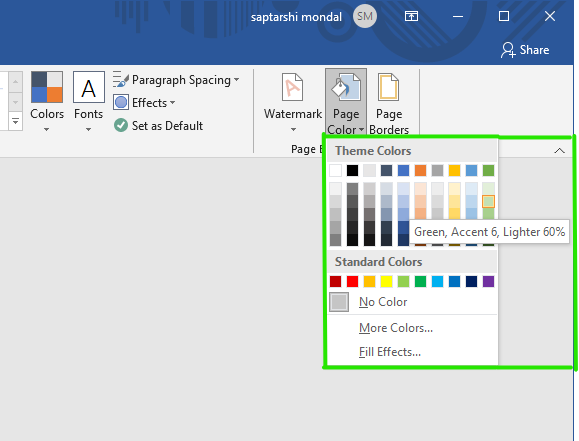
4. Clique sur l’onglet « Format » qui apparaît quand tu sélectionnes un objet. Cherche alors l'option « Remplissage de forme ». Clique dessus et choisis la couleur de tes rêves ! Tu peux même mettre un dégradé, si tu te sens l'âme d'un artiste. Attention, on ne veut pas un arc-en-ciel vomi par une licorne, hein ! Garde un peu de cohérence (à moins que ce soit le but... encore une fois, je ne juge pas !).
5. Répète l'opération pour chaque élément de la page de garde que tu veux colorier. Zone de texte, formes, etc. C'est un peu fastidieux, je l'avoue, mais le résultat en vaut la peine !

Astuces de pro (ou presque)
Si tu trouves que c'est trop compliqué de colorier chaque élément un par un, tu peux aussi insérer une forme rectangle qui couvre toute la page de garde et la colorier. Ensuite, tu l'envoies "derrière le texte" (clic droit sur la forme, "Ordre", "Envoyer au second plan"). Magique ! Ça ne marche pas à tous les coups, mais ça vaut le coup d'essayer !
Pense à l'harmonie des couleurs ! Si tu utilises une couleur vive pour le fond, choisis une couleur plus neutre pour le texte, et vice versa. Sinon, ça risque de piquer les yeux !

Et surtout, sauvegarde ton document ! On ne sait jamais ce qui peut arriver... un orage, un chat qui marche sur ton clavier, un bug informatique... Mieux vaut prévenir que guérir !
Conclusion (et applaudissements !)
Voilà, tu sais maintenant comment changer la couleur de la page de garde dans Word 2013. Ce n'est pas si sorcier, finalement, hein ? Un peu de patience, un peu de créativité, et le tour est joué ! Alors, n'hésite pas à expérimenter, à te faire plaisir et à créer des pages de garde qui te ressemblent. Et surtout, amuse-toi ! Parce que oui, même Word peut être amusant (si, si, je t'assure !).
Alors, à toi de jouer, champion(ne) ! Et n'oublie pas, si tu as des questions, je suis là. Enfin, virtuellement là, mais c'est déjà ça, non ? 😉