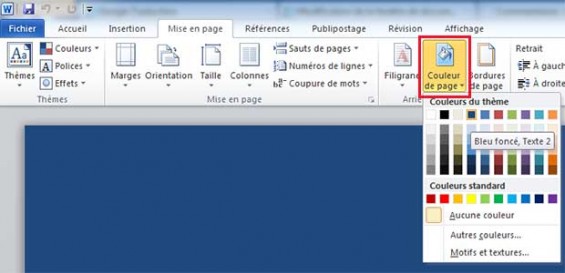
Alors, on veut pimper sa page de garde Word, hein ? Je comprends tout à fait ! Une belle page de garde, c'est comme une belle devanture pour une boutique. Ça donne envie d'entrer ! Et, en plus, c'est super facile à faire. Croyez-moi.
On va parler de changer la couleur, d'accord ? C'est souvent le premier truc qu'on a envie de faire. Virer ce blanc tristounet et mettre un peu de pep's ! On est d'accord, un document qui a de la personnalité, c'est tout de suite plus engageant.
Comment On Fait, Concrètement ?
Alors, voilà. C'est pas de la sorcellerie, promis. On va passer par quelques étapes simples. Prêt(e) ? Allons-y !
Premièrement, ouvrez Word, bien sûr. Si vous n'avez pas encore de page de garde, insérez-en une. Allez dans l'onglet "Insertion" puis "Pages" et "Page de garde". Word vous propose plein de modèles, c'est sympa, non ? Vous pouvez choisir celui qui vous plaît le plus comme base.
Maintenant, on attaque la couleur. Mais attention, la méthode varie légèrement selon le type de page de garde que vous avez choisi. Souvent, ces pages de garde sont composées de formes et de zones de texte. C'est là qu'il faut jouer.
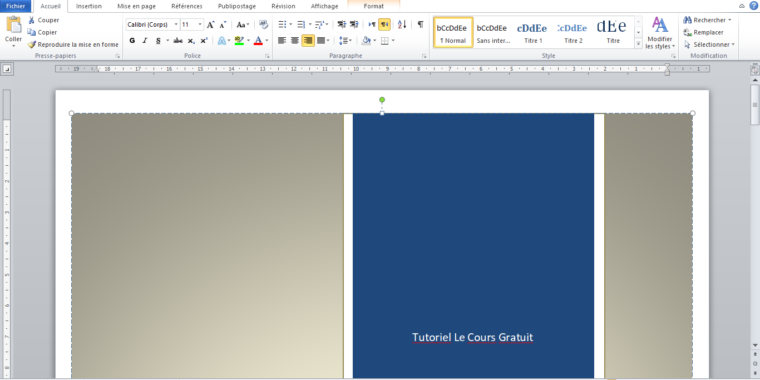
Si votre page de garde est faite avec des formes (des rectangles, des cercles, etc.), sélectionnez la forme dont vous voulez changer la couleur. En général, un simple clic suffit. Puis, allez dans l'onglet "Format de la forme" (il apparaît automatiquement quand vous sélectionnez la forme). Cherchez l'option "Remplissage de la forme".
Là, le paradis des couleurs s'ouvre à vous ! Vous avez le choix entre des couleurs unies, des dégradés, des textures… Laissez libre cours à votre imagination ! Vous pouvez aussi choisir "Plus de couleurs de remplissage" pour un choix encore plus vaste. Vous voulez un joli bleu ciel ? Un vert pomme pétillant ? C'est vous le chef !

Si, par contre, votre page de garde utilise des zones de texte avec une couleur de fond, la méthode est similaire. Sélectionnez la zone de texte, puis allez dans l'onglet "Format de la forme" et cherchez l'option "Remplissage de la forme". Même principe, même joie des couleurs !
Et si votre page de garde est carrément une image ? Eh bien, là, c'est un peu plus compliqué. Vous ne pouvez pas changer la couleur directement dans Word. Il faudra utiliser un logiciel de retouche d'image comme Photoshop ou GIMP (qui est gratuit et très bien). Mais, honnêtement, si c'est le cas, peut-être qu'il est plus simple de choisir une autre page de garde, non ?

Quelques Petits Conseils En Plus...
Attention au contraste ! Une couleur de page de garde trop foncée avec du texte noir, c'est illisible. Et une couleur trop claire avec du texte blanc, c'est pareil ! Pensez toujours à l'accessibilité. Un bon contraste, c'est essentiel pour que votre document soit agréable à lire.
Soyez cohérent ! Essayez de choisir des couleurs qui s'accordent bien entre elles. Vous n'êtes pas obligé(e) de mettre toutes les couleurs de l'arc-en-ciel. Parfois, la simplicité, c'est ce qu'il y a de mieux. Un thème de couleurs, c'est souvent plus élégant.

N'oubliez pas le logo de votre entreprise (si vous en avez un) ! Essayez d'harmoniser les couleurs de votre page de garde avec votre logo. Ça renforce votre image de marque.
Et voilà ! C'était pas si compliqué, hein ? Maintenant, vous savez comment changer la couleur de votre page de garde Word. Vous pouvez enfin créer des documents qui vous ressemblent, qui ont du style et qui donnent envie d'être lus.
Alors, à vous de jouer ! Amusez-vous bien avec les couleurs et n'hésitez pas à expérimenter. Après tout, c'est en essayant qu'on apprend ! Et rappelez-vous : la perfection, c'est ennuyeux. Un peu d'imperfection, ça donne du charme ! Alors, osez, créez, surprenez ! Votre page de garde n'attend que ça.