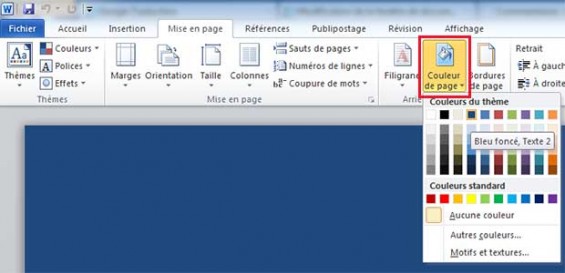
Alors, dites-moi, vous en avez marre des pages de garde Word, toujours les mêmes, un peu tristes et sans âme ? On est d'accord, hein ? Ça donne pas envie de plonger dans votre document avec enthousiasme. Eh bien, accrochez-vous, car aujourd'hui, on va révolutionner votre Word et lui insuffler une dose de fun! On va parler de... roulement de tambour... changer la couleur de votre page de garde!
Oui, oui, vous avez bien entendu! Changer la couleur! C'est fou comme un simple petit changement peut faire une énorme différence. Pensez-y : une page de garde bleu océan pour un rapport sur les vacances, un vert printanier pour un document sur l'environnement, un rose pétillant pour... bon, vous voyez l'idée!
Comment diable on fait ça ?
Pas de panique, ce n'est pas de la sorcellerie. Promis! Word est votre ami (si, si, croyez-moi!).
Première option (la plus simple, soyons honnêtes): Si vous utilisez un modèle de page de garde intégré à Word (ces jolies choses qu'on trouve dans l'onglet "Insertion" puis "Pages de garde"), il y a souvent des zones de texte que vous pouvez facilement modifier. Cliquez sur la zone, et dans les options de formatage (souvent un onglet "Format de la forme" qui apparaît comme par magie), vous trouverez l'option "Remplissage de la forme". Et là, bam! Un arc-en-ciel de couleurs s'offre à vous!
Deuxième option (un peu plus "artistique"): Vous avez créé votre propre page de garde de A à Z? Bravo! Dans ce cas, insérez une forme (un rectangle, un carré, ce que vous voulez) qui recouvre toute votre page. Toujours dans l'onglet "Format de la forme", choisissez la couleur de remplissage. Envoyez ensuite cette forme "à l'arrière-plan" (option "Envoyer vers l'arrière"). Et voilà! Votre texte ressort sur un fond coloré du plus bel effet. Astuce de pro: jouez avec la transparence pour un résultat encore plus subtil!

Troisième option (pour les pros du design... ou ceux qui veulent le devenir): Utilisez une image de fond! Une belle photo, un motif abstrait, une illustration... Les possibilités sont infinies! Insérez l'image, redimensionnez-la pour qu'elle couvre toute la page, et envoyez-la à l'arrière-plan. Effet garanti!
Alors, vous voyez? Ce n'est pas si compliqué! Et le résultat en vaut tellement la peine. Une page de garde colorée, c'est une invitation à la lecture, c'est une touche de personnalité, c'est... vous!

Un dernier conseil (parce que je suis sympa)
N'oubliez pas de tenir compte du contenu de votre document. Une couleur vive peut être parfaite pour un rapport joyeux, mais elle risque d'être un peu déplacée pour un document plus sérieux. Faites des essais, amusez-vous, et trouvez la couleur qui vous parle et qui correspond à votre message. Et surtout, n'hésitez pas à expérimenter avec les nuances et les dégradés pour un effet encore plus pro.
Alors, prêt à donner un coup de jeune à vos documents Word ? Lancez-vous, explorez les options, et laissez libre cours à votre créativité! Qui sait, peut-être que vous allez découvrir une passion cachée pour le design de pages de garde! Et si vous voulez devenir un maître de Word, explorez les nombreuses ressources en ligne disponibles. Le monde du traitement de texte vous ouvre les bras!