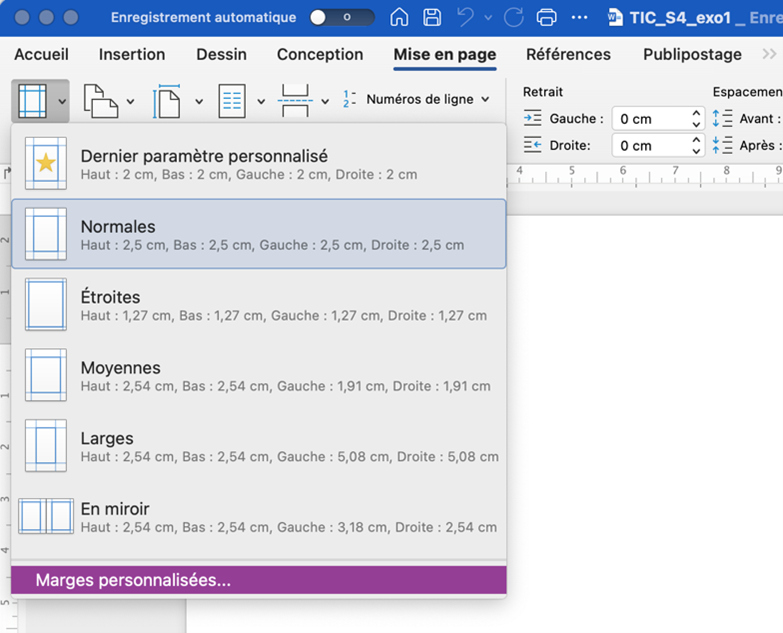
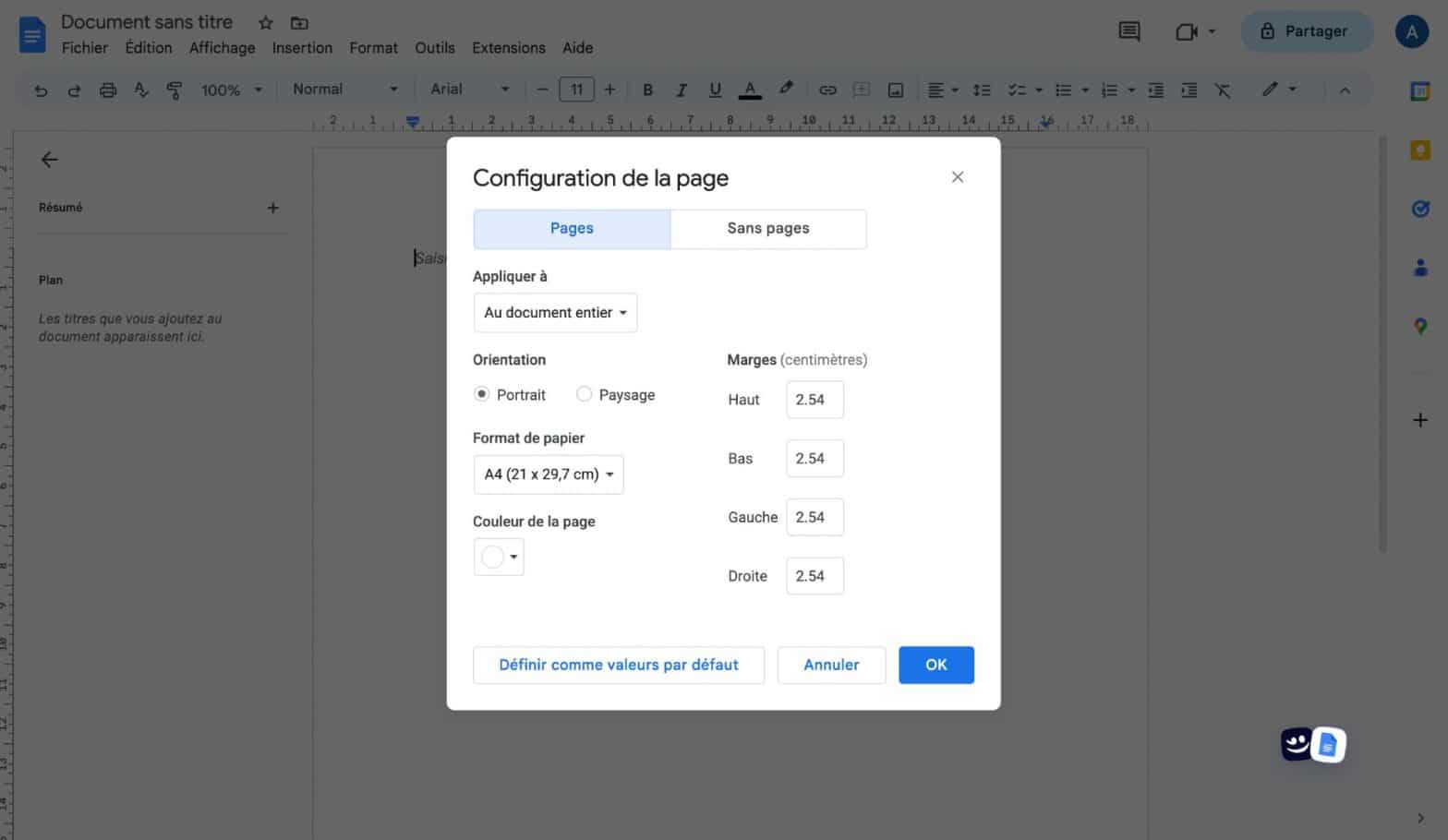
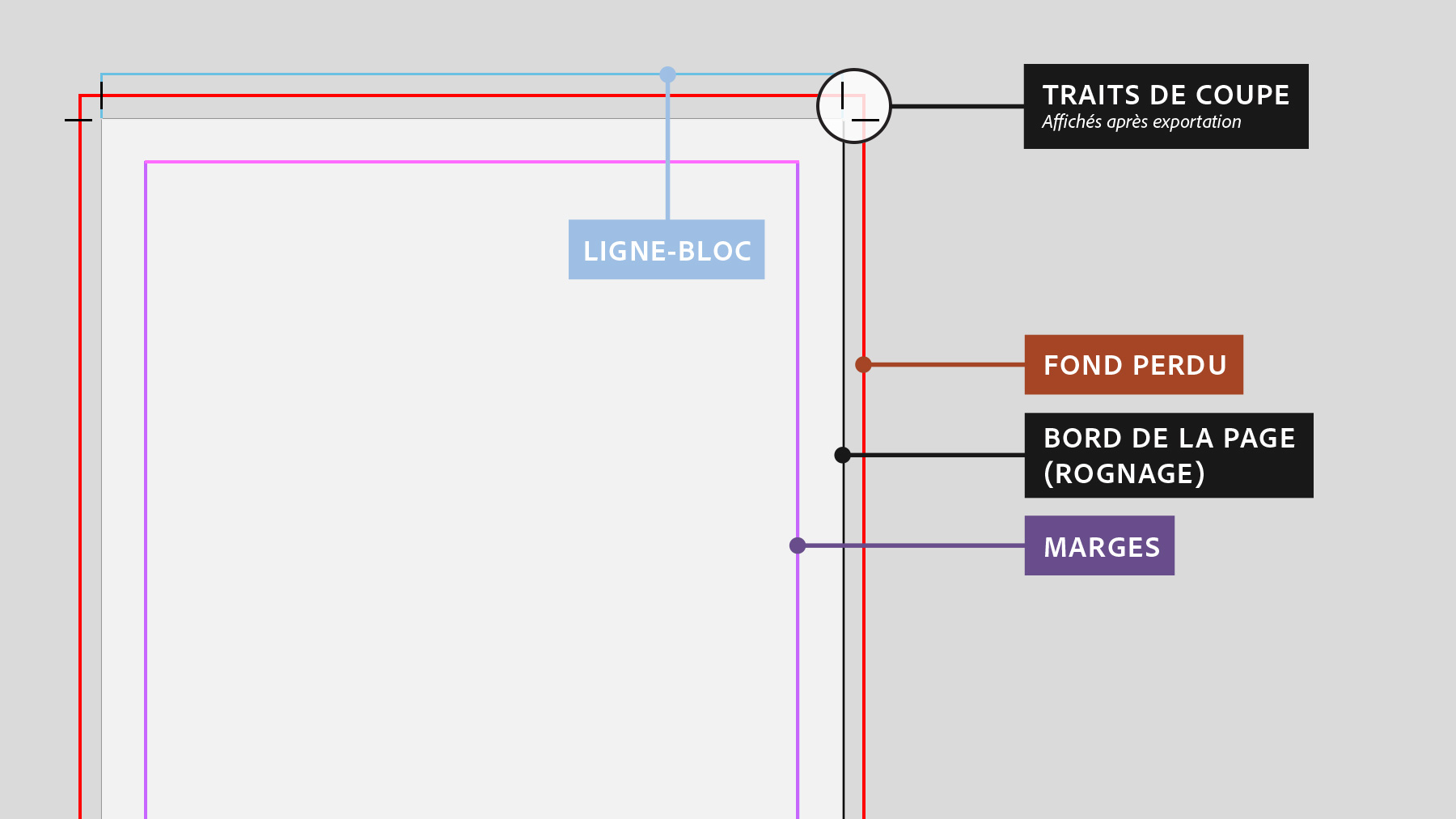
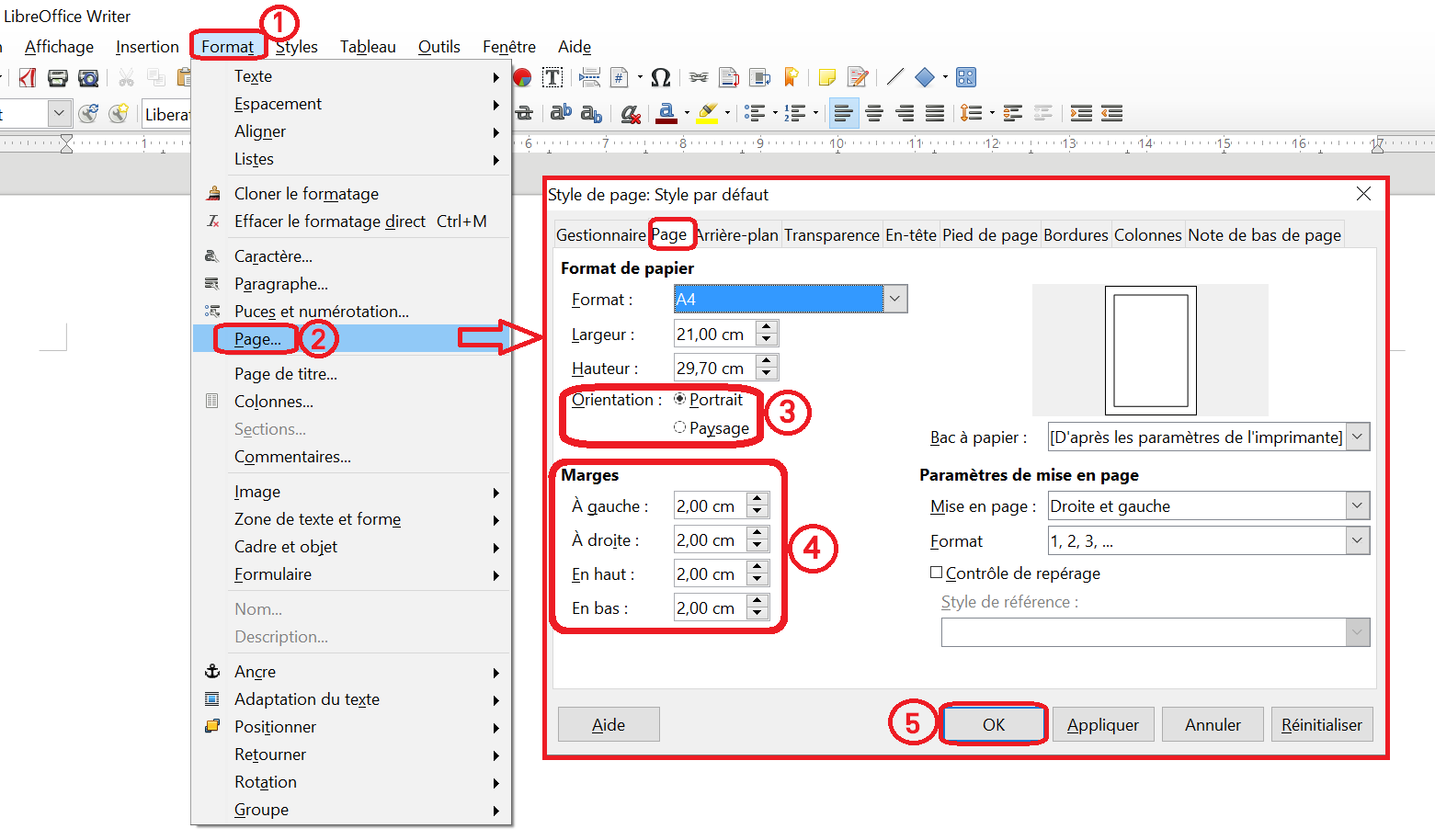
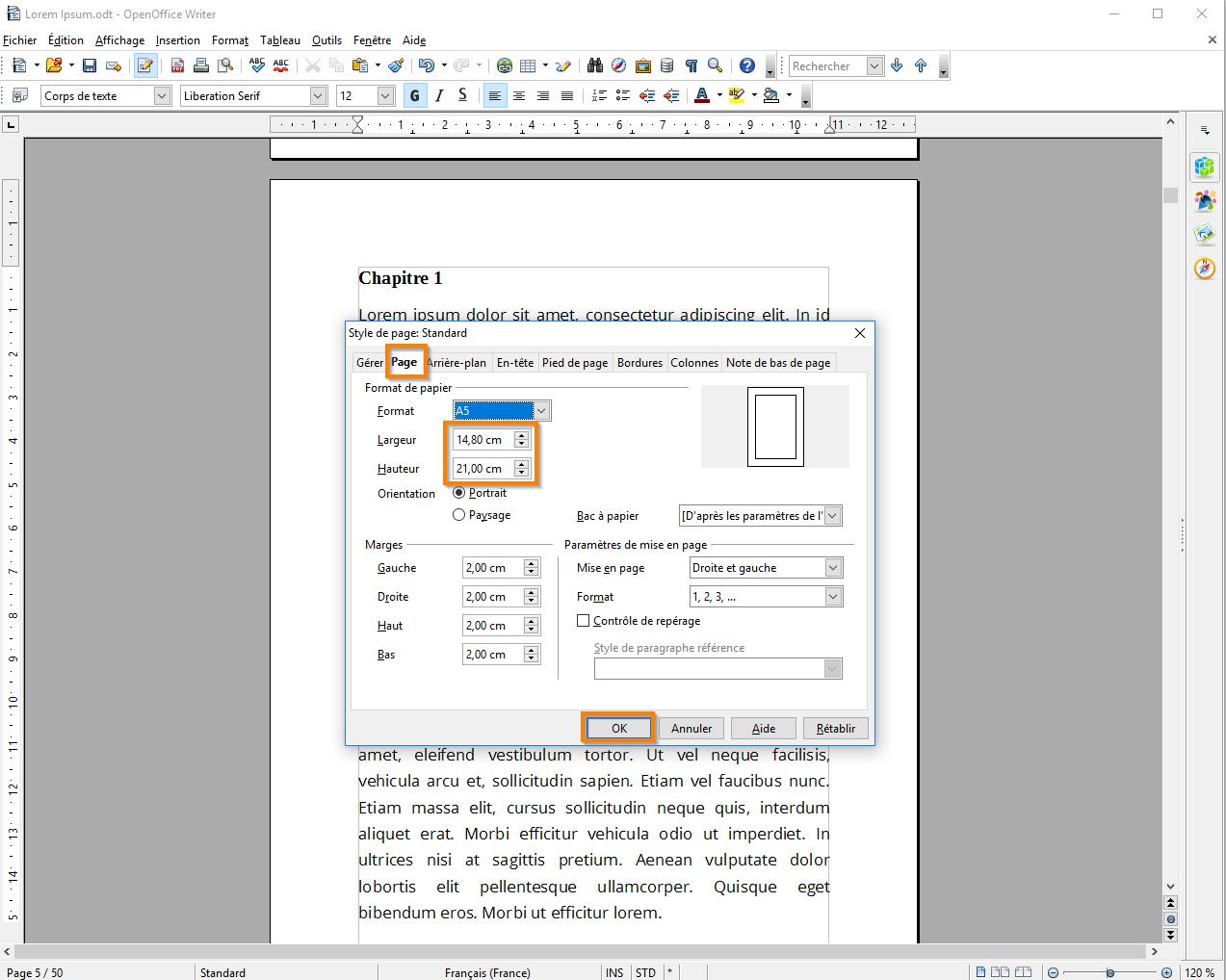
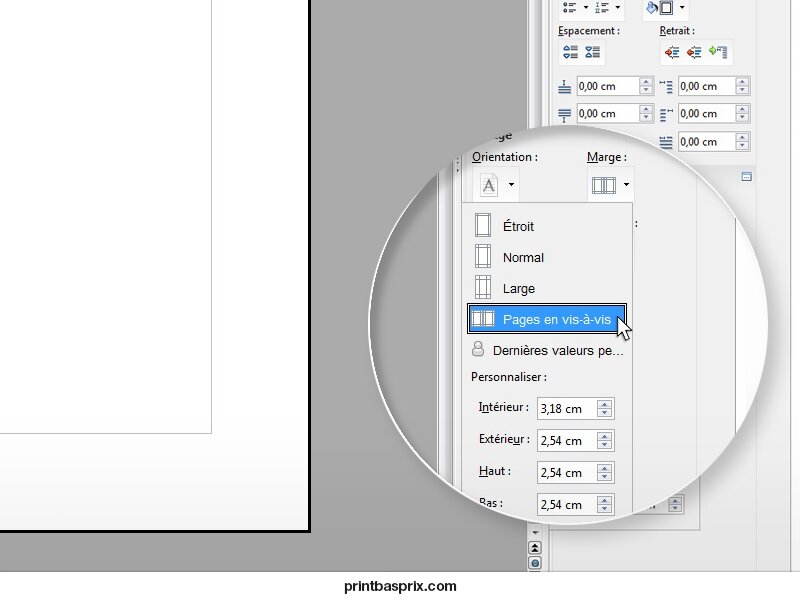
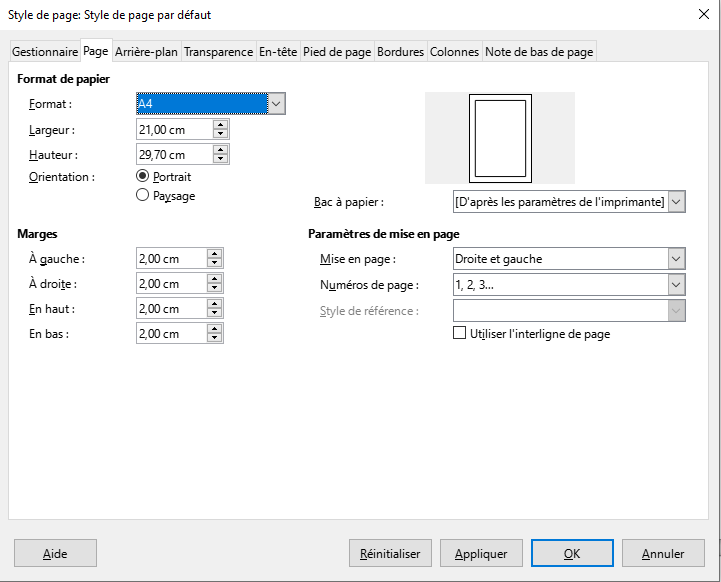
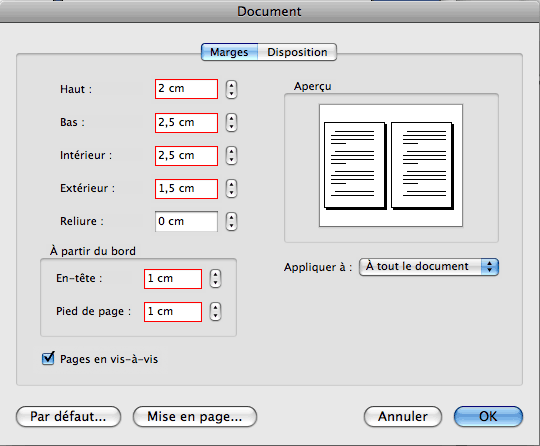
Salut l'ami(e) ! Alors, tu te bagarres avec LaTeX et cette fameuse page de garde, hein ? Et les marges qui font de la résistance ? Pas de panique, on est là pour ça ! On va dompter ces marges rebelles ensemble, promis juré craché (sur un document TeX, bien sûr !).
Pourquoi ces marges nous donnent-elles tant de fil à retordre ?
LaTeX, c'est un peu comme un artiste pointilleux. Il a ses idées sur la mise en page, et parfois, elles ne correspondent pas tout à fait à ce qu'on veut. Surtout pour la page de garde, qui est souvent le visage de notre document. On veut qu'elle soit impeccable, avec le bon espacement, la bonne taille... Bref, parfaite ! Mais ces satanées marges par défaut peuvent tout gâcher. On dirait qu'elles ont décidé de nous narguer, en se plaçant exactement là où on ne les veut pas.
Alors, pourquoi ces marges capricieuses ? Simplement parce que LaTeX utilise des paramètres prédéfinis pour la mise en page. Et ces paramètres sont souvent... disons... conservateurs. Ils sont là pour assurer une mise en page propre et uniforme, mais ça peut brider notre créativité, surtout sur la page de garde où on veut souvent plus de liberté.
La solution : Dompter les marges, étape par étape !
Pas de panique ! Il existe plusieurs façons de prendre le contrôle de ces marges. On va en explorer quelques-unes, et tu verras, c'est beaucoup moins compliqué qu'il n'y paraît. On va utiliser quelques packages magiques qui vont nous simplifier la vie. Prêt(e) ? C'est parti !
1. Le package `geometry` : Notre meilleur ami !
Ce package, c'est un peu le couteau suisse de la mise en page. Il nous permet de définir les marges avec une précision chirurgicale. Pour l'utiliser, il suffit de l'inclure dans ton préambule (c'est-à-dire, avant `\begin{document}`):
```latex
\usepackage[margin=2cm]{geometry}
```
Ici, on a défini toutes les marges à 2cm. Mais tu peux être plus précis et définir chaque marge individuellement :
```latex
\usepackage[top=3cm, bottom=2cm, left=2.5cm, right=2.5cm]{geometry}
```
Magique, non ? Tu peux jouer avec ces valeurs jusqu'à obtenir le résultat parfait.

2. Le package `changepage` : Pour les ajustements ponctuels !
Imagine que tu veux modifier les marges uniquement pour la page de garde, sans affecter le reste du document. C'est là que `changepage` entre en scène ! Pour l'utiliser, tu dois l'inclure, comme d'habitude :
```latex
\usepackage{changepage}
```
Ensuite, tu peux utiliser la commande `\begin{adjustwidth}{

```latex
\begin{adjustwidth}{-1cm}{-1cm}
% Contenu de la page de garde ici
\end{adjustwidth}
```
Dans cet exemple, on a réduit les marges de gauche et de droite de 1cm. Attention, les valeurs sont relatives : elles sont ajoutées (ou soustraites) aux marges existantes. Si tu veux des marges absolues, il vaut mieux utiliser `geometry`.
3. La commande `\newgeometry` et `\restoregeometry` : Un changement de règles temporaire !
Tu veux changer complètement les marges pour une page spécifique, puis revenir aux marges originales ? `\newgeometry` et `\restoregeometry` sont tes alliés !

```latex
\newgeometry{margin=3cm}
% Contenu de la page avec les nouvelles marges
\restoregeometry
```
C'est simple comme bonjour ! `\newgeometry` définit les nouvelles marges, et `\restoregeometry` rétablit les marges par défaut.
Petits conseils supplémentaires (parce qu'on est sympas !)
- N'oublie pas de compiler ton document après chaque modification pour voir les changements ! (On a tous fait l'erreur au moins une fois...).
- Fais des tests ! Expérimente avec différentes valeurs pour les marges jusqu'à obtenir le résultat souhaité.
- Si tu utilises un template de document, vérifie si les marges sont déjà définies. Si c'est le cas, tu devras peut-être les modifier directement dans le template.
Voilà ! Tu as maintenant toutes les cartes en main pour dompter les marges de ta page de garde LaTeX. Tu vas voir, c'est un jeu d'enfant (enfin, presque...). N'hésite pas à revenir si tu as d'autres questions. Et surtout, amuse-toi bien ! Parce que LaTeX, c'est aussi fait pour ça : pour s'amuser (et pour ne plus dormir, soyons honnêtes) !
Allez, à toi de jouer et fais briller cette page de garde ! Tu as toutes les compétences nécessaires. Et n'oublie pas : LaTeX est puissant, mais c'est toi qui commandes ! Tu es le maître du document. Alors, respire un bon coup, souris, et lance-toi ! Ton document te remerciera (peut-être pas avec des fleurs, mais au moins avec une belle mise en page).