Ah, Illustrator! Notre terrain de jeu créatif! On y passe des heures, non? Parfois, on se lance tête baissée dans un projet, et… oups! L’ordre de nos plans de travail n’est pas tout à fait ce qu’on voulait. Pas de panique! Changer l'ordre des plans de travail dans Illustrator, c'est un jeu d'enfant! Vraiment!
Vous visualisez? Imaginez: vous bossez sur une affiche, plusieurs versions, différentes tailles... Et soudain, vous réalisez que la version principale est tout en bas de la liste. Frustrant, hein? On a tous vécu ça. Mais respirez un grand coup, on va arranger ça ensemble.
La Méthode Facile: Le Panneau Plans de Travail
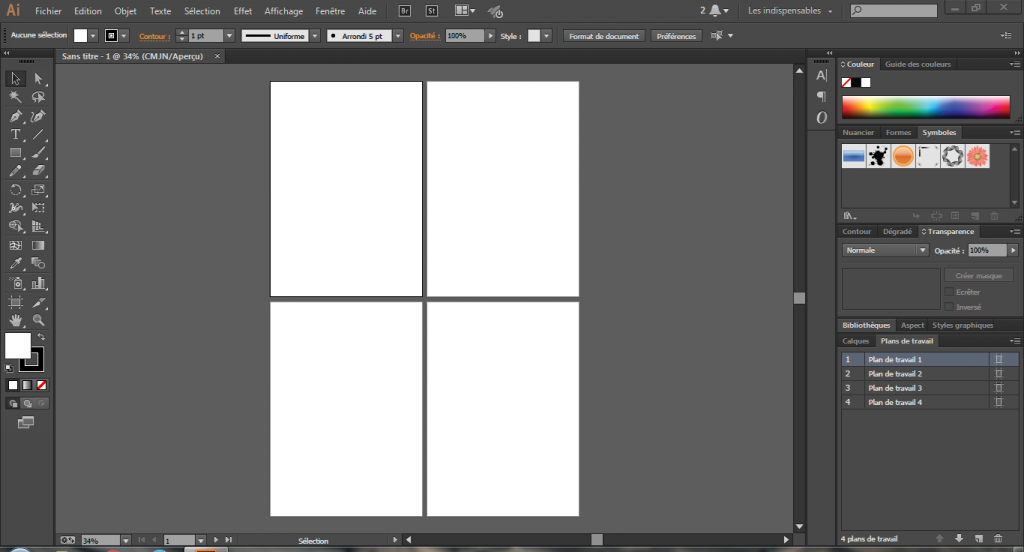
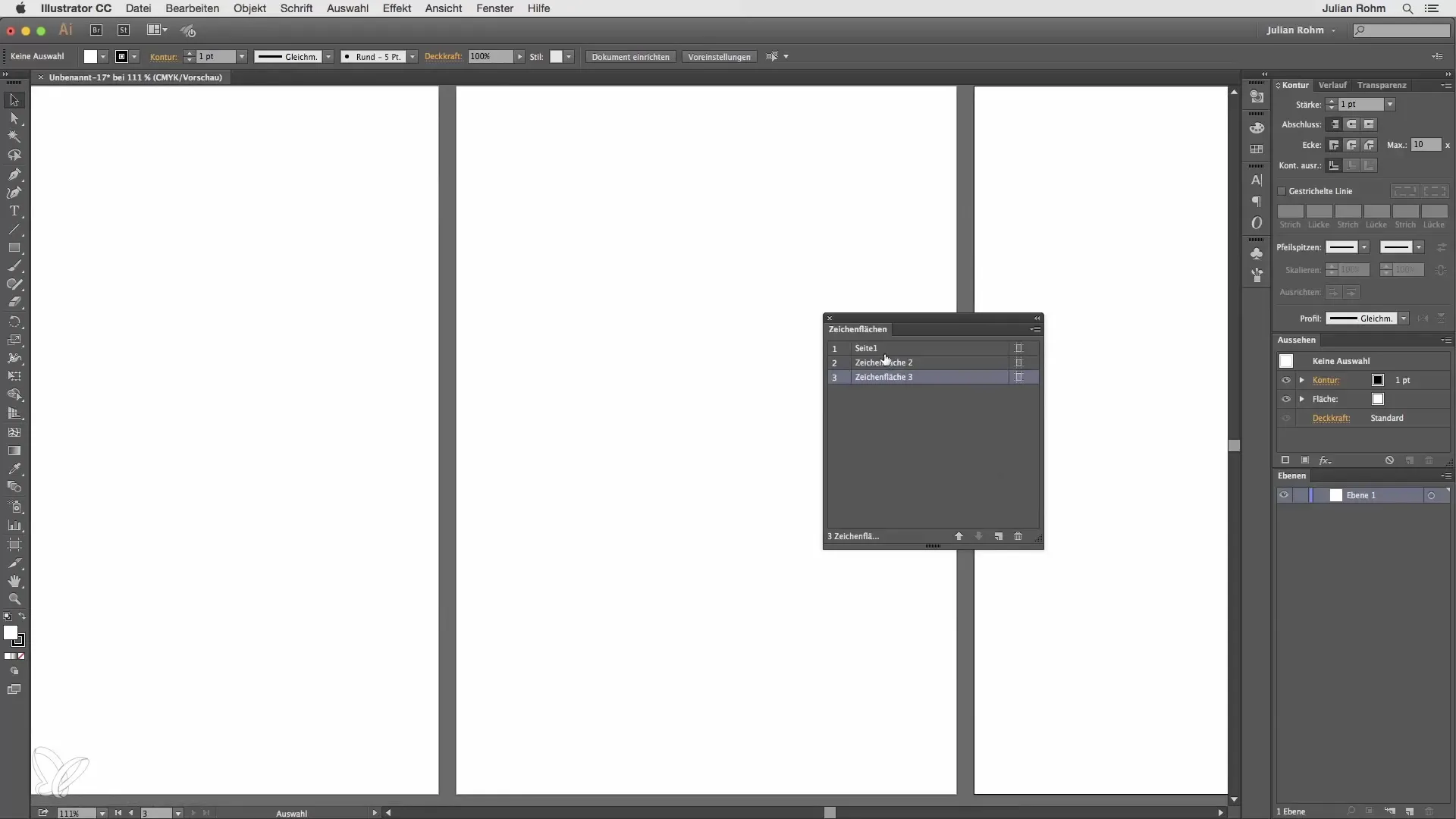
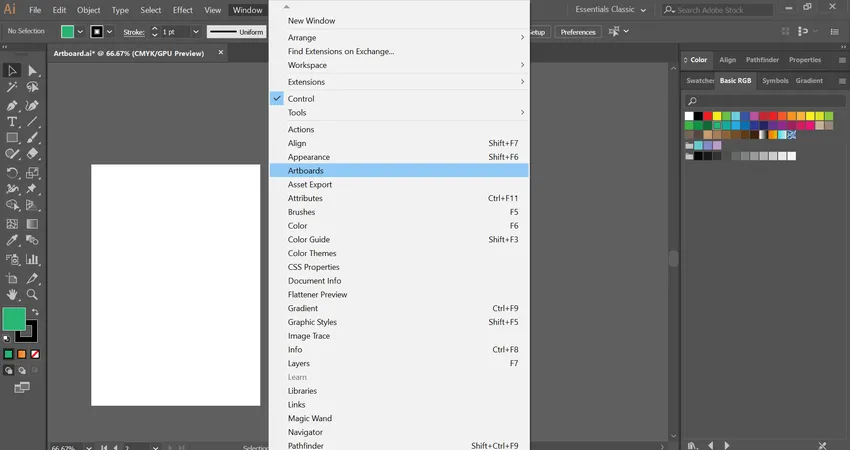
La manière la plus simple, la plus intuitive? Utiliser le panneau "Plans de Travail". Vous ne le trouvez pas? Pas de souci! Direction le menu Fenêtre, et cliquez sur Plans de Travail. Hop! Il apparaît comme par magie!
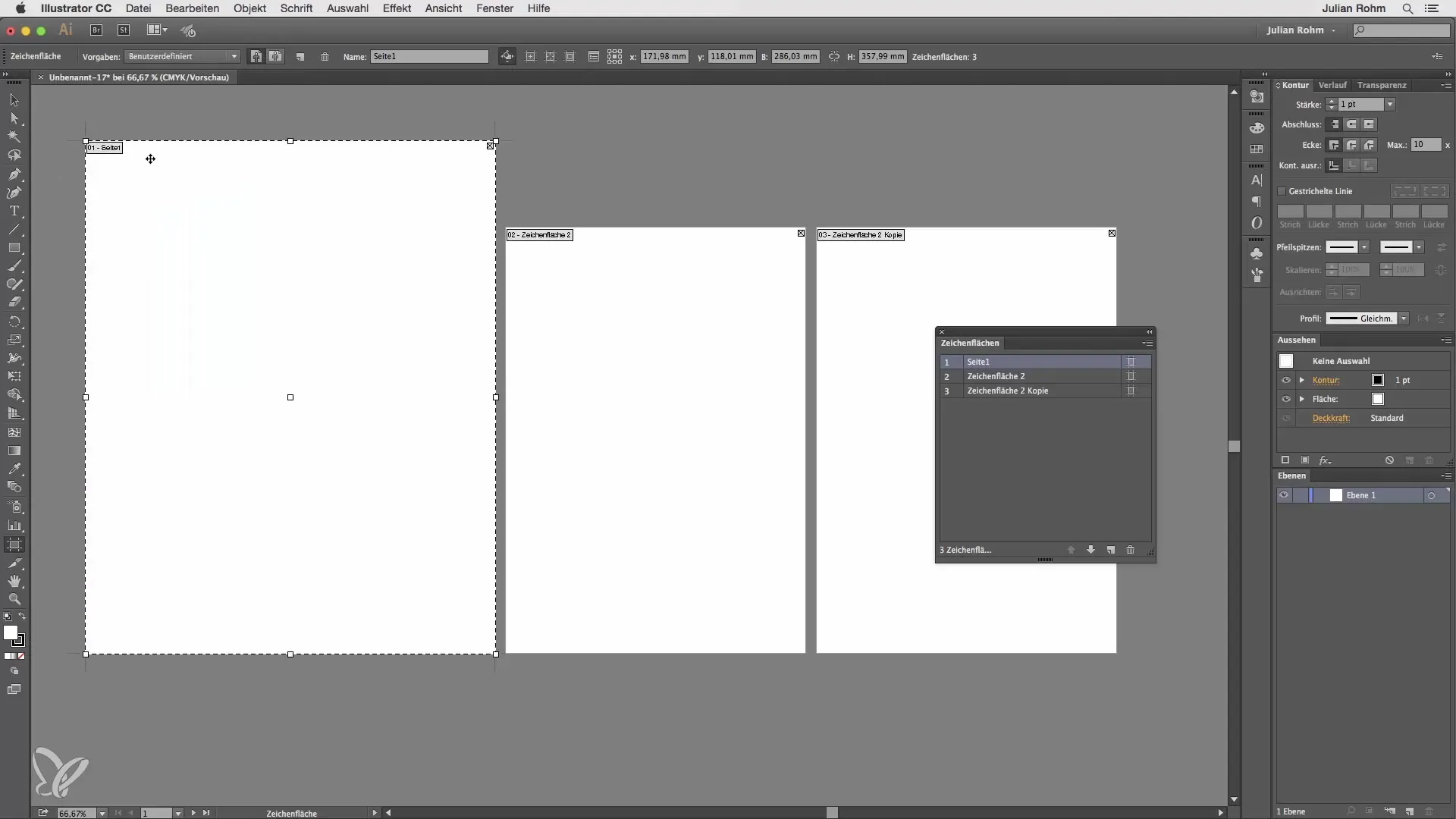
Maintenant, admirez! Vous voyez la liste de tous vos plans de travail? Super! Pour les réorganiser, c'est simplissime:
- Cliquez sur le plan de travail que vous voulez déplacer.
- Faites-le glisser vers sa nouvelle position.
C'est tout! Facile, non? Un jeu d'enfant, je vous disais!
Mais attendez! Il y a encore mieux! Saviez-vous que vous pouviez aussi utiliser les petites flèches en bas du panneau Plans de Travail? Elles vous permettent de déplacer un plan de travail vers le haut ou vers le bas, pas à pas. C'est parfait pour les ajustements précis!
Encore une petite astuce: vous pouvez aussi utiliser les options du menu contextuel (clic droit sur un plan de travail dans le panneau) pour "Déplacer vers l'avant" ou "Déplacer vers l'arrière". Bref, vous avez l'embarras du choix!
Une Autre Option: L'Outil Plan de Travail
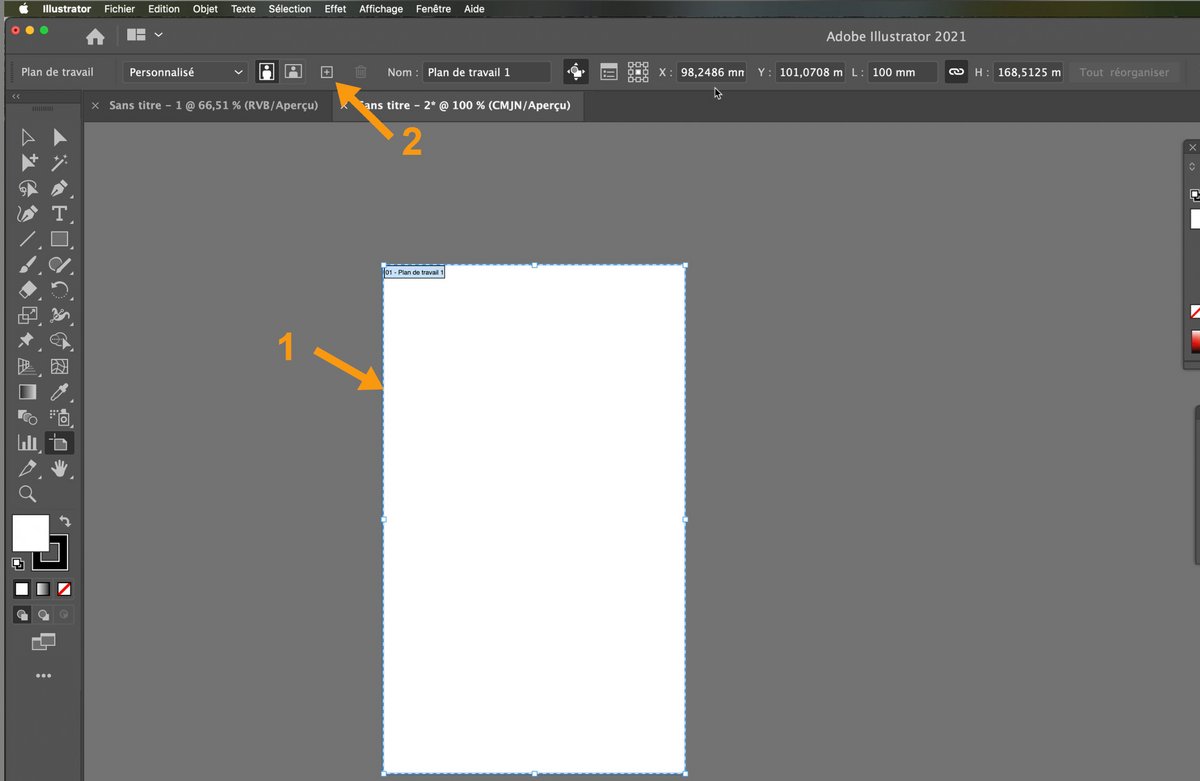
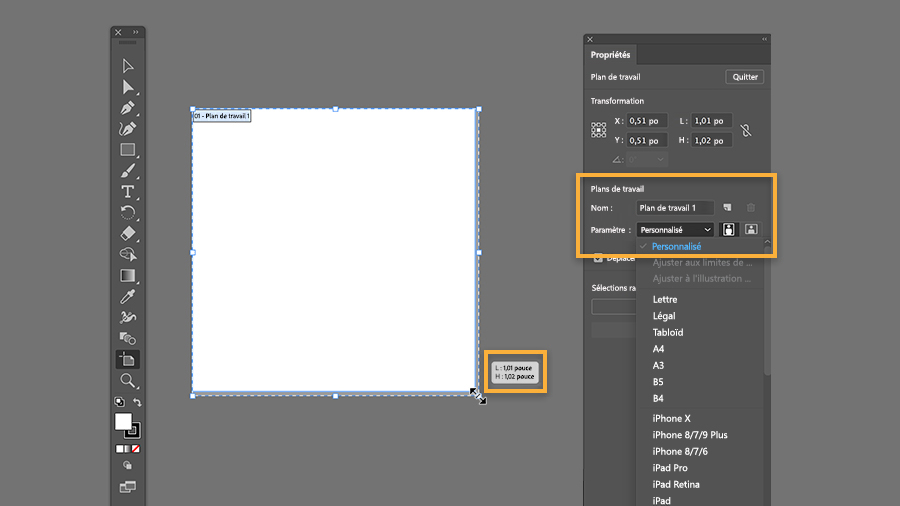
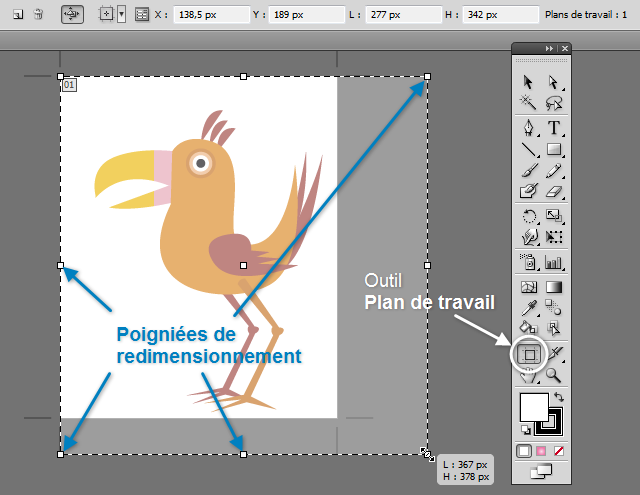
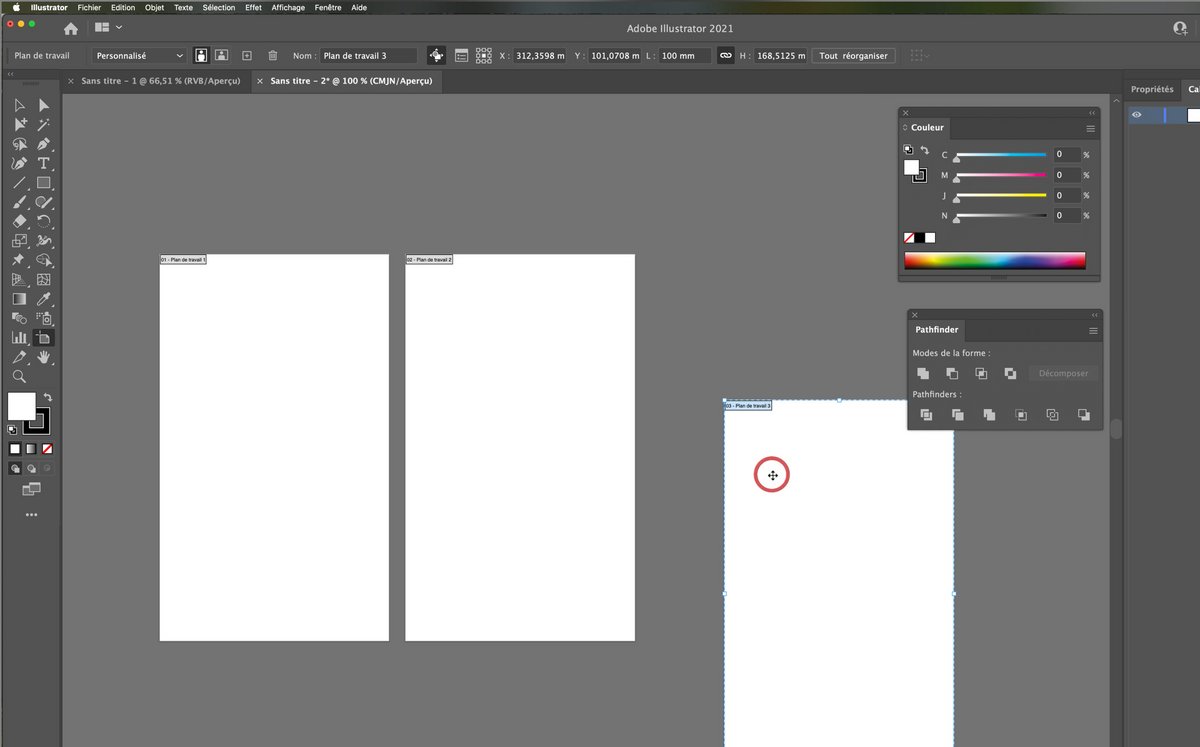
Et si on parlait de l'outil Plan de Travail? On le reconnaît facilement, c'est le petit icône en forme de cadre avec des coins. Vous le voyez?
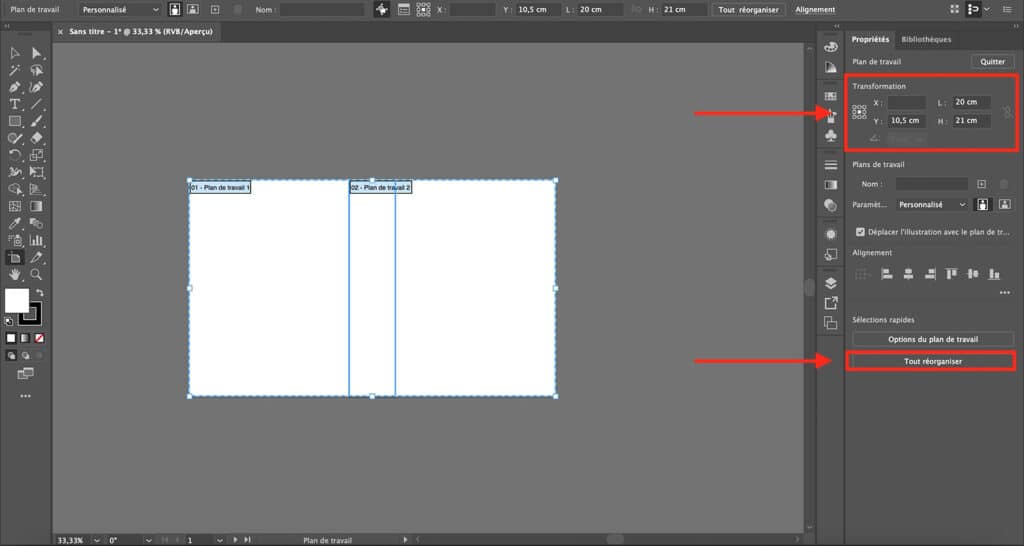
Sélectionnez cet outil dans votre barre d'outils (ou appuyez sur la touche Maj+O, pour les pros!). Vous pouvez alors:
- Sélectionner un plan de travail en cliquant dessus.
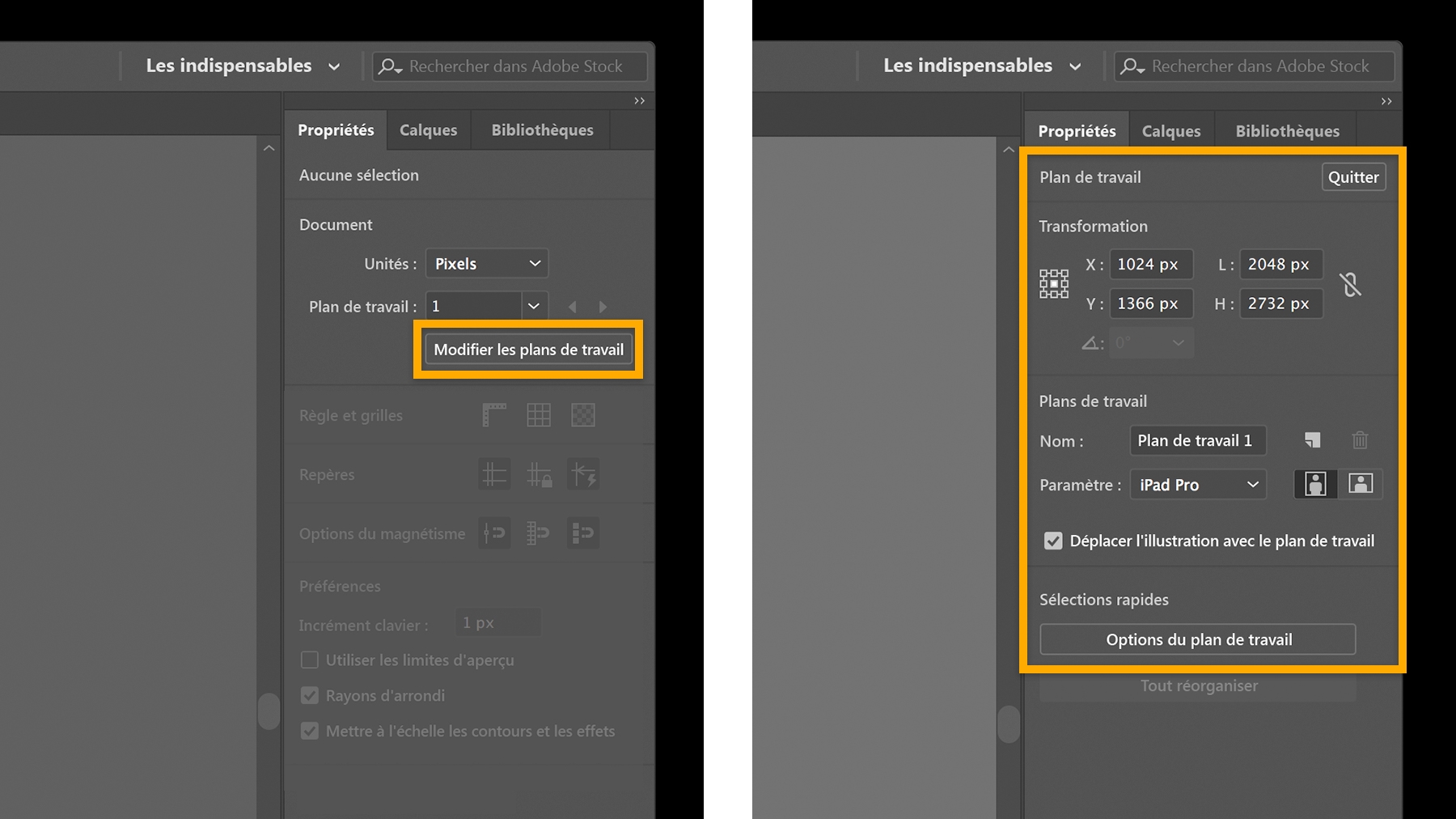
- Réorganiser l'ordre dans le panneau Propriétés ou le panneau Contrôle (en haut de l'écran). Cherchez l'option "Réorganiser les plans de travail".
C'est une méthode un peu moins intuitive que la première, je l'avoue. Mais elle peut être utile dans certaines situations, surtout si vous travaillez avec beaucoup de plans de travail.
Pourquoi Changer l'Ordre des Plans de Travail?
Vous vous demandez peut-être: "Pourquoi est-ce si important, cet ordre des plans de travail?" Bonne question!
L'ordre des plans de travail a plusieurs implications:
- L'Exportation: Quand vous exportez votre fichier en PDF ou en d'autres formats, l'ordre des plans de travail détermine l'ordre des pages dans le document final.
- L'Organisation: Avoir un ordre logique facilite la navigation et la gestion de votre projet, surtout s'il est complexe.
- L'Impression: Si vous imprimez directement depuis Illustrator, l'ordre des plans de travail détermine l'ordre d'impression.
Imaginez un portfolio: vous voulez que vos meilleurs projets soient présentés en premier, n'est-ce pas? Changer l'ordre des plans de travail vous permet de contrôler cette présentation.
Les Erreurs Courantes et Comment les Éviter
On a tous fait des erreurs! Voici quelques pièges à éviter quand on manipule les plans de travail:

Erreur n°1: Oublier de Sélectionner le Bon Plan de Travail
Assurez-vous de bien sélectionner le plan de travail que vous voulez déplacer avant de commencer à le glisser. Sinon, vous risquez de déplacer autre chose, et c'est la catastrophe!
Erreur n°2: Se Perdre dans la Multitude de Plans de Travail
Si vous avez beaucoup de plans de travail, il peut être facile de se perdre. Utilisez des noms clairs et descriptifs pour chaque plan de travail. Ça vous simplifiera la vie!
Erreur n°3: Ne Pas Enregistrer Après les Modifications
Ça paraît évident, mais on oublie parfois! Après avoir réorganisé vos plans de travail, n'oubliez pas d'enregistrer votre fichier. Sinon, tout votre travail sera perdu!
Pensez à renommer vos plans de travail! C'est vraiment utile pour s'y retrouver, surtout dans les projets complexes. Par exemple, "Affiche_Principale_V1", "Affiche_Secondaire_V2", etc. Soyez créatif (mais clair!).
En Conclusion: L'Art de Maîtriser Illustrator
Voilà! Vous savez maintenant comment changer l'ordre des plans de travail dans Illustrator. Ce n'est pas sorcier, n'est-ce pas? Une fois qu'on a compris le principe, c'est un jeu d'enfant. Et ça nous permet de mieux organiser notre travail, d'exporter des fichiers impeccables, et d'avoir un contrôle total sur nos créations.
Alors, la prochaine fois que vous vous lancerez dans un projet Illustrator, n'hésitez pas à jouer avec l'ordre des plans de travail. Vous verrez, ça peut faire toute la différence! Et surtout, amusez-vous! C'est ça le plus important, non?
N'oubliez pas: la création, c'est avant tout une question d'expérimentation et de plaisir. Alors, explorez, testez, et n'ayez pas peur de faire des erreurs. C'est comme ça qu'on apprend et qu'on progresse! Et si vous avez un doute, revenez relire cet article! Il sera toujours là pour vous guider.
Alors, prêt à créer des merveilles? À vous de jouer!