Salut les amis Chromiens! (Oui, je viens d'inventer ce mot pour les utilisateurs de Chromebook. Vous aimez ? 😉) On va parler d'un truc super utile, mais qu'on oublie souvent de faire: garder et organiser nos pages web. Et croyez-moi, c'est un peu comme ranger son frigo... ça change la vie!
Vous voyez ce que je veux dire, non? Combien de fois avez-vous cherché désespérément cette recette de gâteau au chocolat que vous aviez absolument besoin de faire, ou cet article sur les meilleurs astuces pour faire pousser des tomates, et... rien? Perdu dans l'immensité du web.
Pourquoi c'est important, en fait?
Imaginez un peu : votre Chromebook, c'est votre cuisine numérique. Si vous laissez traîner des onglets partout, c'est comme si votre frigo était rempli de restes non identifiés et de boîtes à moitié vides. Pas très appétissant, ni très efficace, n'est-ce pas?
Organiser vos pages web, c'est gagner du temps, réduire le stress et booster votre productivité. Plus besoin de passer 15 minutes à retrouver ce lien important. Tout est rangé, propre et accessible en un clin d'œil!
Comment faire, alors? C'est facile, promis!
Chromebook, c'est la simplicité incarnée. Et pour ça, il y a plusieurs méthodes.
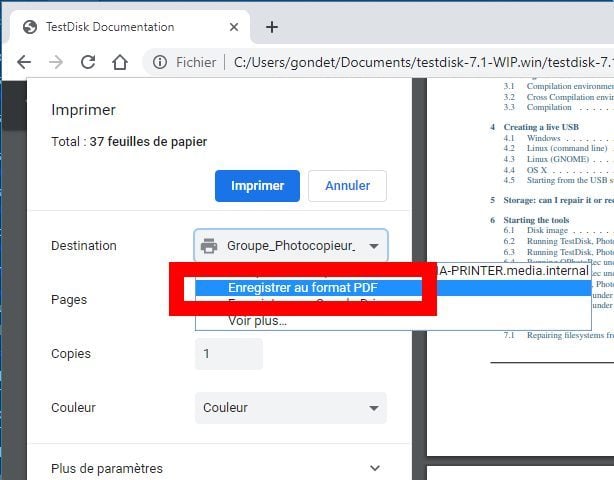
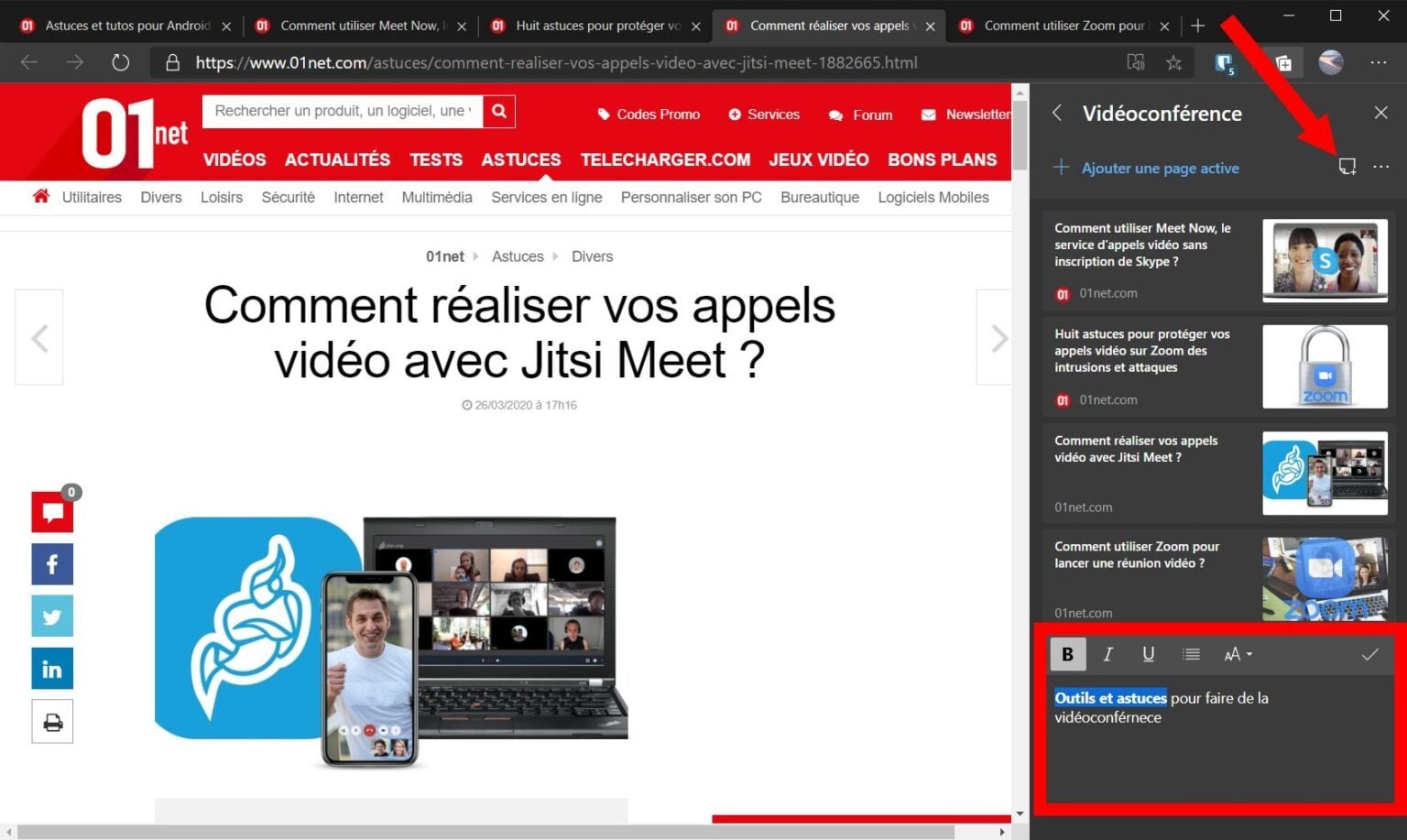
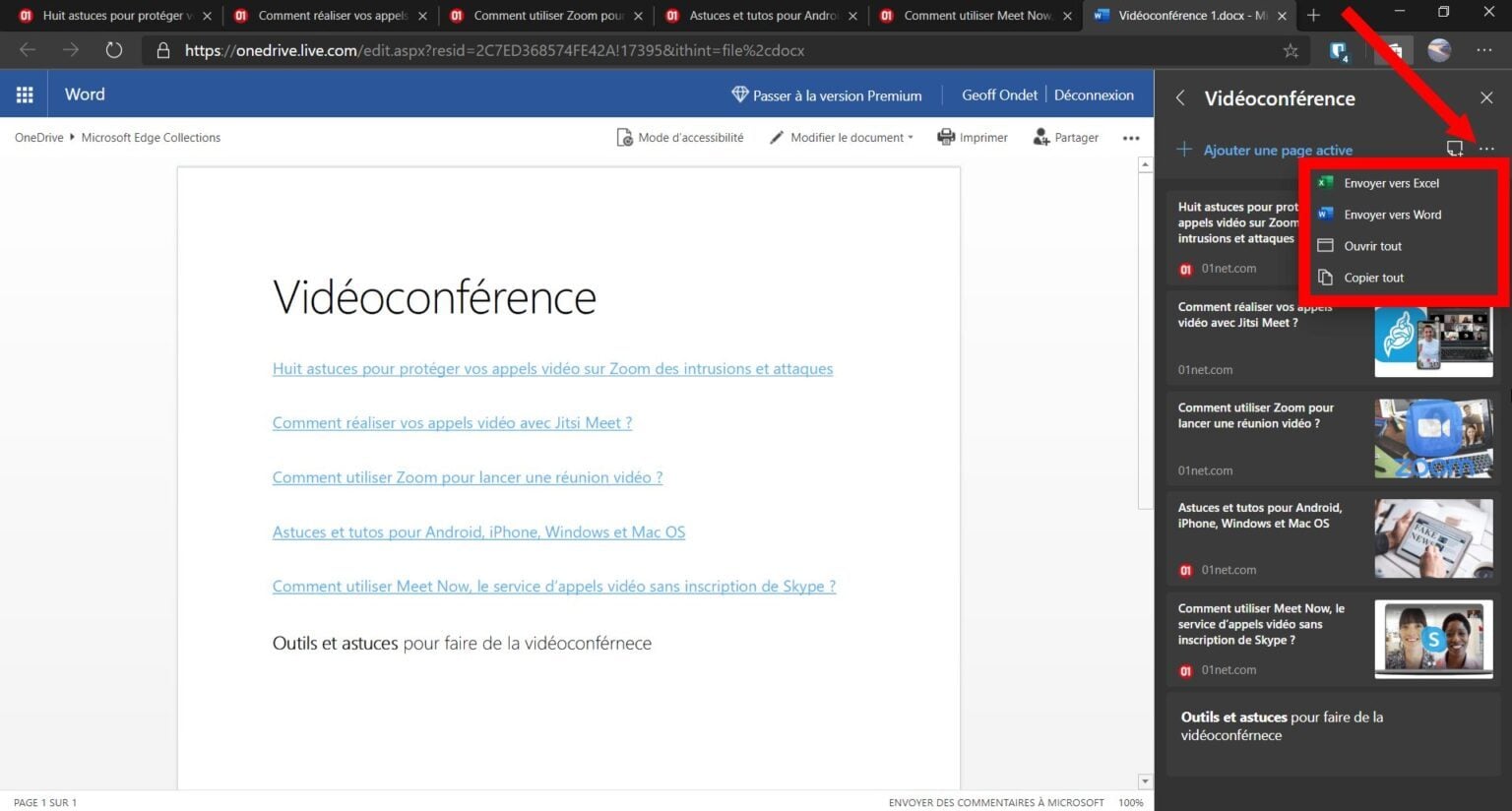
La première, c'est la fonction "Marque-pages" (aussi appelés "favoris"). C'est comme les post-it qu'on colle sur le frigo. Cliquez sur l'étoile dans la barre d'adresse, et hop, la page est enregistrée. Le secret, c'est de créer des dossiers pour organiser tout ça. Un dossier "Recettes", un dossier "Jardinage", un dossier "Idées de voyage"... Vous voyez le topo!
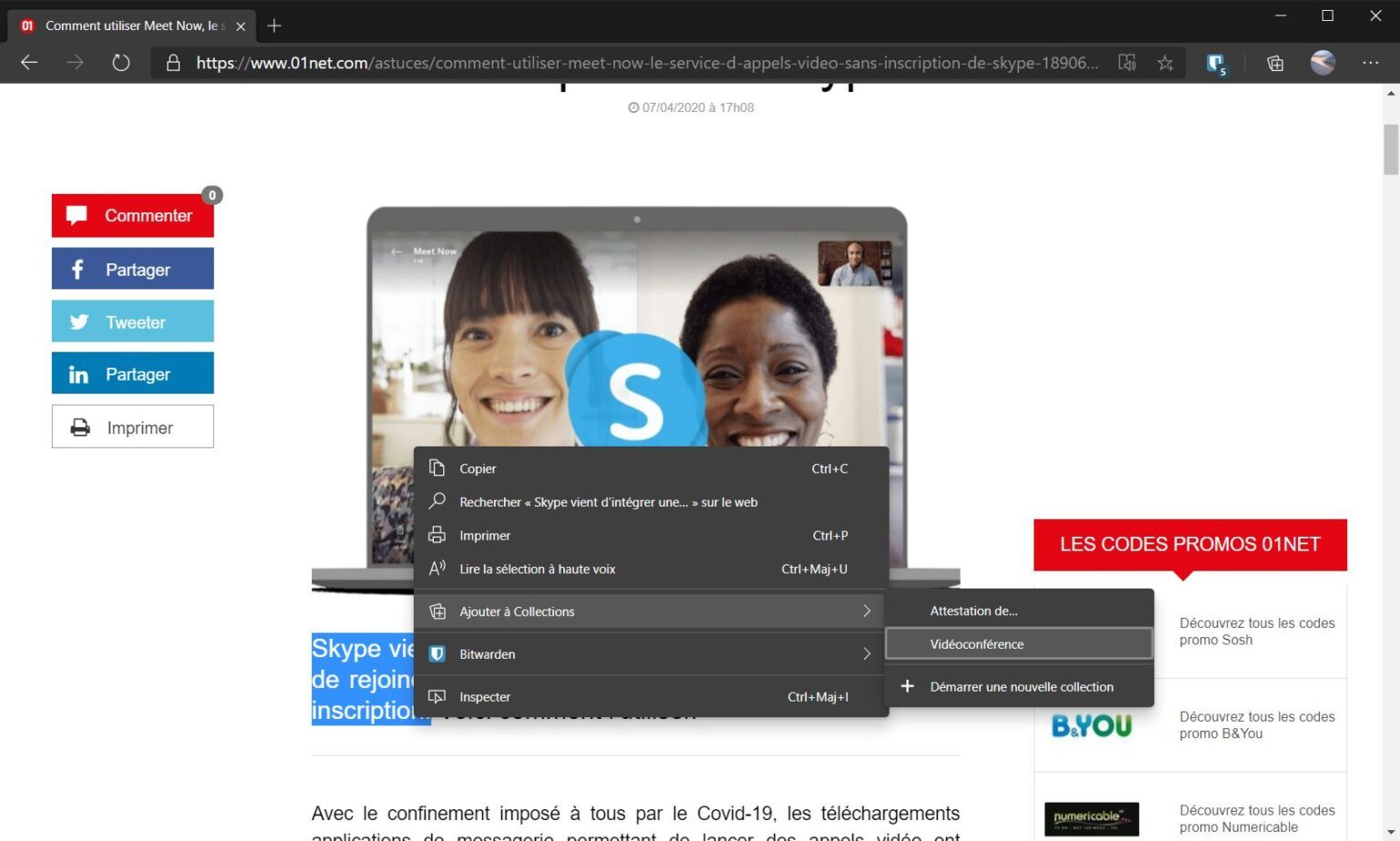
Autre option, les listes de lecture. C'est parfait pour les articles longs que vous voulez lire plus tard, tranquillement, pendant votre pause café. Ça évite d'avoir 15 onglets ouverts en même temps. Pour cela, faites un clic droit sur un lien et choisissez "Ajouter à la liste de lecture".

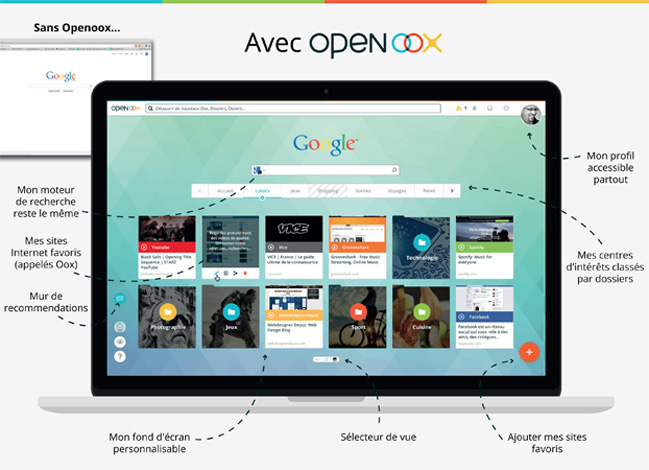
Et pour ceux qui aiment les outils plus visuels, il existe plein d'extensions Chrome dédiées à la sauvegarde et à l'organisation de pages web. Certaines permettent même de prendre des notes directement sur la page! Faites un tour sur le Chrome Web Store, vous trouverez forcément votre bonheur.
Un petit conseil d'ami
Prenez 5 minutes par semaine pour ranger vos marque-pages. C'est comme faire un petit ménage de printemps dans votre frigo numérique. Vous serez surpris de voir à quel point ça vous simplifie la vie!
Alors, prêts à dompter vos onglets et à devenir des pros de l'organisation web? Allez, on se lance! 😉