Bon, je dois vous avouer un truc. L’autre jour, j'étais là, en train de procrastiner (comme d'habitude, hein, on se connaît), quand soudain, BAM ! Un éclair de génie : "Tiens, et si on parlait des logos sur les pages de garde des documents Word ?". Oui, je sais, ça sonne pas super excitant dit comme ça. Mais attendez, ça devient intéressant ! Promis.
C'est que, mine de rien, ce petit logo, souvent coincé en haut à gauche, il raconte une histoire. Il crie : "Regardez-moi, je suis PRO-FES-SIO-NNEL". Enfin, c'est l'idée. Mais est-ce qu'on le fait toujours bien ? C'est la question.
Pourquoi s'embêter avec un logo sur une page de garde ?
Bonne question ! Pourquoi se prendre la tête avec ça ? Il y a plusieurs raisons, en fait :
- Image de marque : C'est la base. Votre logo, c'est un peu votre carte de visite. Ça renforce la reconnaissance de votre entreprise ou de votre projet.
- Professionnalisme : Un document avec un logo bien placé, c'est tout de suite plus sérieux. Ça donne l'impression que vous avez bossé (même si vous avez fait ça à la dernière minute, on ne le dira à personne).
- Cohérence : Si vous avez une charte graphique, autant la respecter jusqu'au bout, non ? Ça montre que vous êtes organisé(e) et que vous maîtrisez votre sujet.
Les erreurs à éviter (parce qu'on en a tous fait, avouez !)
On y arrive : les faux pas à ne surtout pas commettre. On a tous vu des logos pixelisés, trop grands, trop petits, mal placés… Bref, la catastrophe. Alors, on fait attention, d'accord ?

- La taille : Trop grand, ça écrase tout. Trop petit, on ne le voit pas. Il faut trouver le juste milieu. Un petit test d'impression avant de valider, c'est toujours une bonne idée.
- La résolution : Un logo pixelisé, c'est no way ! Utilisez une image de haute qualité, de préférence un format vectoriel (.svg, .eps) qui s'adapte à toutes les tailles.
- L'emplacement : En général, on le met en haut à gauche ou en haut à droite. Mais attention à ne pas le coller au bord de la page. Un peu de marge, ça respire. Et l'esthétique, ça compte.
- Les couleurs : Assurez-vous que les couleurs de votre logo s'harmonisent avec le reste de la page de garde. Évitez les contrastes trop violents, ça agresse l'œil. On veut un truc agréable à regarder, pas un cauchemar visuel.
Comment faire concrètement dans Word ?
Ok, la théorie, c'est bien, mais la pratique, c'est mieux. Alors, comment on insère ce fameux logo dans Word ?
- Insertion : Allez dans l'onglet "Insertion" et choisissez "Image".
- Positionnement : Sélectionnez l'image et utilisez les options de "Disposition" (clic droit > "Habillage du texte"). "Devant le texte" ou "Derrière le texte" peuvent être utiles pour un positionnement précis.
- Redimensionnement : Ajustez la taille en tirant sur les coins de l'image. Maintenez la touche "Maj" enfoncée pour conserver les proportions.
- Améliorations : Explorez les options de "Corrections" et de "Couleur" pour affiner l'apparence de votre logo. (Oui, Word a plus de possibilités que vous ne le pensez !)
Et voilà ! Votre page de garde a maintenant un logo digne de ce nom. Alors, vous voyez, c'était pas si compliqué, hein ?


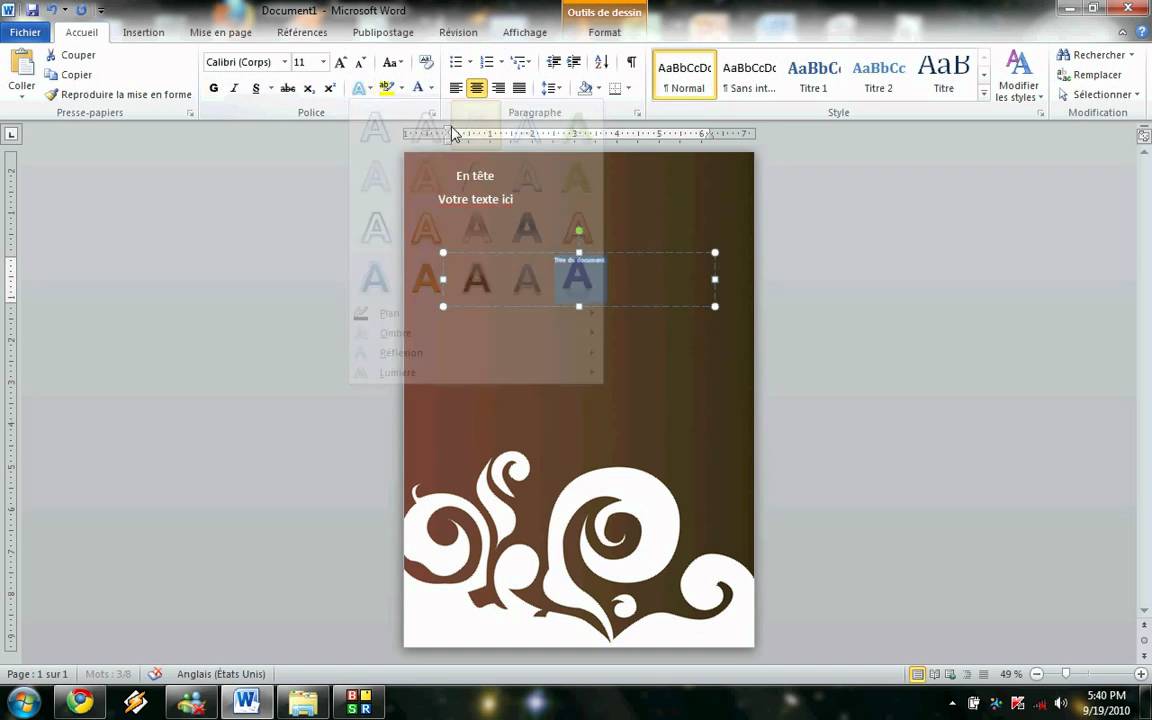






![[Docx] Modele page de garde rapport de stage word ~ StagePFE](https://4.bp.blogspot.com/-qsFTsOmjK3g/VF_cZtdd15I/AAAAAAAACJ4/czP2AEXuh18/w1200-h630-p-k-no-nu/modele+page+de+garde+gratuit+word.PNG)