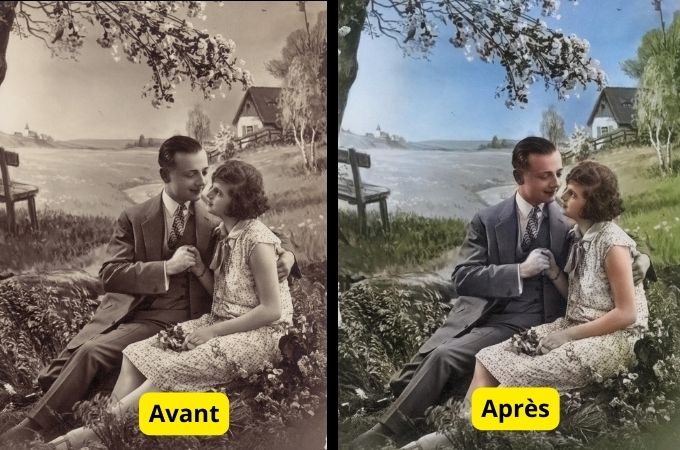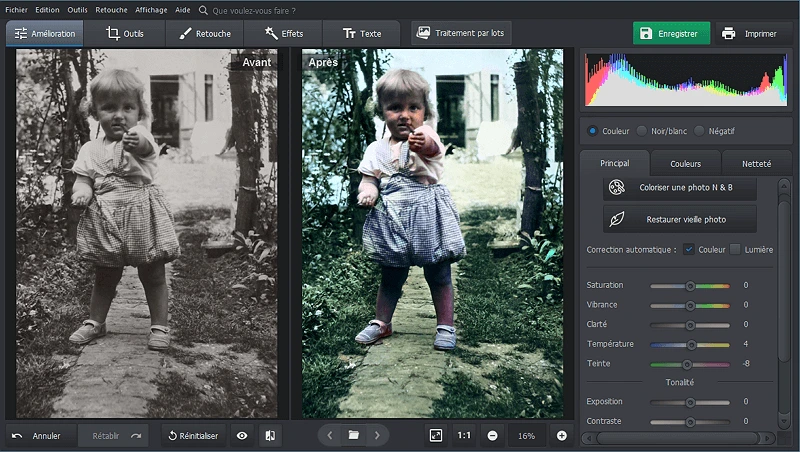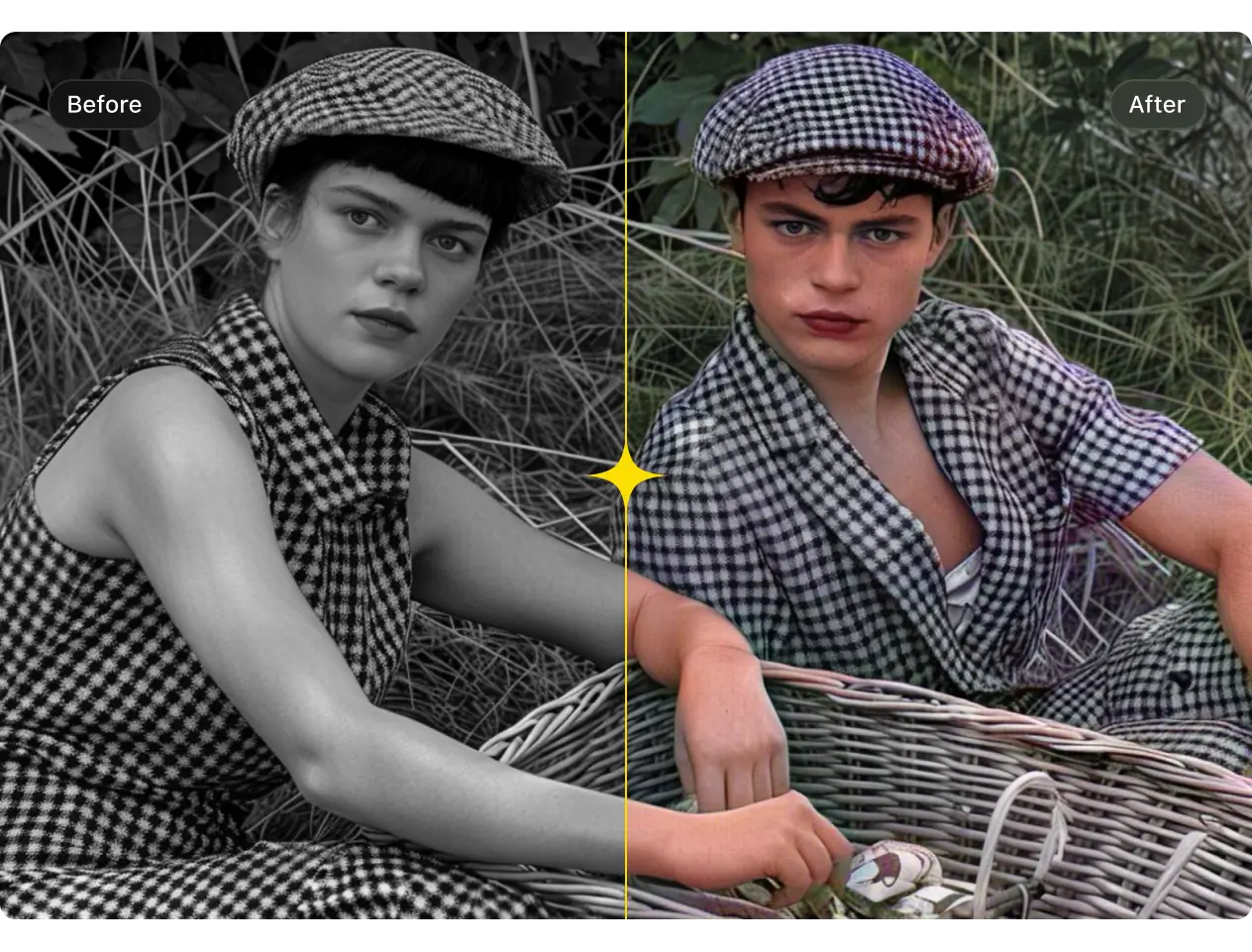
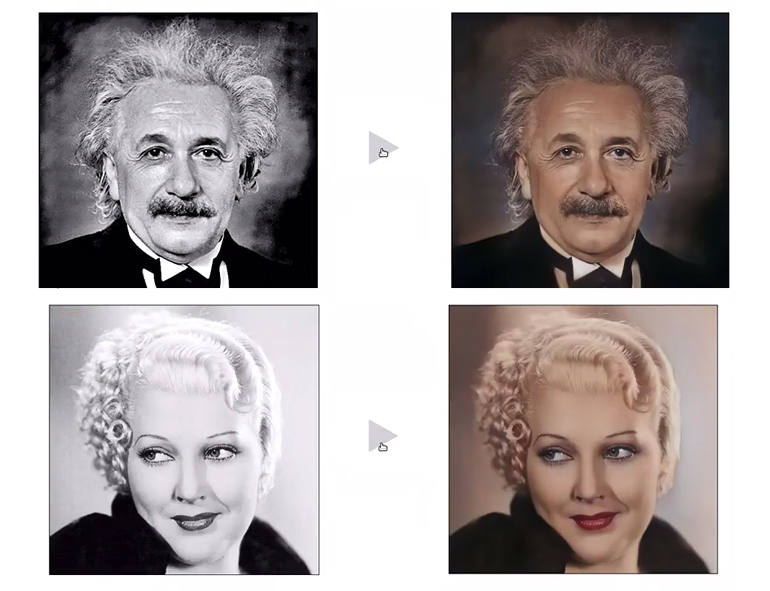
Salut l'ami(e) ! Alors, tu as une vieille photo en noir et blanc qui traîne, et tu te dis : "Tiens, si seulement je pouvais lui donner un coup de jeune, une petite cure de jouvence en couleur ?". Eh bien, devine quoi ? C'est tout à fait possible, et c'est même plus facile que de faire un soufflé au fromage (et crois-moi, ça en dit long !).
On va parler de Photofiltre, un logiciel gratuit (oui, tu as bien entendu, gratuit !) qui te permet de faire des merveilles avec tes images. Et on va voir comment coloriser une photo noir et blanc avec cet outil. Pas besoin d'être un pro de Photoshop, promis ! Si tu sais cliquer et déplacer ta souris, tu as déjà 90% des compétences requises.
Pourquoi Photofiltre ?
Parce que c'est simple, efficace, et surtout, gratuit. On ne va pas se mentir, c'est un argument de poids, non ? En plus, il est relativement léger, donc il ne va pas transformer ton ordinateur en une machine à calculer le nombre de moutons qui broutent dans un pré (tu vois, j'exagère à peine !).
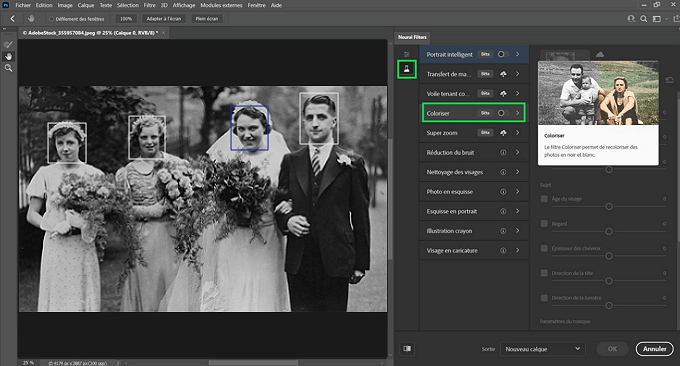
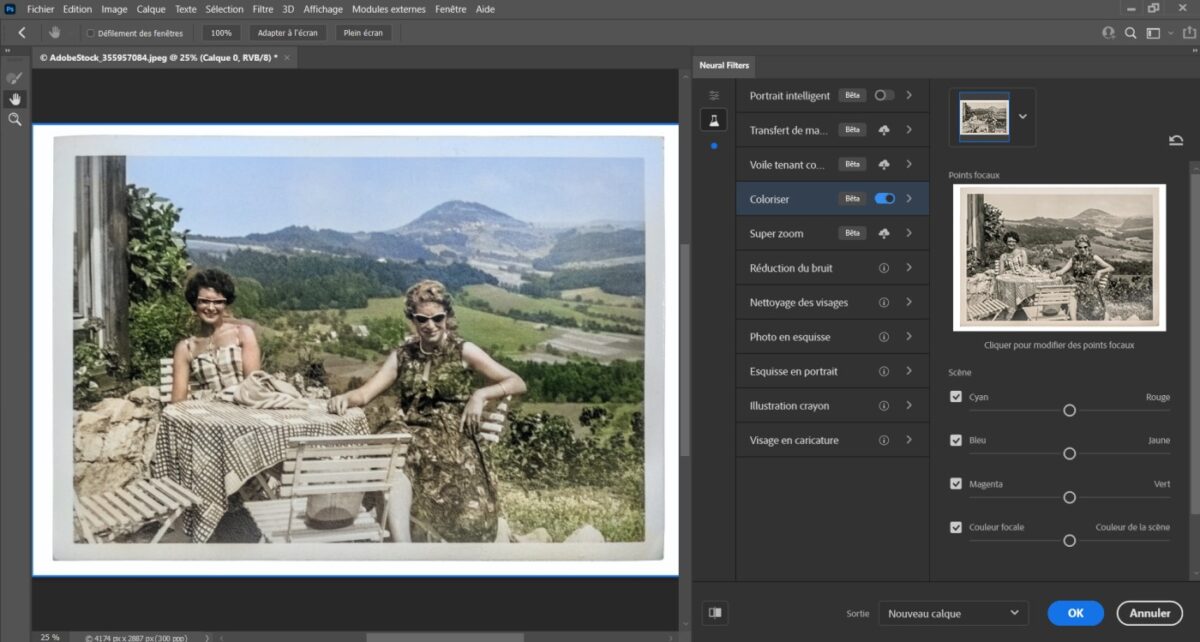
Comment Coloriser une Photo Noir et Blanc avec Photofiltre ?
Alors, c'est parti pour le tuto express !
1. Télécharge et installe Photofiltre : Si tu ne l'as pas déjà, une petite recherche Google fera l'affaire. C'est généralement la partie la plus compliquée... enfin, presque !

2. Ouvre ta photo : Lance Photofiltre et ouvre la photo noir et blanc que tu veux coloriser. Tu sais, celle où ta grand-mère avait l'air d'une star de cinéma (même si elle te dira toujours qu'elle était "normale").
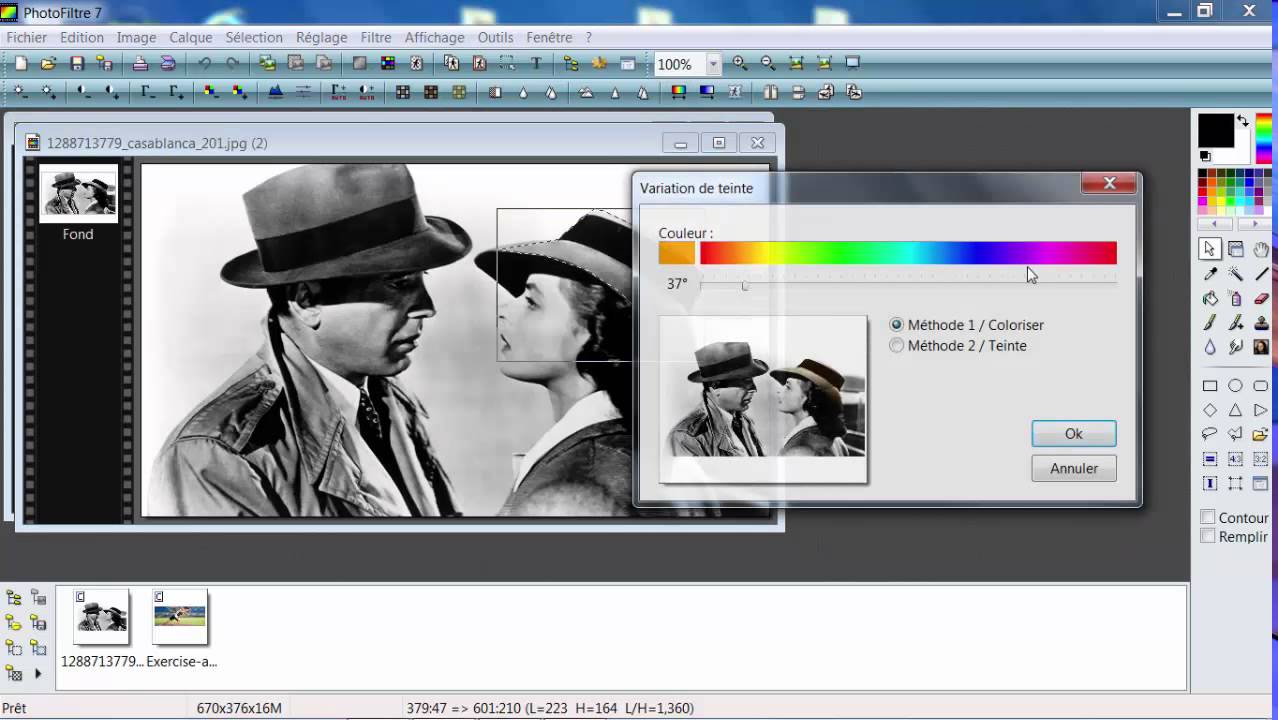
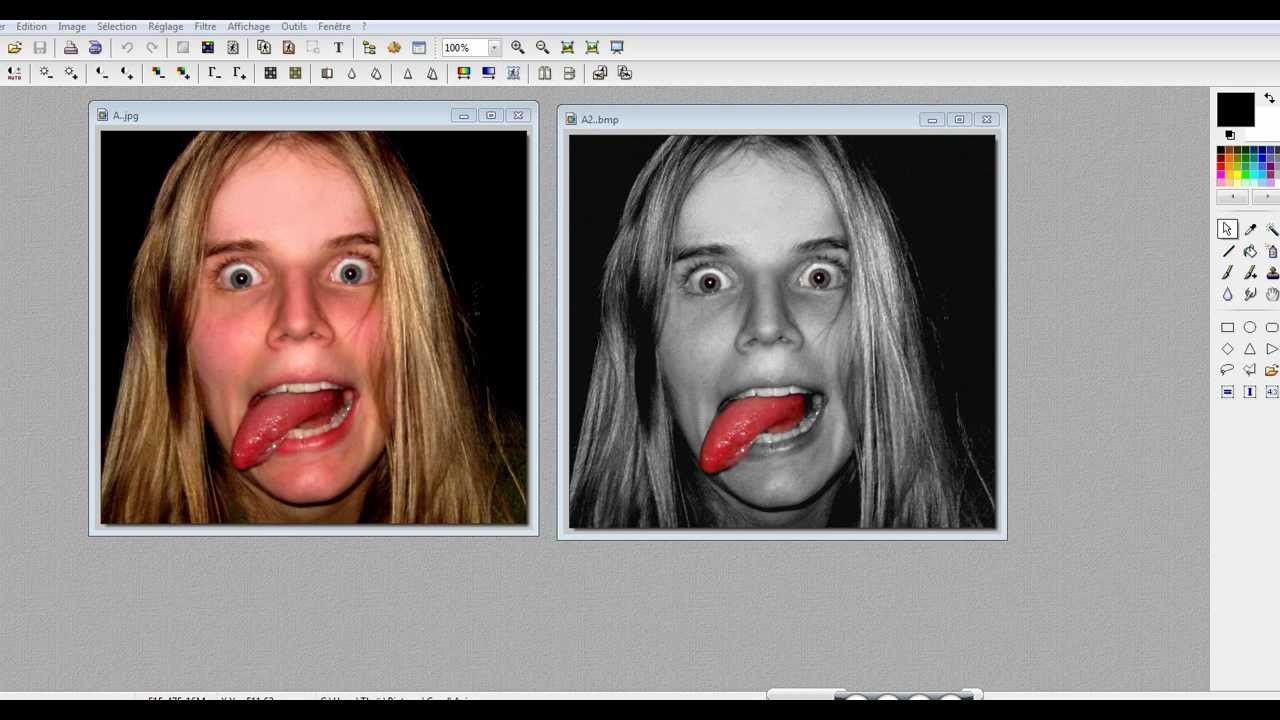
3. Utilise l'outil de sélection : C'est là que la magie opère ! Photofiltre propose plusieurs outils de sélection (rectangle, ellipse, lasso, etc.). Choisis celui qui te convient le mieux pour délimiter les zones que tu veux coloriser.
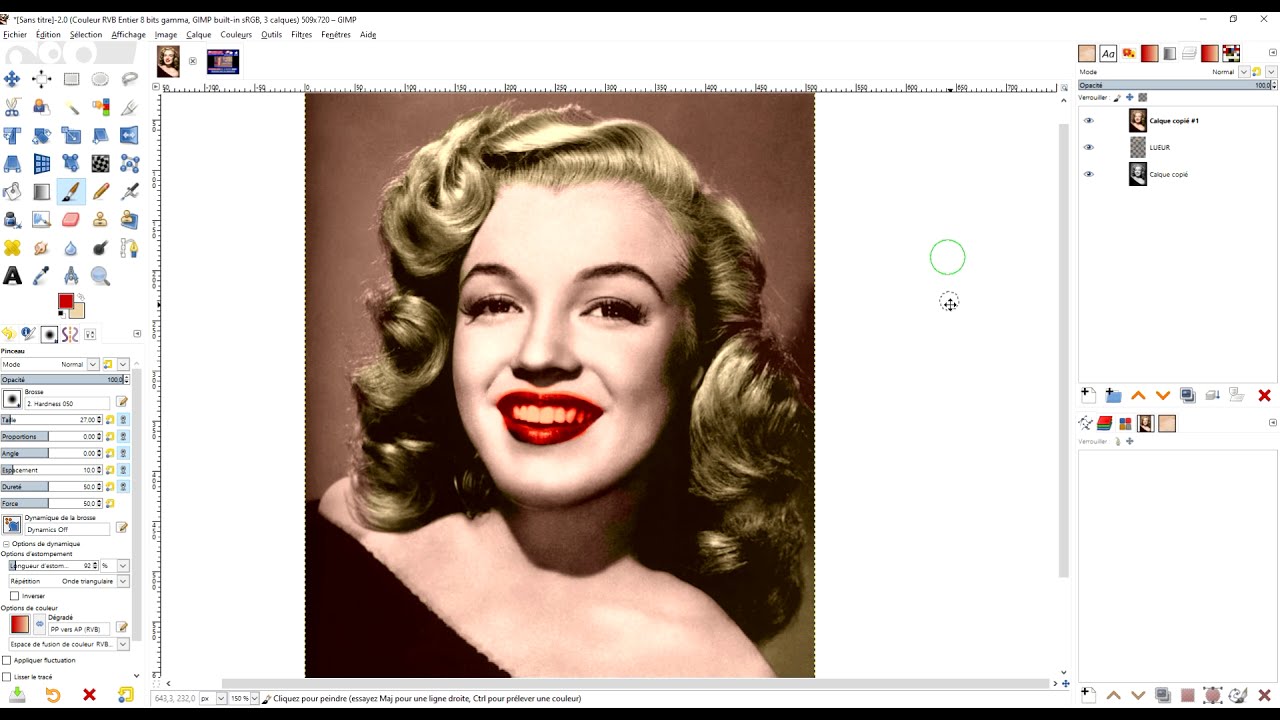
4. Applique la couleur : Une fois ta zone sélectionnée, va dans le menu "Réglage" puis "Colorimétrie" et enfin "Teinte/Saturation/Luminosité". Là, tu peux ajuster les curseurs pour choisir la couleur, la saturation (l'intensité de la couleur) et la luminosité. Amuse-toi à expérimenter ! C'est un peu comme un atelier de peinture virtuel, mais sans les éclaboussures.

5. Répète l'opération : Fais ça pour chaque zone de ta photo. Les cheveux, les yeux, les vêtements, le fond... Plus tu seras précis, plus le résultat sera bluffant. C'est un peu long, je te l'accorde, mais le jeu en vaut la chandelle. Pense à un bon podcast ou à ta playlist préférée pour te motiver !
6. Astuce de pro (enfin, presque) : Pour que les couleurs soient plus naturelles, utilise des calques. Ça te permet de superposer les couleurs et de les ajuster indépendamment les unes des autres. C'est un peu plus technique, mais ça vaut le coup de se pencher dessus. Photofiltre est assez intuitif et te permet de gérer facilement les calques.
Quelques Conseils Supplémentaires
N'aie pas peur d'expérimenter ! La colorisation de photos est un art, et comme tout art, il demande un peu de pratique. Ne te décourage pas si tes premières tentatives ne sont pas parfaites. Au contraire, vois ça comme une occasion d'apprendre et de t'améliorer. Et puis, au pire, tu pourras toujours dire que c'est un "effet artistique" !
Sois attentif aux détails. Les ombres et les lumières jouent un rôle crucial dans le rendu final. Essaie de les respecter autant que possible pour que la photo ait l'air réaliste.
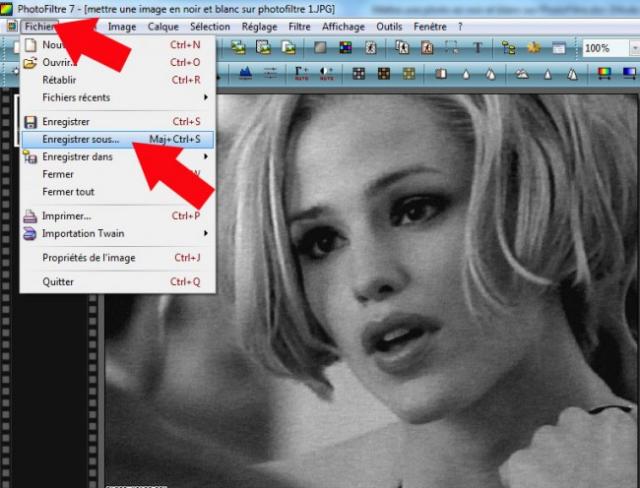
N'oublie pas de sauvegarder ton travail régulièrement. On ne sait jamais ce qui peut arriver (panne de courant, chat qui marche sur le clavier, etc.). Mieux vaut prévenir que guérir, comme on dit !
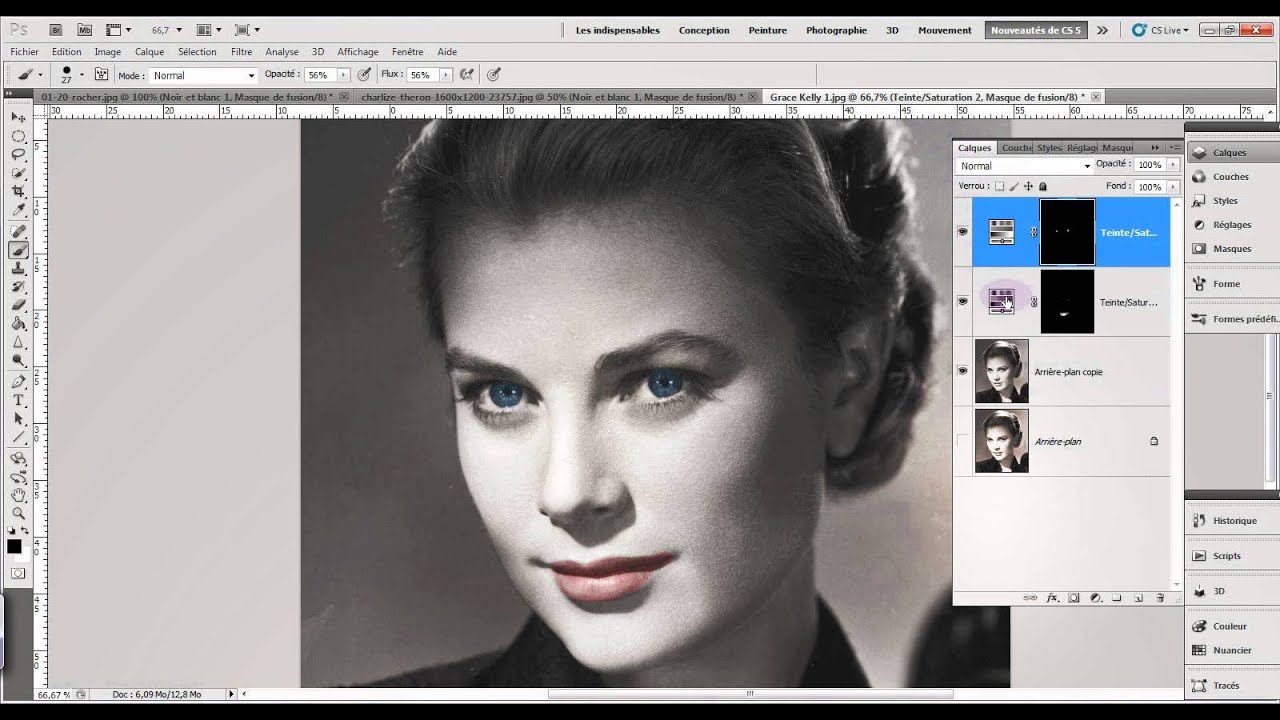
Et voilà ! Tu sais maintenant comment coloriser une photo noir et blanc avec Photofiltre. C'est un outil formidable qui te permet de donner une nouvelle vie à tes vieux souvenirs. Alors, n'hésite plus, lance-toi et laisse libre cours à ta créativité !
Imagine la fierté de ta grand-mère quand tu lui montreras cette photo colorisée. Elle aura l'impression de remonter le temps, et toi, tu auras l'impression d'être un magicien (ou une magicienne) ! C'est pas beau, ça ?
Alors, à toi de jouer ! Et surtout, amuse-toi bien ! La vie est trop courte pour ne pas coloriser ses photos en noir et blanc. 😉


![[2023] Comment coloriser des photos en noir et blanc dans Photoshop](https://4ddig.tenorshare.com/fr/images/4ddig-file-repair/coloriser-photo-noir-et-blanc-1.jpg?w=680&h=383)