Je me souviens encore de la tête de mon prof de français quand il a vu mon mémoire. Un travail acharné, des heures de recherche... et une numérotation qui commençait dès la page de couverture! Il a levé un sourcil, puis les deux. Un sourire, à moitié amusé, à moitié désespéré. C'était le genre de prof qui se battait pour la clarté et la lisibilité. Et il avait raison. Qui a besoin du numéro "1" sur une page de garde? Personne. (Sauf peut-être, à ce qu’il parait, les extraterrestres qui analyseraient nos documents dans le futur… mais c’est une autre histoire!). Donc, on se calme et on apprend ensemble comment faire ça proprement, d'accord?
Pourquoi ne pas numéroter la page de garde ?
La réponse est simple: esthétique et convention. La page de garde est là pour présenter ton travail, pas pour le numéroter. Elle doit être propre, élégante, et informative. Imagine-toi mettre une étiquette de prix sur un tableau de maître. Bof! On veut que le lecteur se concentre sur le titre, ton nom, l'université… Tout sauf un pauvre petit "1" qui se sent inutile.
Alors, comment on fait concrètement? C’est plus facile qu’il n’y parait, promis ! Il existe plusieurs méthodes selon le logiciel que tu utilises. On va se concentrer sur le plus courant : Microsoft Word.
Numérotation des pages avec Word: Le Guide du Survivant
Avec Word, tu as deux grandes options. Prépare-toi, ça va décoiffer ! (Enfin, pas trop, je te rassure…)

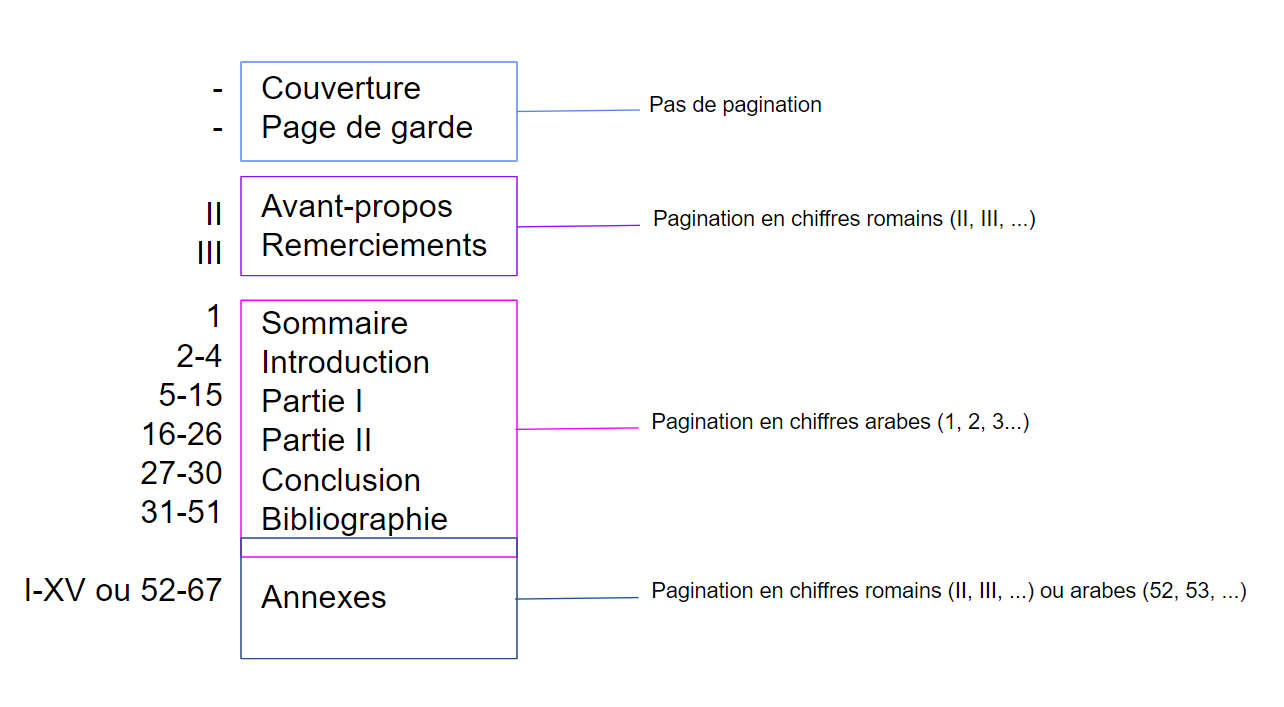
- Option 1 : Les sauts de section. C'est la méthode la plus propre et la plus recommandée. Imagine que tu divises ton document en plusieurs "zones". La première zone, c'est ta page de garde (pas de numéro). La deuxième, c'est le reste (avec des numéros).
- Option 2 : "Première page différente". Une option rapide, mais moins flexible pour la suite. On y arrive!
Option 1 : Sauts de section, l'art de diviser pour mieux régner
- Insère un saut de section à la fin de ta page de garde. Va dans l'onglet "Mise en page" (ou "Disposition" selon ta version de Word), puis "Sauts de page", et choisis "Saut de section : Page suivante". (Si tu ne vois pas bien où le saut est, active l'affichage des caractères non imprimables. Tu sais, le petit symbole ¶ qui ressemble à un P à l'envers?)
- Dans l'onglet "Insertion", ajoute des numéros de page. Choisis l'emplacement (en haut, en bas, sur le côté… à toi de voir!).
- Là où ça devient intéressant : Désactive l'option "Lier au précédent" dans l'onglet "En-tête et pied de page". C'est crucial ! Sinon, Word croira que toutes les sections sont liées et mettra un numéro sur ta page de garde quand même.
- Enfin, choisis le numéro de page à partir duquel tu veux commencer (généralement 1, mais peut-être 3 si tu as une page de remerciements en plus. Qui sait? On ne juge pas!). Va dans "Numéro de page" puis "Format des numéros de page".
Option 2 : "Première page différente", la méthode expéditive
C'est plus simple, mais moins flexible si tu veux modifier les en-têtes et pieds de page plus tard.
- Insère tes numéros de page comme d'habitude.
- Double-clique dans l'en-tête ou le pied de page.
- Coche la case "Première page différente". Hop, le numéro disparaît de la première page !
- Dans "Numéro de page" puis "Format des numéros de page", tu peux choisir de commencer à numéroter à partir de 2 (ou 3, ou ce que tu veux). Ça marche aussi!
Conclusion (enfin!)
Voilà! Tu as maintenant toutes les cartes en main pour numéroter tes pages comme un pro. Plus de stress, plus de profs désespérés. Juste un document clair, propre et bien présenté. Maintenant, file faire la bise à ton prof de français de ma part! (Bon, si tu en as le courage…)
%2C+1%2C5+cm+(+haut)%2C+2+cm+(bas)+Interlignes+:+1+à+1%2C5+pt..jpg)










![[Tuto] Comment faire un sommaire sur Word ? (Table des matières)](https://i0.wp.com/exceller-avec-la-bureautique.com/wp-content/uploads/2019/11/6-Faire-un-sommaire-sur-Word-Numerotation-des-titres.png?w=1264&ssl=1)