Bonjour, mes amis! Installons-nous confortablement. Un petit café? Parfait. Aujourd'hui, on parle numérotation de pages. Plus précisément, comment faire démarrer la numérotation après la page de garde. Vous savez, cette belle page d'introduction qui mérite de rester immaculée, sans ce petit chiffre qui gâche tout?
C'est un truc tout simple, mais tellement élégant. Imaginez: vous avez passé des heures sur votre rapport, votre thèse, votre roman. Chaque détail compte, n'est-ce pas? Alors, pourquoi laisser une numérotation inappropriée gâcher la présentation?
Le Problème Classique (et sa solution élégante)
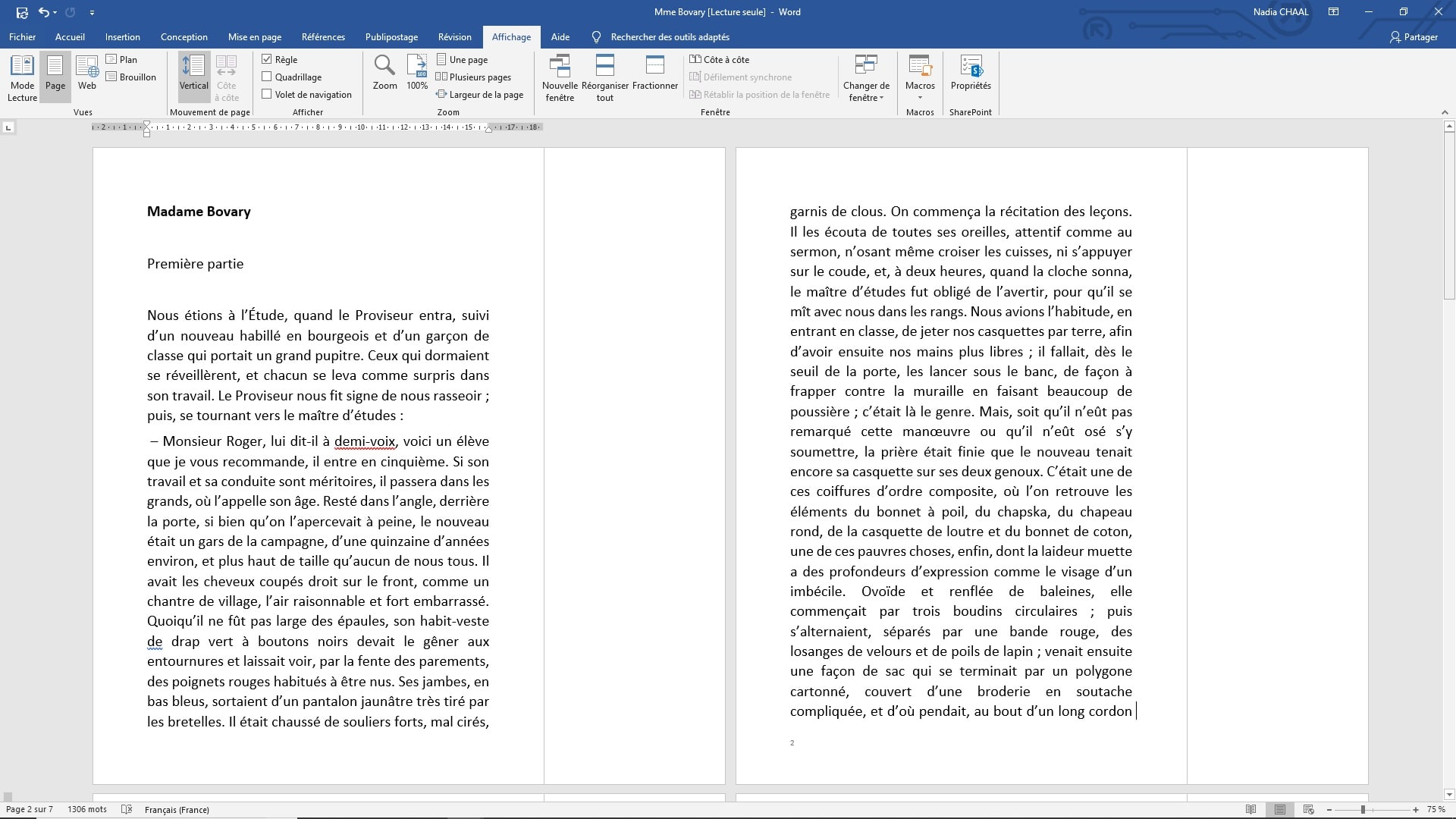
Le problème, c'est que par défaut, la plupart des logiciels de traitement de texte commencent la numérotation dès la première page. Une horreur, je vous dis! Mais rassurez-vous, il existe une solution. En fait, il en existe plusieurs. On va se concentrer sur une méthode simple et efficace.
L'idée de base, c'est de diviser votre document en sections. Voyez ça comme des chapitres, mais à un niveau plus subtil. Chaque section peut avoir ses propres paramètres de numérotation.
Alors, comment on fait concrètement? Ça dépend de votre logiciel, bien sûr. Mais l'idée générale est la même: insérer un saut de section après votre page de garde. C'est un peu comme dire au logiciel: "Attention! On commence une nouvelle partie du document ici!"

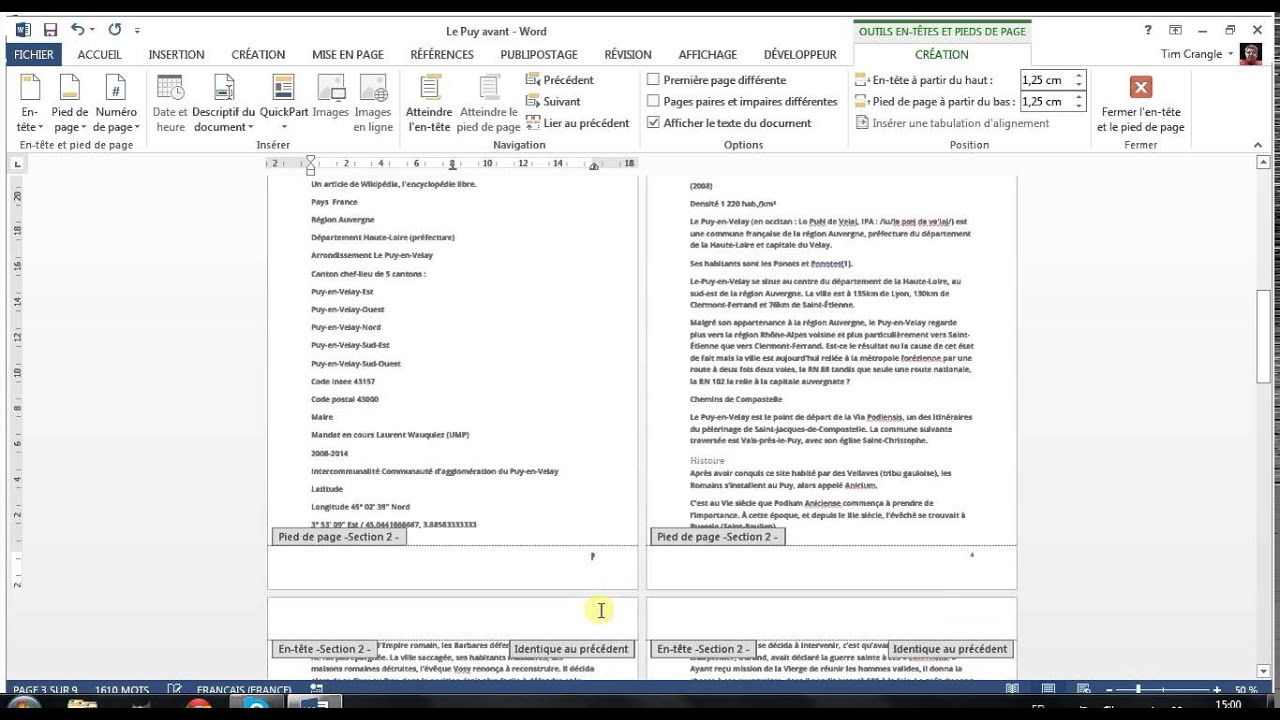
Vous utilisez Word? Généralement, vous trouverez l'option "Sauts" dans l'onglet "Mise en page" (ou "Disposition", selon votre version). Choisissez "Saut de section : Page suivante". Facile, non?
Et après? Eh bien, après, il faut désactiver l'option "Lier au précédent" dans l'en-tête ou le pied de page de la deuxième section. C'est crucial! Si vous ne faites pas ça, les numéros de pages des deux sections seront liés, et on n'aura rien gagné.
Une fois que c'est fait, vous pouvez enfin insérer votre numérotation de page. Et là, la magie opère: vous pouvez choisir de commencer à "1" sur la page qui suit votre page de garde. Hourra!

Petites Astuces Supplémentaires
Envie de peaufiner un peu plus? Vous pouvez aussi choisir le format de numérotation (chiffres arabes, chiffres romains...). Pourquoi pas des chiffres romains pour les pages de remerciements et de dédicaces, puis des chiffres arabes pour le corps du texte? C'est vous l'artiste!
Et si vous avez besoin de plusieurs sections avec des numérotations différentes? Pas de problème! Répétez simplement l'opération: insérez un saut de section, désactivez le lien avec la section précédente, et configurez la numérotation comme vous le souhaitez.

N'oubliez pas de vérifier le résultat final. Naviguez dans votre document, page par page, pour vous assurer que tout est parfait. Un petit coup d'œil attentif, et vous êtes tranquille!
Important: Pensez à enregistrer votre document après chaque modification. On ne sait jamais ce qui peut arriver! Un bug, une coupure de courant... Mieux vaut prévenir que guérir, comme on dit.
Plus qu'une simple numérotation
En fin de compte, maîtriser la numérotation des pages, c'est plus qu'une simple compétence technique. C'est une question de présentation, de professionnalisme, et même d'attention aux détails. C'est montrer que vous vous souciez de votre travail, que vous avez pris le temps de le peaufiner jusqu'au bout.

Et puis, avouez-le, c'est satisfaisant, non, de voir son document parfaitement structuré, avec une numérotation impeccable? Un petit plaisir simple, mais qui fait toute la différence.
Alors, la prochaine fois que vous créerez un document, souvenez-vous de ce petit truc. Quelques clics, et vous transformerez votre travail en une œuvre impeccable. Et ça, ça vaut bien un autre café, n'est-ce pas?
Voilà, mes amis. J'espère que ce petit guide vous a été utile. N'hésitez pas à expérimenter, à essayer différentes options. Et surtout, amusez-vous! La création, c'est avant tout un plaisir. À la prochaine!