Alors, on est d'accord, une page de garde, c'est un peu comme la cravate d'un hipster. Ça a l'air sérieux, mais au fond... est-ce que c'est vraiment indispensable ? Honnêtement, parfois, on a juste envie de foncer dans le vif du sujet. Genre, "Voilà mon rapport, lisez-le et soyez impressionnés !" sans passer par la case "image de coucher de soleil et nom barbant de l'entreprise".
Word 2010, c'est un peu comme votre vieil oncle Roger. Il est là, il fait le job, mais il faut parfois ruser un peu pour qu'il fasse ce qu'on veut. Et aujourd'hui, on va ruser pour qu'il commence notre document directement par le sommaire, sans cette page de garde que personne ne lit vraiment.
Pourquoi zapper la page de garde ?
Bon, avant de passer à l'action, demandons-nous pourquoi on voudrait faire ça. Parce que, soyons honnêtes, si c'est juste pour embêter votre prof de français, c'est peut-être pas la meilleure idée. Mais si c'est parce que :
- Vous êtes pressé comme un citron avant un concours de limonade.
- Votre imprimante est en grève et bouffe toutes vos pages. (On a tous vécu ça, hein ?)
- Vous êtes un rebelle et vous n'aimez pas les règles (mais promis, vous ferez un effort pour la prochaine fois).
Alors, oui, on peut légitimement vouloir se débarrasser de cette fameuse page de garde. Et croyez-moi, c'est plus simple qu'il n'y paraît.
La méthode "Ninja" pour un Sommaire Direct
Voici comment contourner la chose, façon agent secret. On va manipuler Word avec une discrétion digne d'un chat qui essaie de voler du thon :

- Ouvrez Word 2010. (Étape cruciale, vous en conviendrez.)
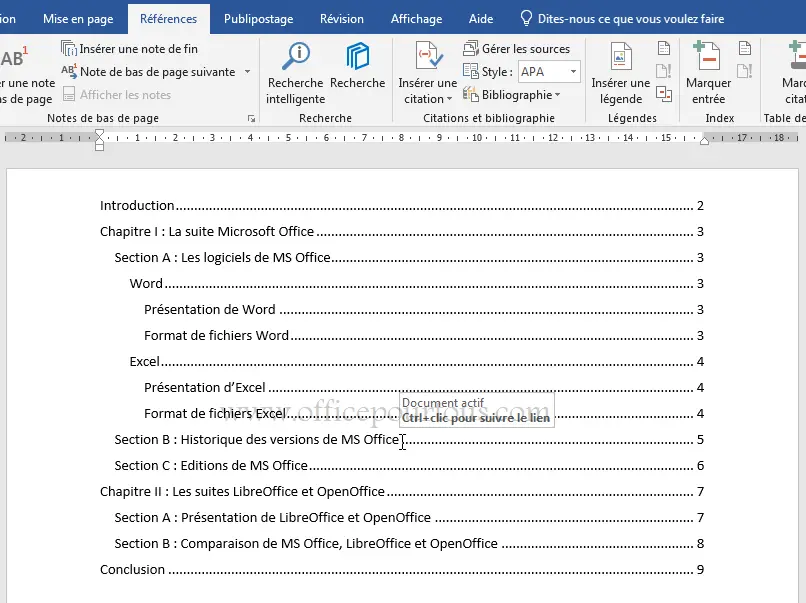
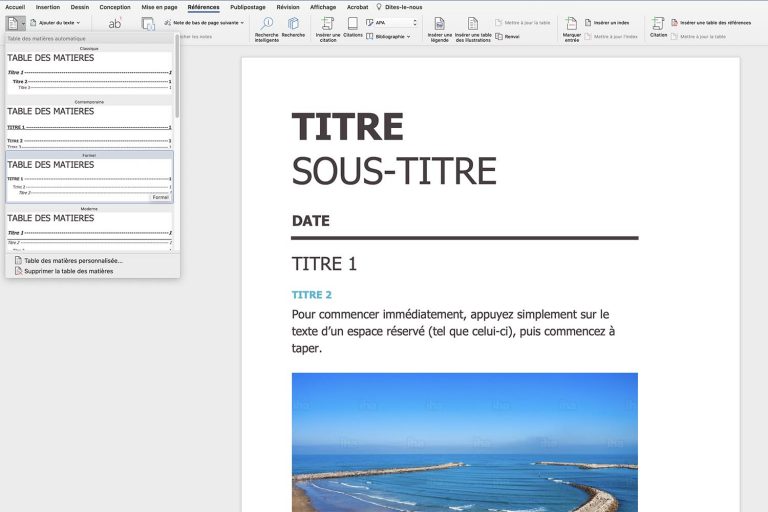
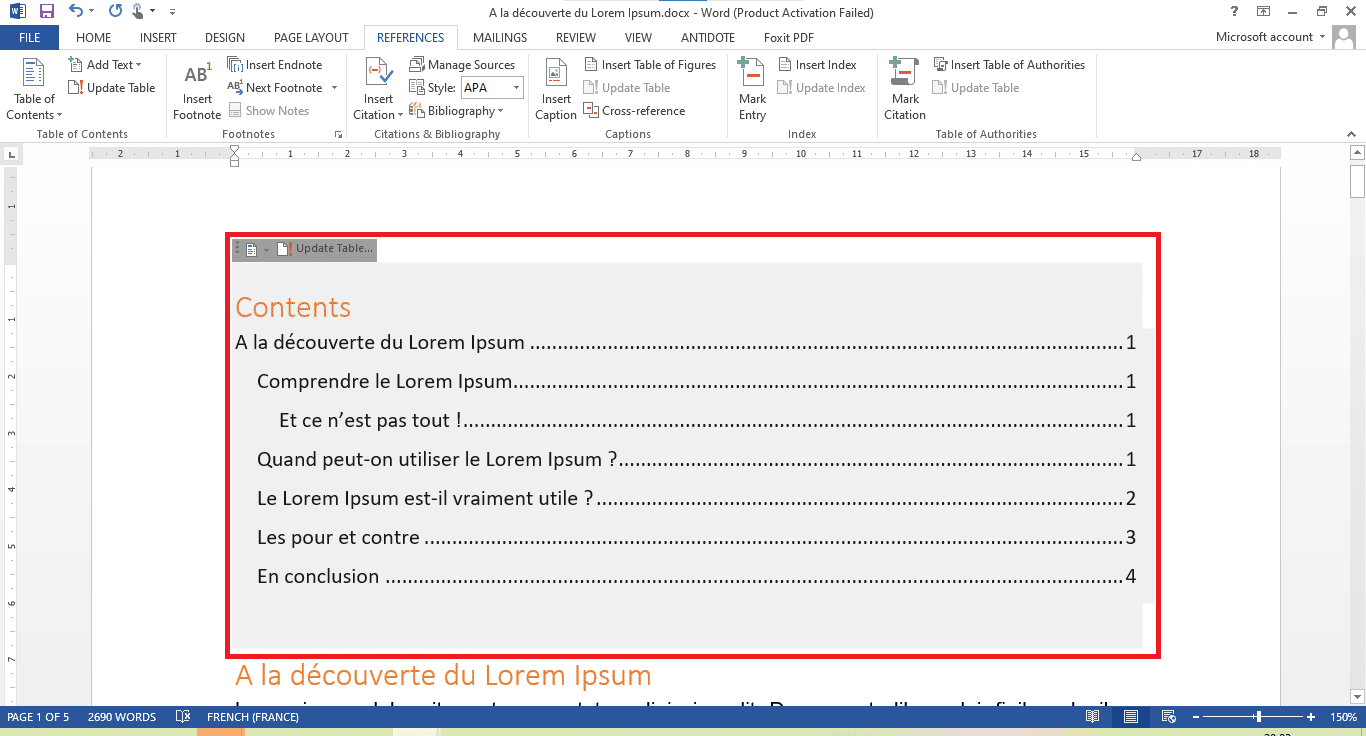
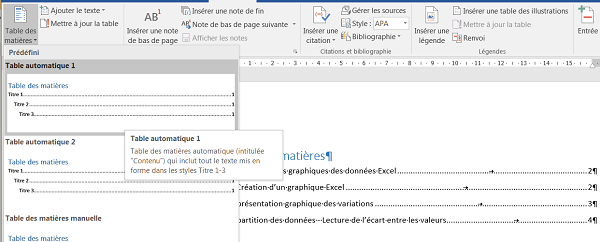
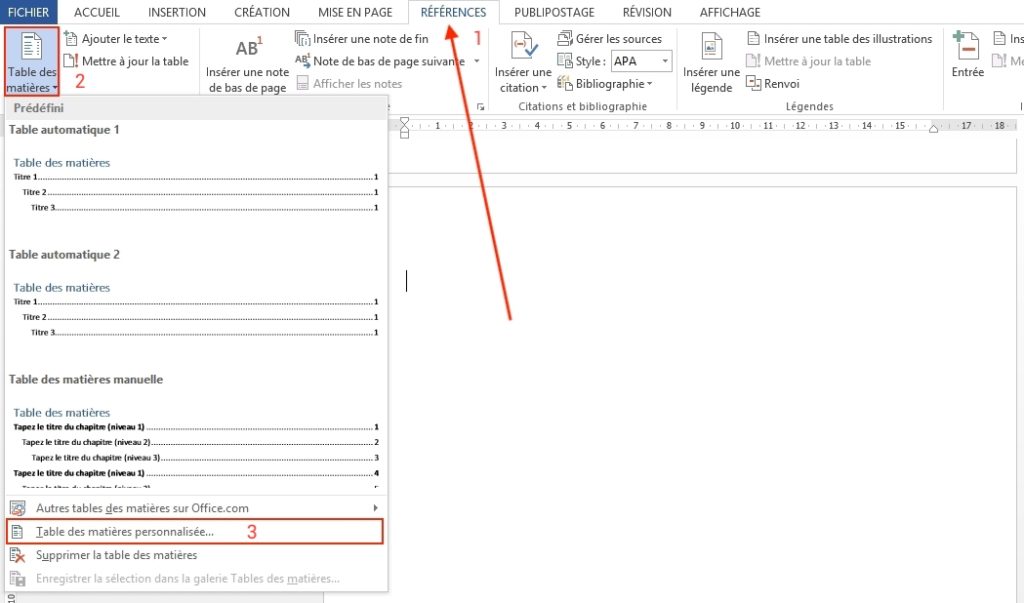
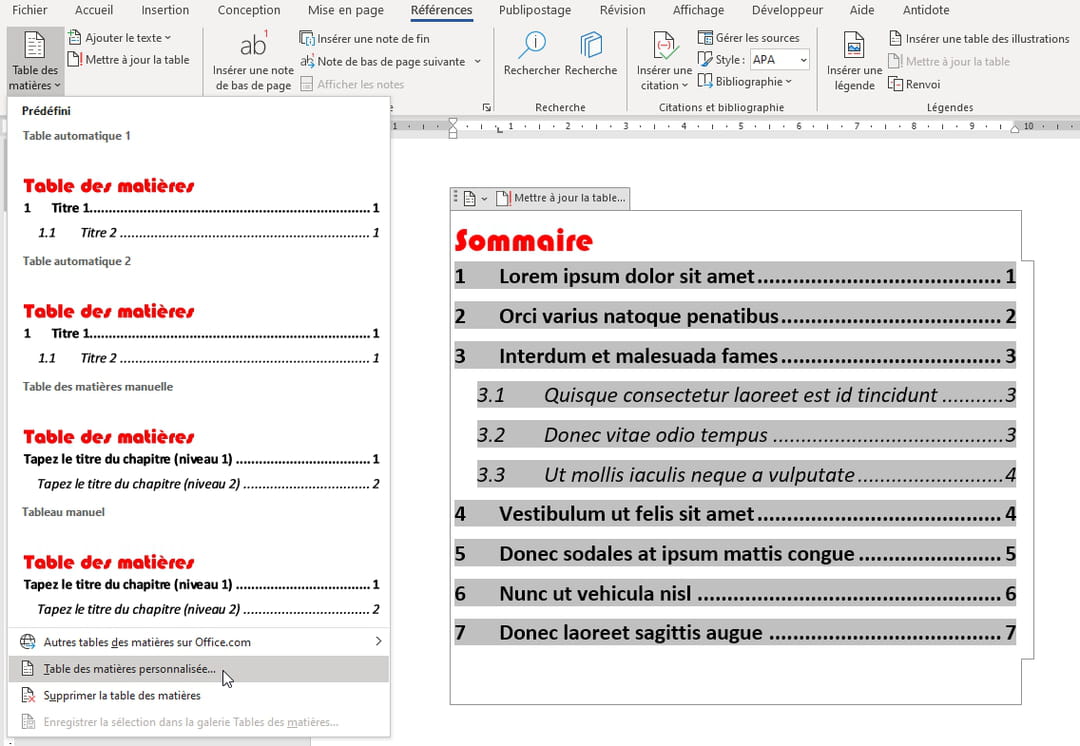
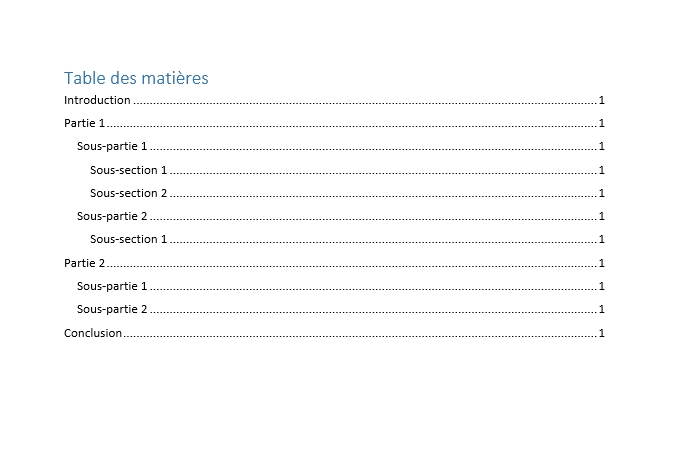
- Tapez votre Sommaire. Soyez précis, clair, concis... bref, tout ce que votre prof vous a toujours demandé.
- Insérez un saut de page. C'est là que la magie opère ! Allez dans l'onglet "Insertion", puis cliquez sur "Saut de Page". C'est comme un portail interdimensionnel qui sépare votre sommaire du reste du document.
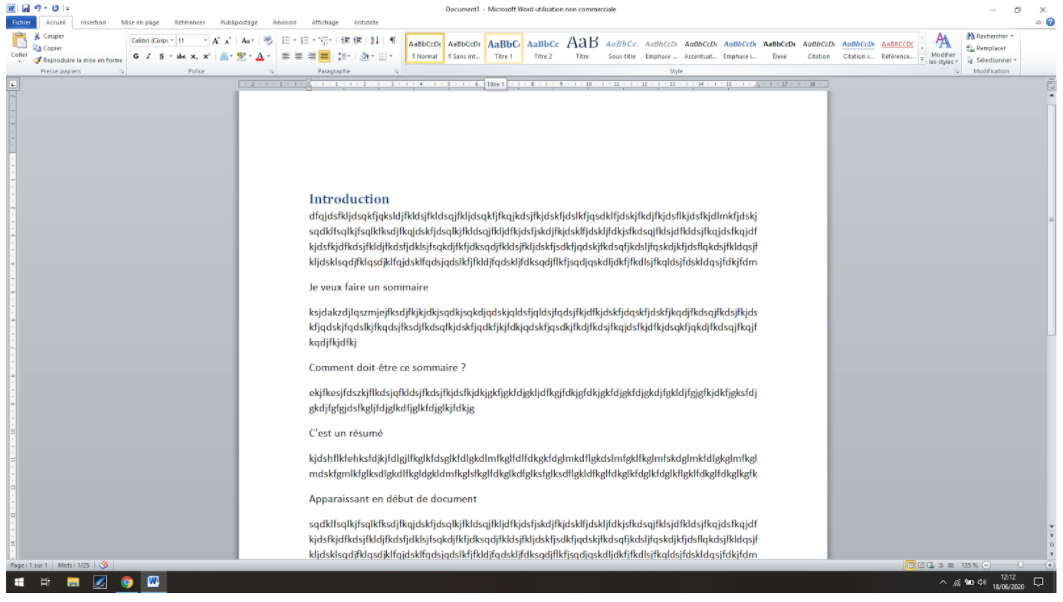
- Continuez votre document. Écrivez votre introduction, vos analyses brillantes, vos conclusions révolutionnaires... Bref, tout ce qui fait que votre document mérite un prix Nobel.
Et voilà ! Votre sommaire est en première page, sans page de garde. Vous êtes un génie ! (Ou juste quelqu'un qui a lu cet article. Mais le génie, c'est pas loin.)
Alternative plus "geek"": Les Sections
Pour les plus aventureux, il existe une autre méthode, un peu plus technique, mais qui donne plus de contrôle. Il s'agit d'utiliser les sections.

Allez dans Mise en Page > Sauts de Page > Saut de section : Page Suivante. Maintenant, vous avez deux sections distinctes. Vous pouvez ensuite insérer votre sommaire dans la première section et commencer votre document dans la seconde.
Et si jamais Word décide de vous faire des misères (parce qu'il adore ça), n'hésitez pas à bidouiller les paramètres de l'en-tête et du pied de page. C'est un peu comme désamorcer une bombe, mais avec moins de risque d'explosion.
Alors, prêt à affronter Word 2010 sans page de garde ? Foncez, et que la force soit avec vous !