Ok, confession time. L'autre jour, je devais envoyer un document hyper urgent à mon boss. Genre, urgentissime. J'ouvre Word, tape tout à la vitesse de la lumière (ou presque!), et là... panique à bord. Je perds 15 minutes à essayer de virer cette fichue page de garde imposée par Word. 15 minutes! Le temps de me faire un café et de rater une opportunité de faire briller mon génie. 🤦♀️ C'est là que je me suis dit: "Il faut qu'on parle de ça, les amis!"
Alors, oui, on est tous passés par là. Word, ce logiciel qu'on adore détester, qui nous impose souvent plus de choses qu'on ne lui en demande. Et cette page de garde automatique, parlons-en! Utile dans certains contextes, mais souvent… superflue. Avouez, combien de fois avez-vous simplement voulu démarrer immédiatement votre rapport sans cette présentation pompeuse?
Pourquoi Zapper la Page de Garde?
Plusieurs raisons peuvent vous pousser à dire "non merci" à la page de garde:
- Gain de temps: On l'a vu, chaque minute compte! Surtout quand on est sous pression. (Et soyons honnêtes, on l'est presque toujours).
- Simplicité: Pour des documents courts et informels, une page de garde peut paraître excessive. Moins c'est plus, comme on dit!
- Personnalisation: Vous préférez créer votre propre mise en page? Vous avez raison! Word ne doit pas dicter votre style.
- Contraintes de mise en forme: Parfois, un modèle imposé ne correspond pas aux exigences spécifiques de votre client ou de votre professeur. (Qui n'a jamais souffert à cause d'une norme APA mal comprise?)
Comment Démarrer Directement Votre Document?
La bonne nouvelle, c'est qu'il existe des solutions! Voici quelques astuces pour commencer votre document Word sans la page de garde par défaut :

- Solution 1: Supprimer manuellement: Une fois le document Word ouvert avec la page de garde, sélectionnez le contenu de cette page et appuyez sur la touche "Supprimer" (Delete). Simple, efficace! (Mais parfois frustrant, si vous avez du mal à tout sélectionner proprement).
- Solution 2: Choisir un modèle vierge: Au lieu de partir d'un modèle avec page de garde, sélectionnez un modèle "Document vierge" dès le début. Ça évite bien des soucis!
- Solution 3: Modifier le modèle par défaut: C'est l'option "pro". Ouvrez un document vierge, supprimez la page de garde si elle est présente, et enregistrez le document comme modèle (.dotx). Vous pourrez ensuite l'utiliser comme base pour tous vos futurs documents. (Attention, ça demande un peu de manipulation, mais c'est un investissement!)
Petit conseil d'ami: Pensez à sauvegarder régulièrement votre travail. On n'est jamais trop prudent! 💾
En Bref…
Ne laissez pas Word vous imposer sa vision des choses! Prenez le contrôle de vos documents et adaptez-les à vos besoins. Démarrer un document sans page de garde, c'est possible, et c'est souvent la meilleure option pour gagner du temps et conserver votre liberté créative. Alors, à vous de jouer! Et si vous avez d'autres astuces, n'hésitez pas à les partager en commentaire. On est là pour s'entraider! 😊
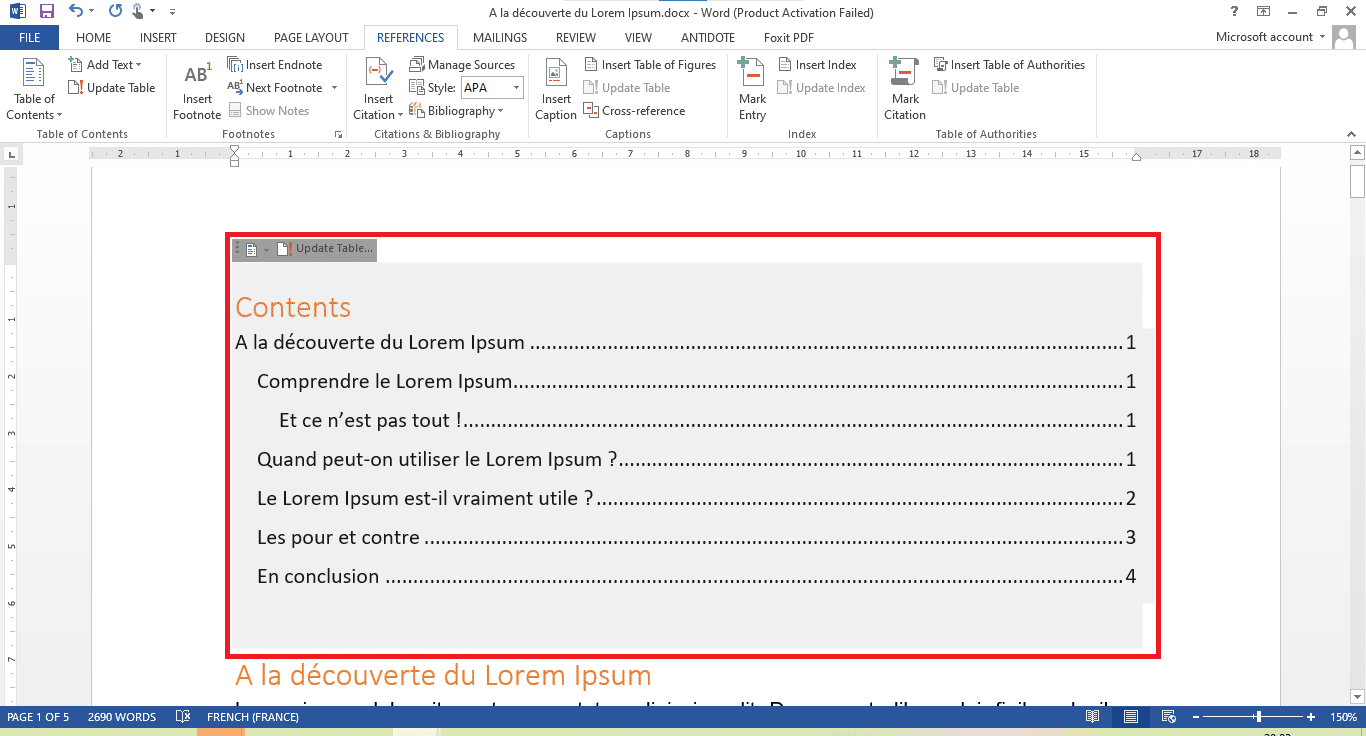
![[Tuto] Comment faire un sommaire sur Word ? (Table des matières)](https://i0.wp.com/exceller-avec-la-bureautique.com/wp-content/uploads/2019/11/13-Faire-un-sommaire-sur-Word-Final.png?w=640&ssl=1)

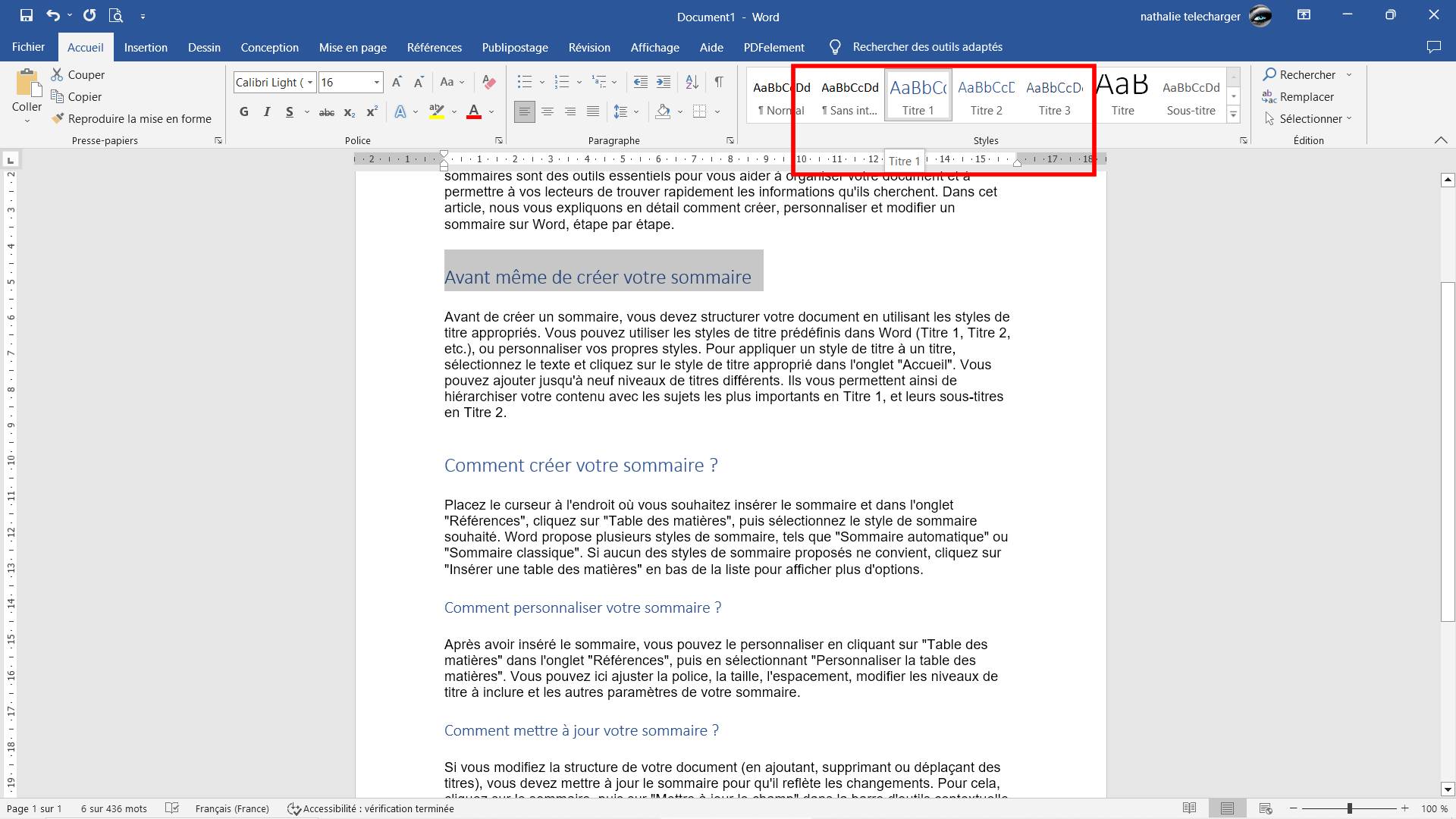
![[Tuto] Comment faire un sommaire sur Word ? (Table des matières)](https://i1.wp.com/exceller-avec-la-bureautique.com/wp-content/uploads/2019/11/7-Faire-un-sommaire-sur-Word-MAJ-Style-en-tete.png?resize=676%2C463&ssl=1)



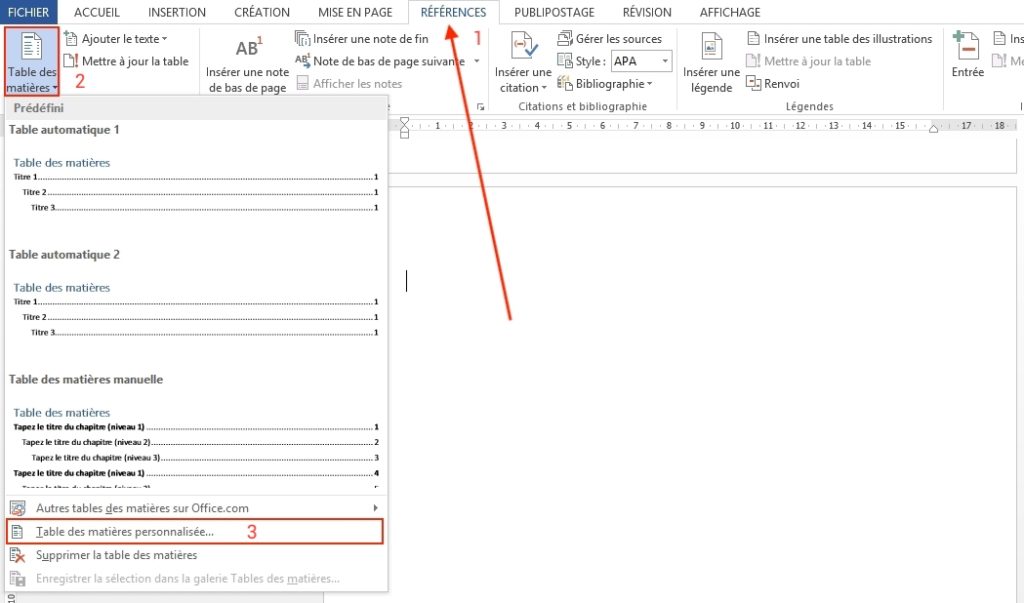
![[Tuto] Comment faire un sommaire sur Word ? (Table des matières)](https://i0.wp.com/exceller-avec-la-bureautique.com/wp-content/uploads/2019/11/5-Faire-un-sommaire-sur-Word-Inserer-table-des-matieres-automatique.png?resize=640%2C488&ssl=1)