Salut les pros de la feuille de calcul ! Vous est-il déjà arrivé d'être submergé de données dans Excel, comme un chaton devant une pelote de laine géante ? 🧶 Pas de panique ! On va parler d'un truc super pratique : le renvoi automatique. Imaginez-le comme un petit lutin qui range vos cellules Excel pendant que vous prenez un café. On va voir comment l'activer et pourquoi c'est votre meilleur allié pour une mise en page impeccable.
Pourquoi s'embêter avec le renvoi automatique ?
Soyons honnêtes, qui aime scroller sans fin à droite pour lire une phrase entière dans une cellule ? C'est comme essayer de lire un roman à travers le trou d'une serrure ! 🗝️ Le renvoi automatique, c'est la solution pour éviter ça. Il permet d'ajuster automatiquement la hauteur de votre cellule pour afficher tout le texte, sans qu'il ne déborde sur la cellule voisine. C'est un peu comme si votre texte avait son propre petit appartement dans la cellule, avec suffisamment de place pour respirer.
Un exemple concret, pour le fun !
Imaginez que vous gérez la liste des invités pour votre super fête d'anniversaire. Vous avez une colonne "Commentaires" où les gens peuvent indiquer s'ils ont des allergies, des régimes spéciaux, ou s'ils viennent accompagnés de leur iguane domestique. 🦎 Sans le renvoi automatique, les longs commentaires seraient coupés, et vous risqueriez d'oublier que Gertrude est allergique aux cacahuètes ! Avec le renvoi automatique, tout est clair et lisible en un clin d'œil. Vous êtes un hôte parfait, et les iguanes sont les bienvenus (enfin, peut-être pas...).
Comment activer le renvoi automatique : le guide pas à pas
Alors, comment dompter cette bête ? C'est super simple, promis ! Il y a plusieurs façons de procéder, et on va les explorer ensemble.
Méthode 1 : Le clic magique
La méthode la plus rapide et la plus intuitive :

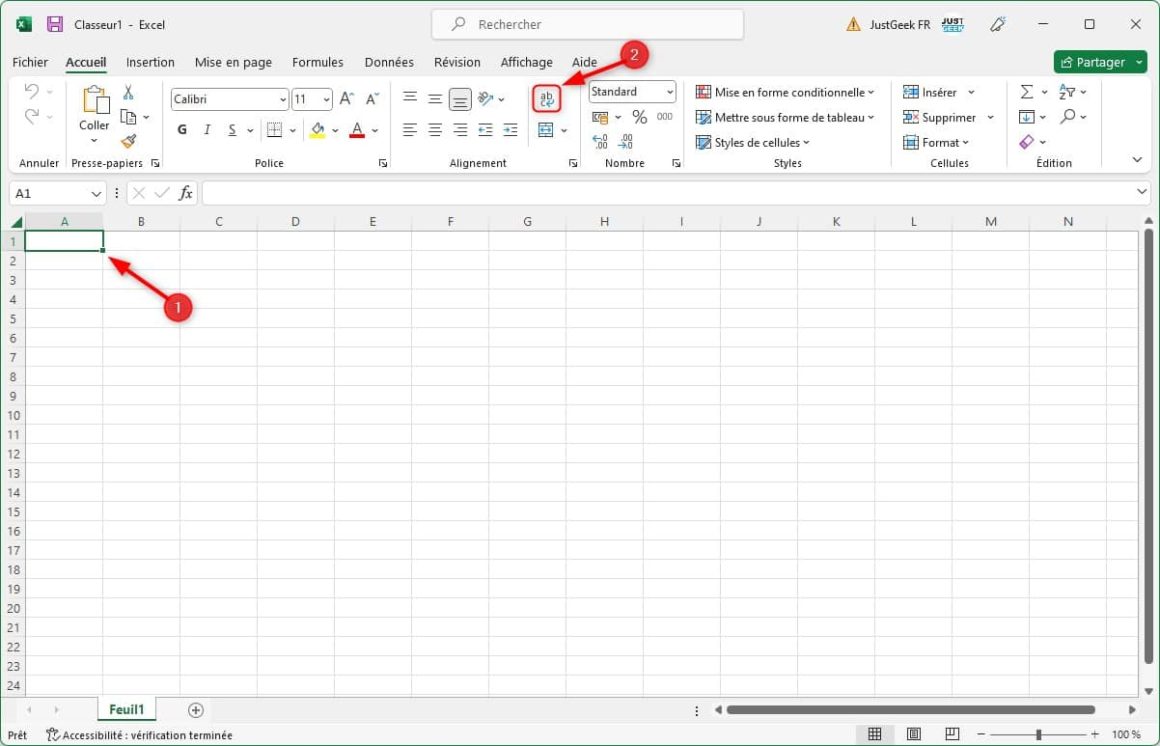
- Sélectionnez la ou les cellules que vous voulez modifier. Vous pouvez même sélectionner toute la colonne en cliquant sur la lettre en haut.
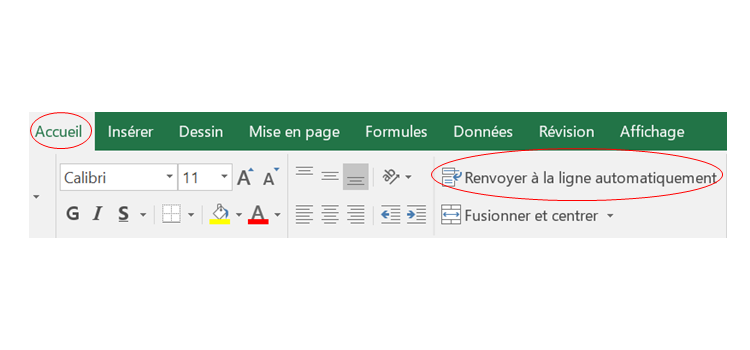
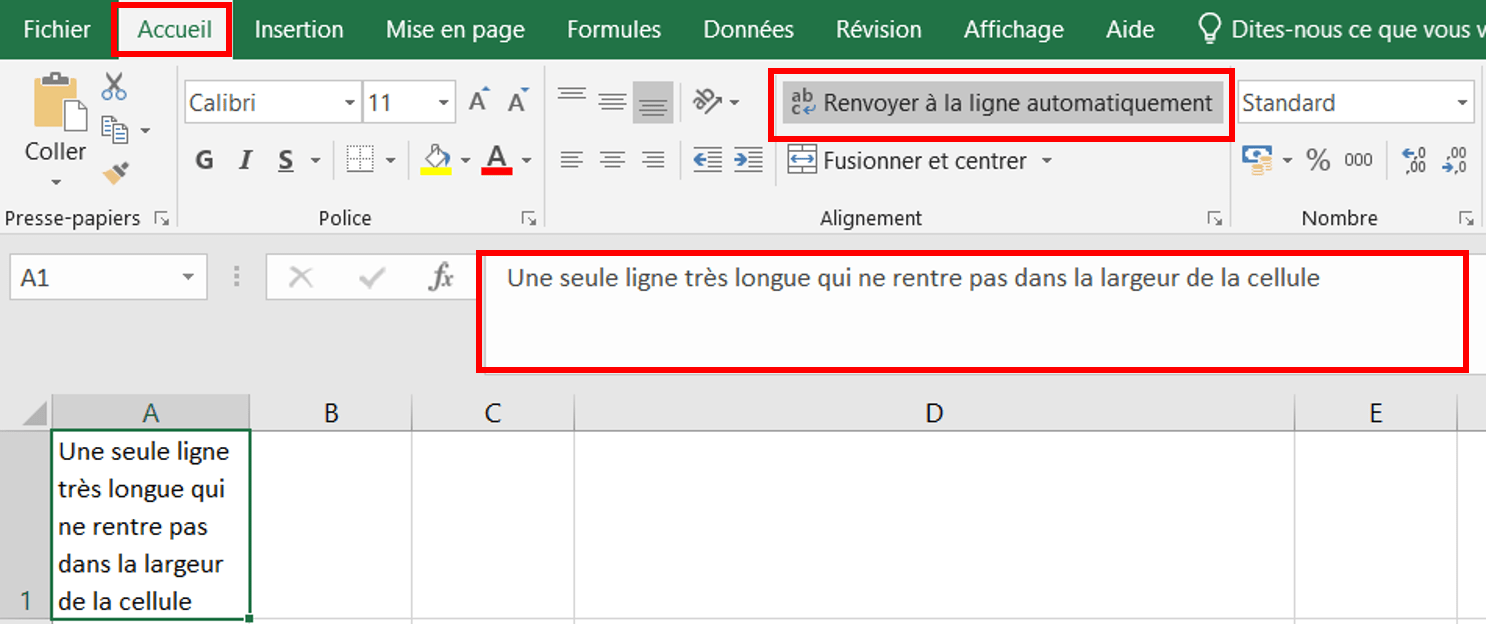
- Allez dans l'onglet "Accueil" du ruban Excel (c'est l'onglet par défaut, celui que vous voyez en premier).
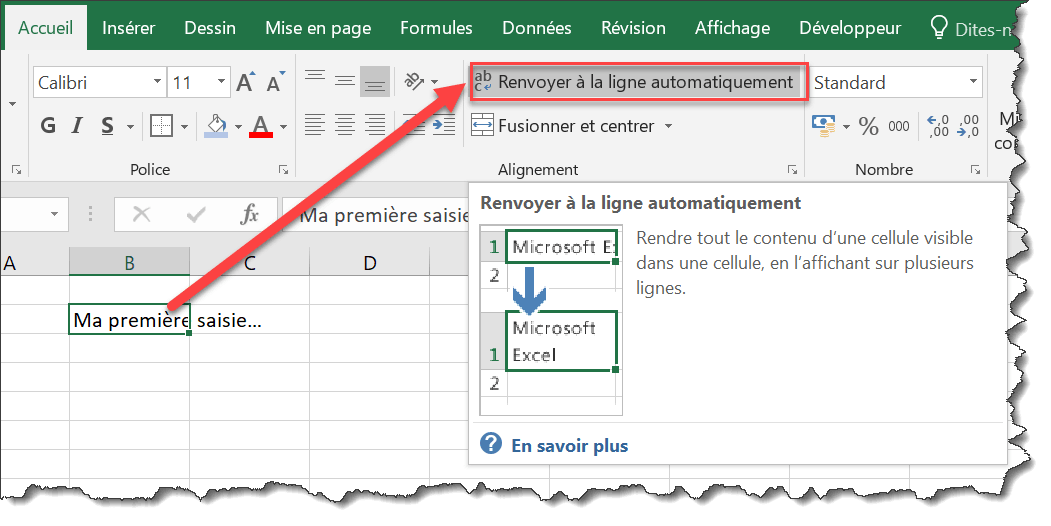
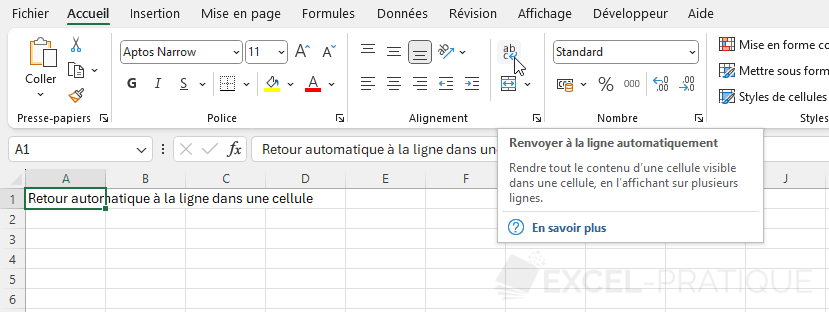
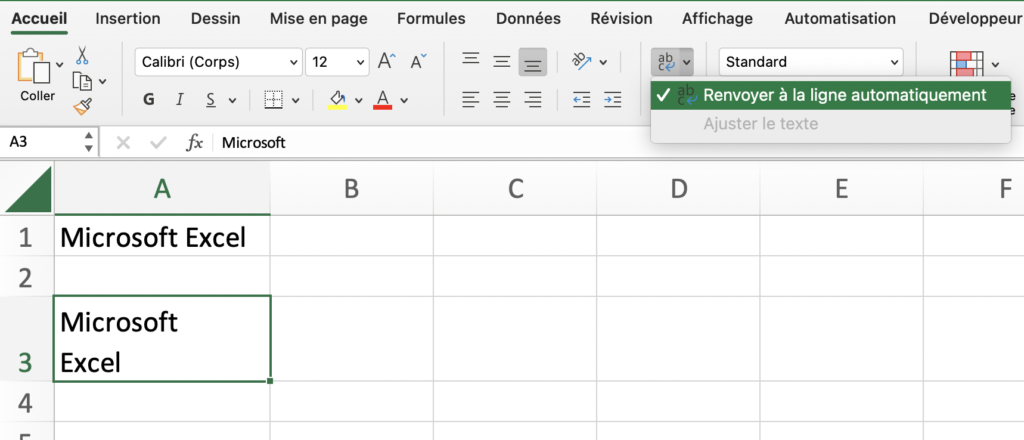
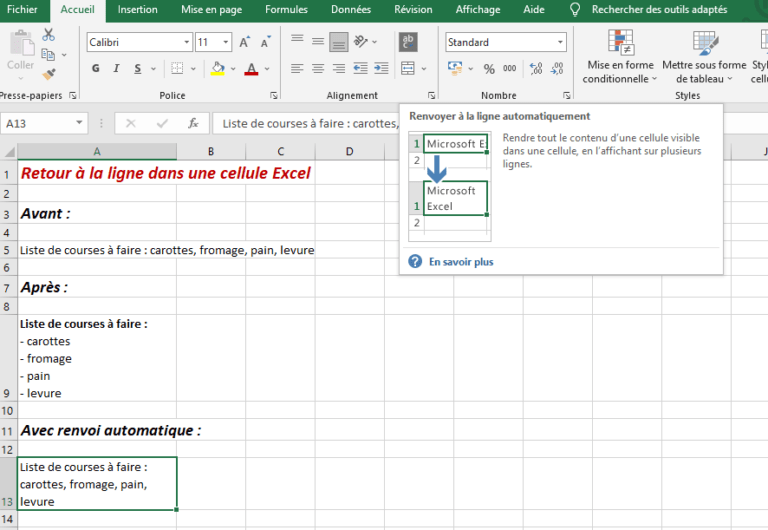
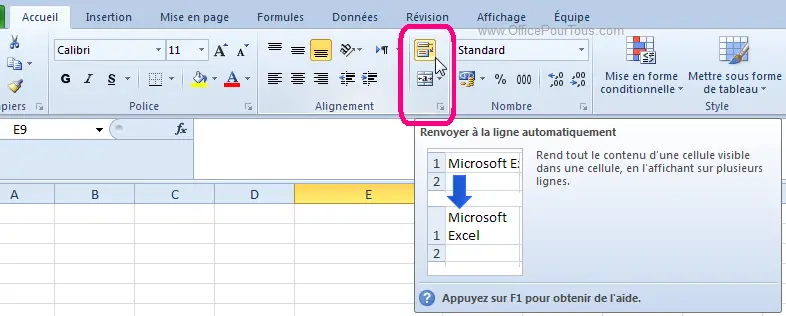
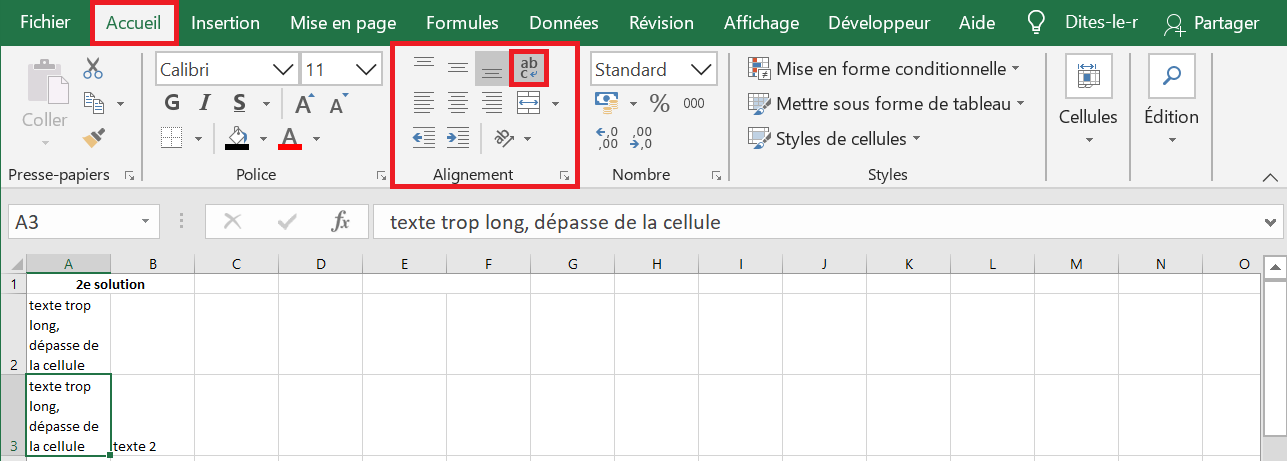
- Dans le groupe "Alignement", cherchez le bouton "Renvoyer à la ligne automatiquement" (il ressemble à un petit texte avec une flèche qui tourne).
- Cliquez dessus ! Et voilà, la magie opère. 🎉
C'est aussi simple que ça ! Excel ajustera la hauteur des cellules sélectionnées pour afficher tout le contenu.
Méthode 2 : Le formatage des cellules
Une autre façon de faire, un peu plus "pro", mais tout aussi facile :

- Sélectionnez les cellules concernées.
- Faites un clic droit sur la sélection.
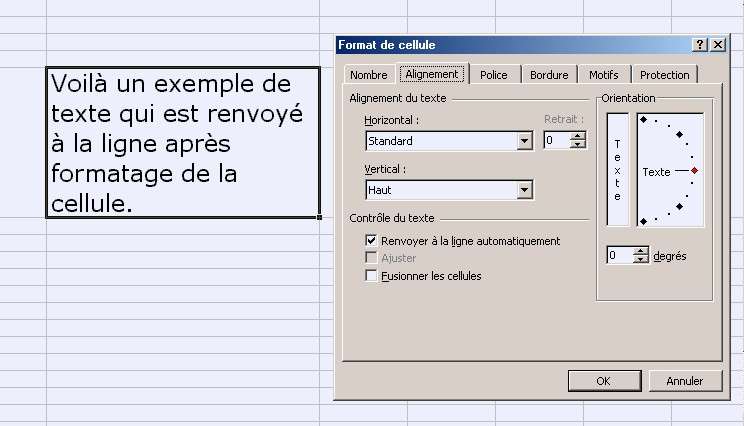
- Choisissez "Format de cellule..." dans le menu contextuel.
- Dans la fenêtre qui s'ouvre, allez dans l'onglet "Alignement".
- Cochez la case "Renvoyer à la ligne automatiquement".
- Cliquez sur "OK".
Cette méthode est pratique si vous voulez ajuster d'autres paramètres d'alignement en même temps, comme l'alignement horizontal ou vertical.
Méthode 3 : Le raccourci clavier (pour les ninjas d'Excel)
Pour les plus rapides d'entre vous, il existe un raccourci clavier : Alt + H + W (appuyez sur Alt, puis sur H, puis sur W, en les gardant enfoncées). Cela active/désactive le renvoi automatique pour les cellules sélectionnées. C'est comme un sort magique ! ✨
Astuces et pièges à éviter
Même avec le renvoi automatique, il y a quelques petites choses à savoir pour optimiser votre mise en page :
- La largeur des colonnes compte ! Si votre colonne est trop étroite, même avec le renvoi automatique, le texte sera affiché sur plusieurs lignes et la cellule sera très haute. N'hésitez pas à ajuster la largeur des colonnes pour un rendu plus esthétique. Vous pouvez double-cliquer sur la bordure droite de l'en-tête de la colonne pour l'ajuster automatiquement à la largeur du contenu le plus long.
- Pensez à l'alignement. Jouez avec l'alignement horizontal et vertical du texte dans la cellule pour un rendu plus propre. Par exemple, vous pouvez centrer le texte verticalement pour qu'il soit bien au milieu de la cellule.
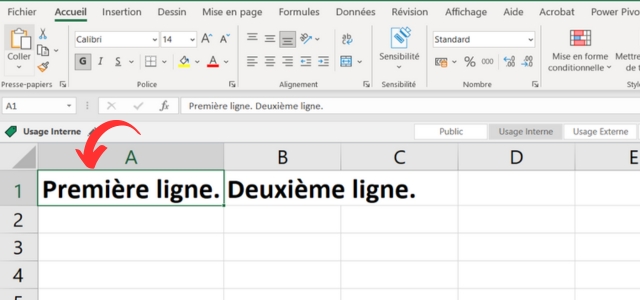
- Le retour à la ligne manuel. Si vous voulez forcer un retour à la ligne à un endroit précis dans le texte, utilisez la combinaison de touches Alt + Entrée. Cela insère un saut de ligne dans la cellule.
- Attention aux cellules fusionnées. Le renvoi automatique peut avoir un comportement bizarre dans les cellules fusionnées. Il est souvent préférable d'éviter les cellules fusionnées si vous avez besoin du renvoi automatique.
Le renvoi automatique : plus qu'une fonctionnalité, un art de vivre !
Vous voyez, le renvoi automatique, c'est bien plus qu'une simple fonctionnalité Excel. C'est un outil qui vous permet de gagner du temps, d'améliorer la lisibilité de vos feuilles de calcul, et de vous simplifier la vie. C'est comme avoir un assistant personnel qui se charge de la mise en page à votre place. Alors, n'hésitez plus, adoptez le renvoi automatique et transformez vos feuilles Excel en œuvres d'art ! 🎨
Imaginez un monde sans renvoi automatique : des documents illisibles, des informations cachées, des frustrations à gogo… Brrr, ça fait froid dans le dos ! Heureusement, on a Excel et ses super pouvoirs. Le renvoi automatique, c'est un peu comme le super pouvoir de la lisibilité. ✨
Alors la prochaine fois que vous vous retrouverez face à une montagne de texte dans Excel, n'oubliez pas le renvoi automatique. C'est votre allié secret pour une mise en page parfaite et une vie plus zen ! Et n'oubliez pas, le plus important, c'est de s'amuser en utilisant Excel. 😊
À vos feuilles de calcul !