
Ah, la page de garde... Ce chef-d'œuvre souvent négligé, cette promesse solennelle (parfois trompeuse) de ce qui nous attend. Mais comment diable enflammer cette beauté sur Google Drive ? Ne vous inquiétez pas, amis scribouillards, on va décortiquer ça ensemble avec une pincée d'humour (et peut-être une cuillère de procrastination, soyons honnêtes).
Le Mythe de la Page de Garde Drive : Est-ce Réel ?
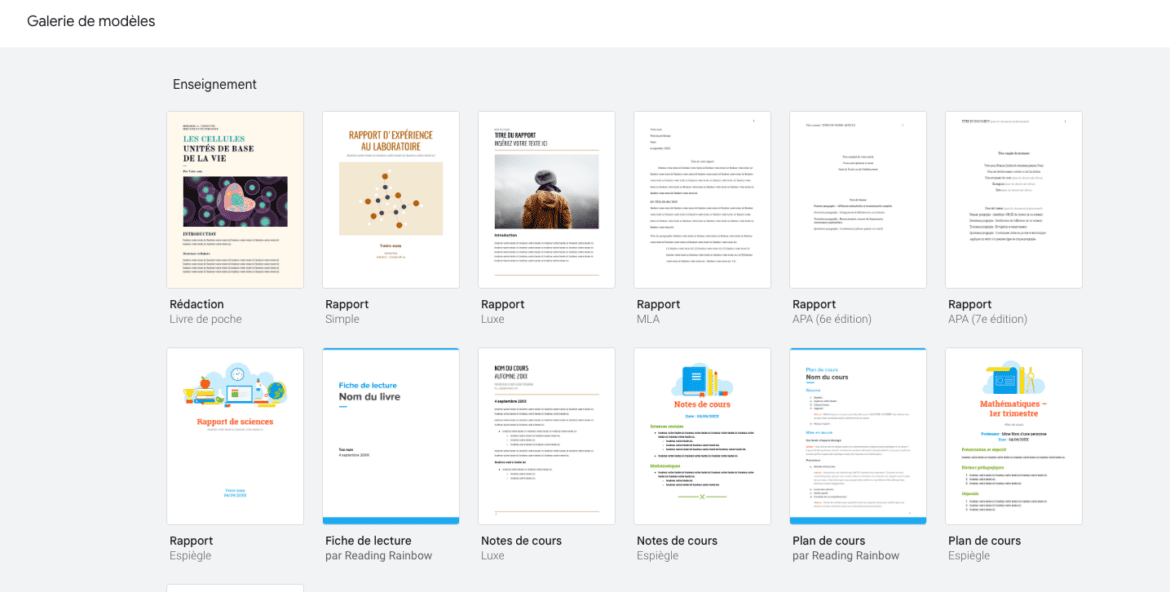
Soyons clairs : Google Drive, stricto sensu, n'a pas de fonctionnalité "page de garde" intégrée comme Word le ferait. C'est un peu comme chercher un distributeur de croissants dans une station-service... décevant, mais pas la fin du monde !
Mais ne désespérons pas ! On va contourner cette petite lacune avec une ingéniosité débordante. Préparez-vous, on va user de ruse et de Google Docs, notre fidèle allié.
L'Astuce du Siècle (enfin, de la Minute) : Google Docs à la Rescousse
Voilà comment on va transformer Google Docs en machine à pages de garde irrésistibles :
- Créer un nouveau document : On démarre avec un document Google Docs vierge, immaculé, prêt à recevoir toute notre créativité. C'est notre toile blanche numérique.
- Le titre, l'auteur, et le reste : On tape toutes les informations essentielles : titre du document (très important, sinon comment saurez-vous ce que c'est ?), votre nom (ou celui de votre alter ego super cool), la date (pour montrer que vous êtes à la pointe), et toute autre information pertinente.
- La mise en forme : Ici, on lâche les fauves ! Jouez avec les polices, les tailles, les couleurs. Utilisez des images si le cœur vous en dit. N'ayez pas peur d'oser... ou si, un peu, mais pas trop !
- Le saut de page : L'étape cruciale ! Après avoir créé votre page de garde époustouflante, insérez un saut de page (Insertion > Saut > Saut de page). Cela assure que votre page de garde reste bien à sa place, séparée du reste de votre document. C'est comme une mini-clôture de respect.
- Le reste du document : Maintenant, vous pouvez enfin écrire le reste de votre roman, thèse, recette de cookies, ou liste de courses (on ne juge pas).
Et Après ? La Grande Migration Vers Google Drive
Une fois votre document Google Docs peaufiné, il se sauvegarde automatiquement sur Google Drive. Magie ! Vous pouvez le partager, le télécharger, l'imprimer, bref, faire tout ce que vous voulez avec. Votre page de garde est prête à impressionner le monde (ou au moins votre professeur).

Les Erreurs à Éviter (pour ne pas Passer pour un Clown)
- Oublier le saut de page : C'est l'erreur du débutant ! Sans saut de page, votre page de garde risque de se fondre tristement dans le reste du document.
- Une mise en forme horrible : On a dit "oser", pas "défier les lois de l'esthétique". Gardez une certaine cohérence visuelle.
- Négliger les informations essentielles : Assurez-vous que le titre et votre nom soient clairement visibles. Sinon, c'est comme commander un café sans préciser ce que vous voulez... la confusion règne.
Voilà, vous avez maintenant toutes les cartes en main pour créer des pages de garde éblouissantes sur Google Drive. Et si, après tout ça, vous préférez laisser la première page vide... eh bien, c'est votre choix ! Après tout, l'originalité réside aussi dans l'absence de page de garde. Mais au moins, maintenant, vous savez comment en faire une. 😉
Alors, à vos claviers ! Et rappelez-vous : le succès d'une page de garde réside dans sa capacité à dissimuler le temps passé à la créer... tout en donnant l'impression que vous êtes un génie de l'organisation. C'est tout un art, n'est-ce pas ?












:no_upscale()/uploads/media/picture/2020-04-09/10b51822-44b2-461b-bddc-e9aca4a164b3.png)


