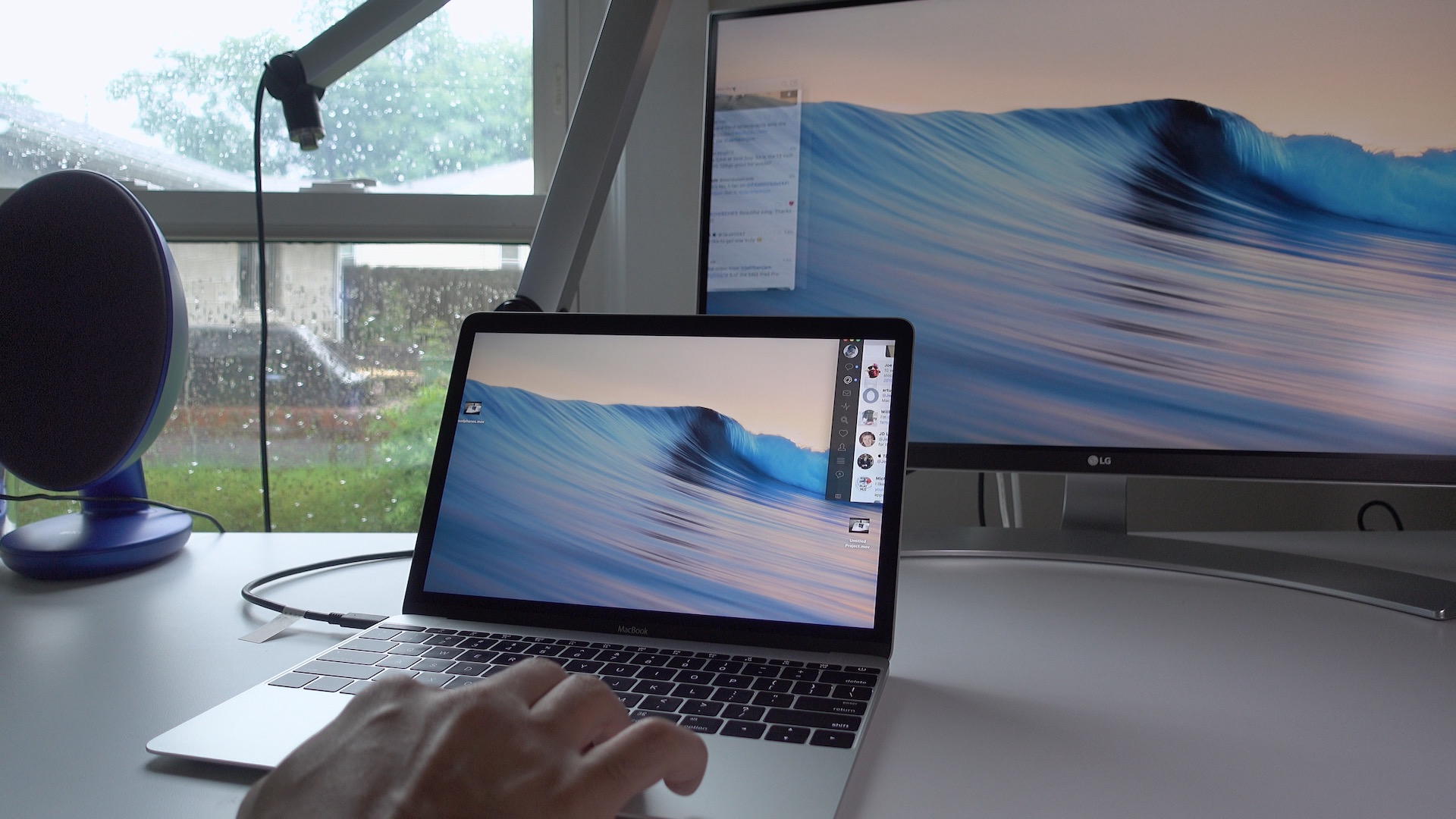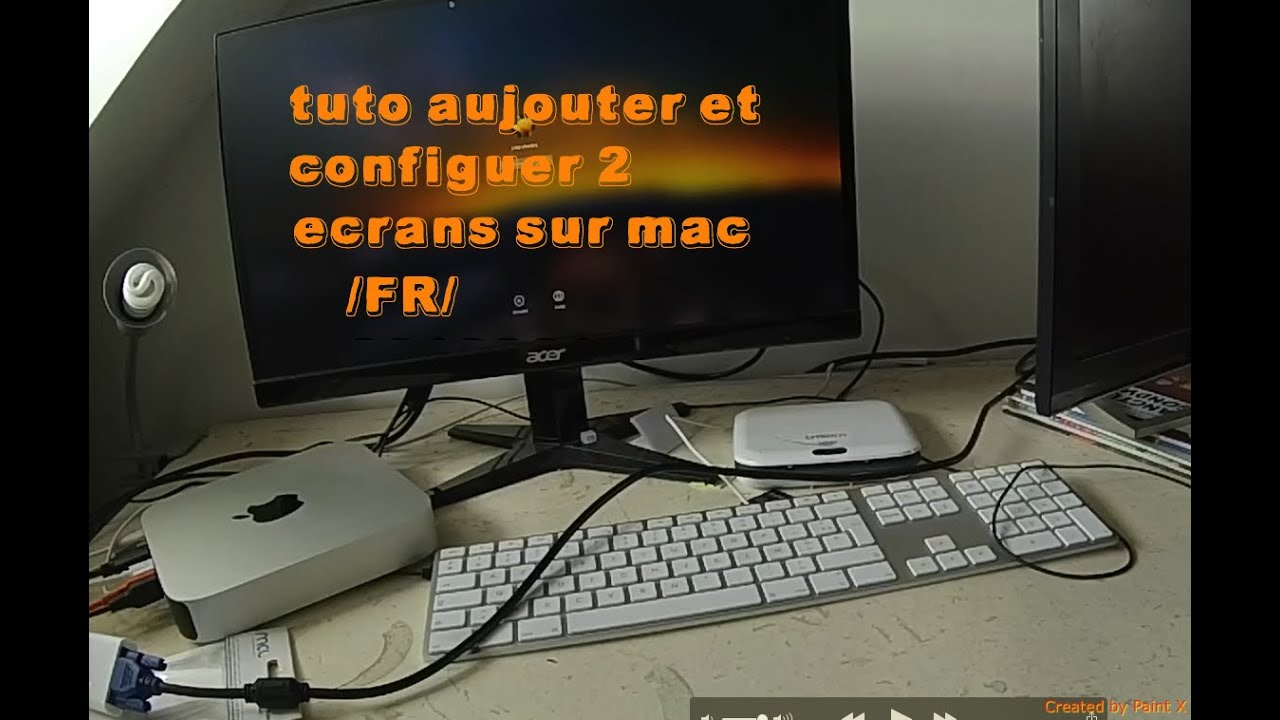
Bon, je me souviens encore de la fois où j'ai voulu brancher un deuxième écran sur mon MacBook Pro, et j'ai passé une heure à trifouiller les câbles, à redémarrer l'ordi, et à jurer intérieurement (très fort, d'ailleurs). Le truc ? J'avais un adaptateur qui était... comment dire... fatigué. Genre, il avait plus envie de vivre. Bref, cette mésaventure m'a appris une chose : connecter un moniteur externe, ça peut être hyper simple, mais faut connaître les bases. Et c'est ce qu'on va voir ensemble !
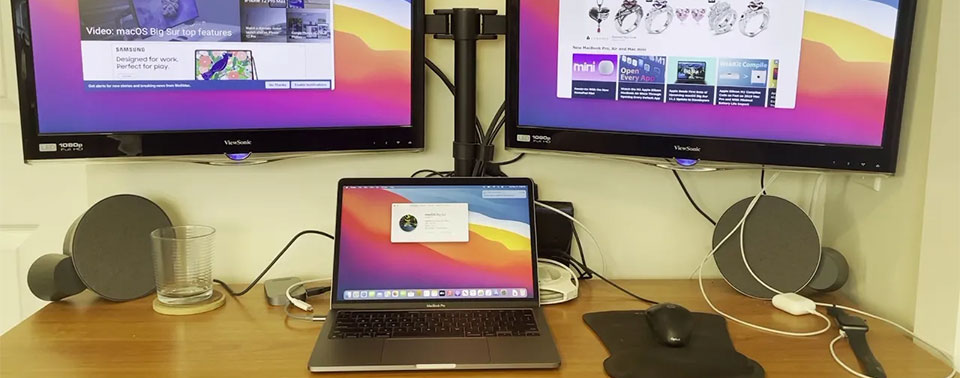
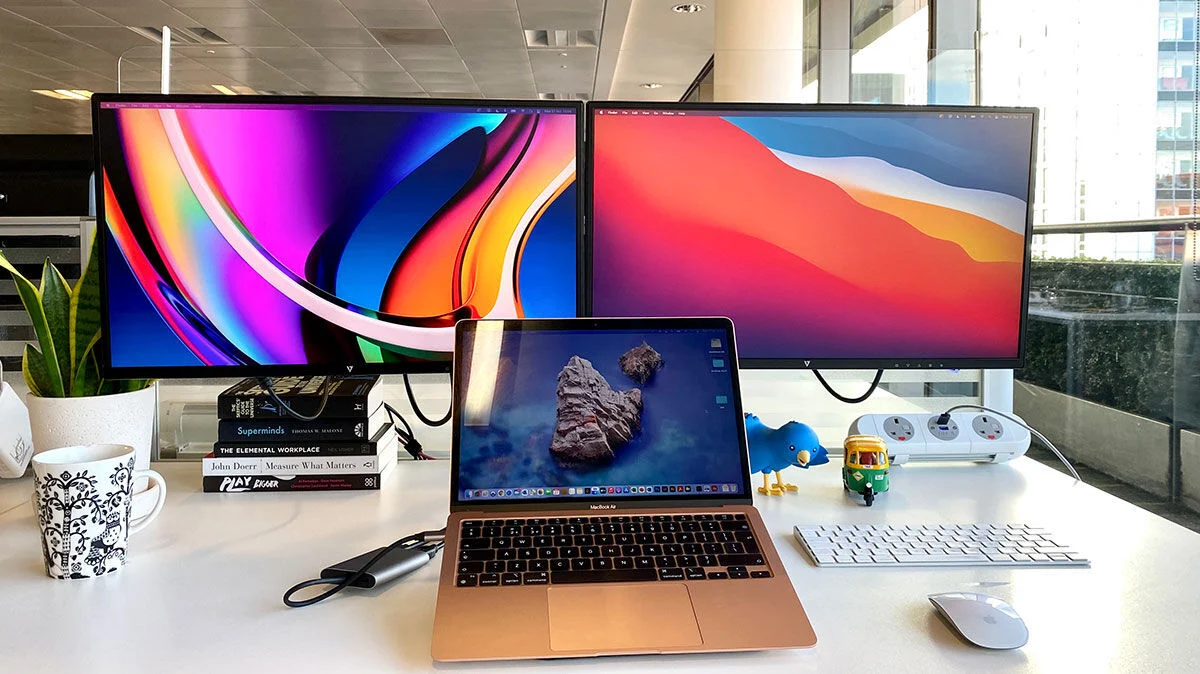
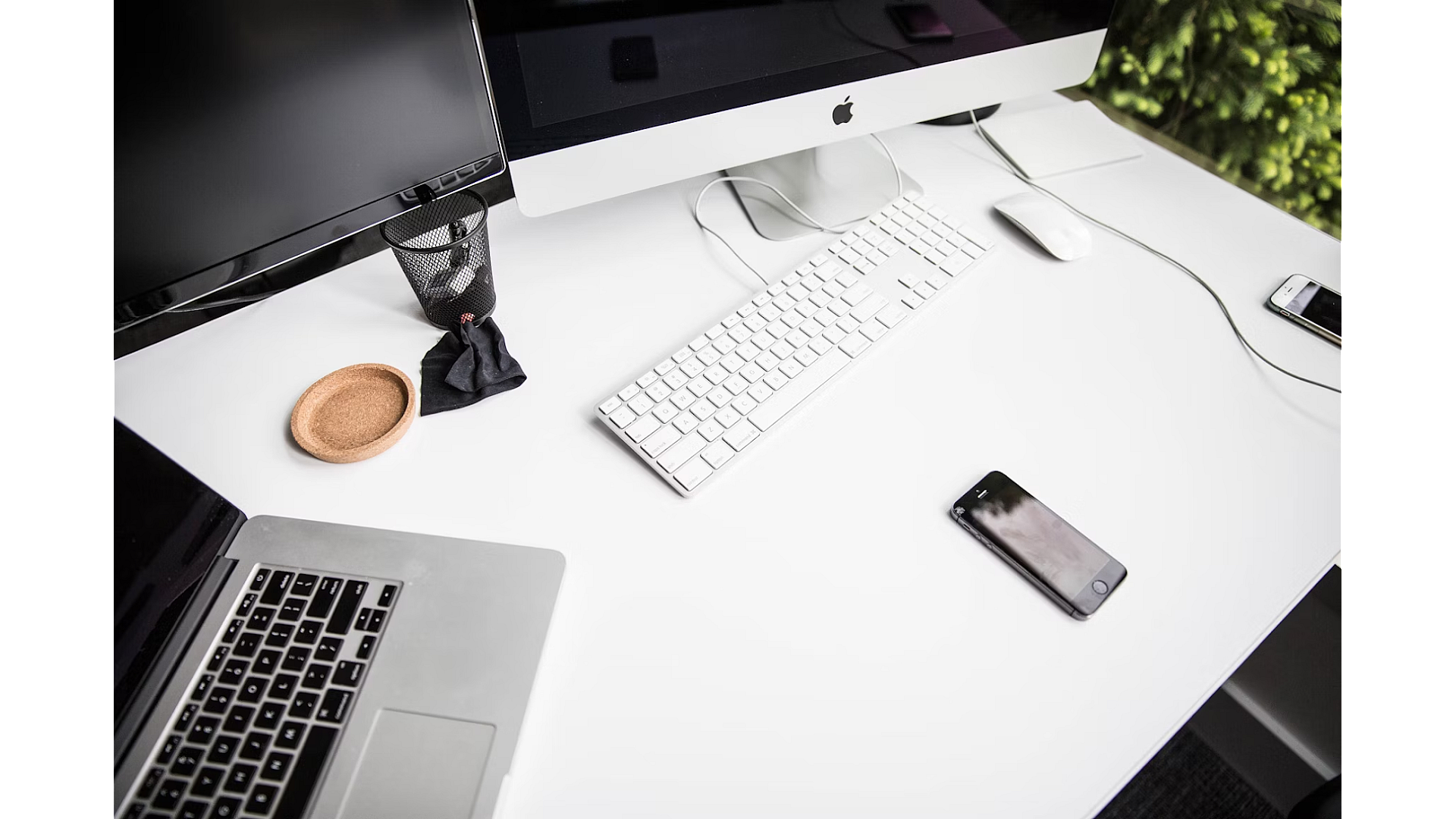
Alors, pourquoi voudrait-on un moniteur externe ? Eh bien, imaginez : plus de place pour vos fenêtres, pour bosser sur plusieurs applications en même temps sans se sentir à l'étroit, regarder des séries sur un écran plus grand... Bref, le bonheur. Et c'est valable que vous ayez un MacBook Pro 13 pouces ou un 16 pouces, hein ! (Enfin, le 16 pouces a déjà une belle surface, je vous l'accorde. Mais bon, plus is more, comme on dit.)
Le Matériel Nécessaire (l'étape "fouille dans le tiroir")
Avant de commencer, vérifions qu'on a tout le nécessaire. Rien de pire que de se rendre compte qu'il manque un adaptateur au dernier moment, n'est-ce pas ?
- Le MacBook Pro (ça, normalement, vous l'avez déjà !)
- Le moniteur externe (de préférence, qui fonctionne. On évite les vieux écrans cathodiques des années 90, promis ?)
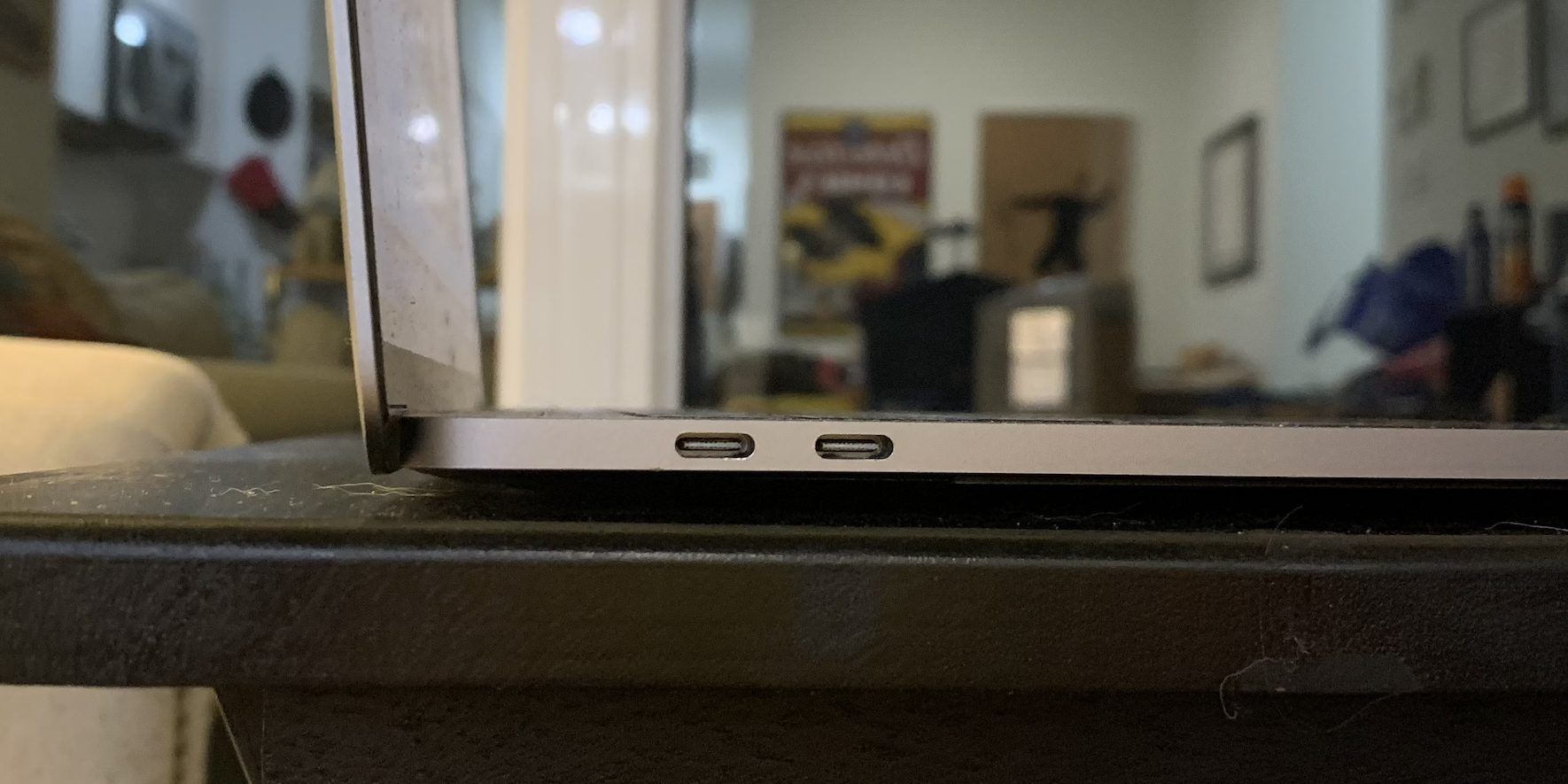
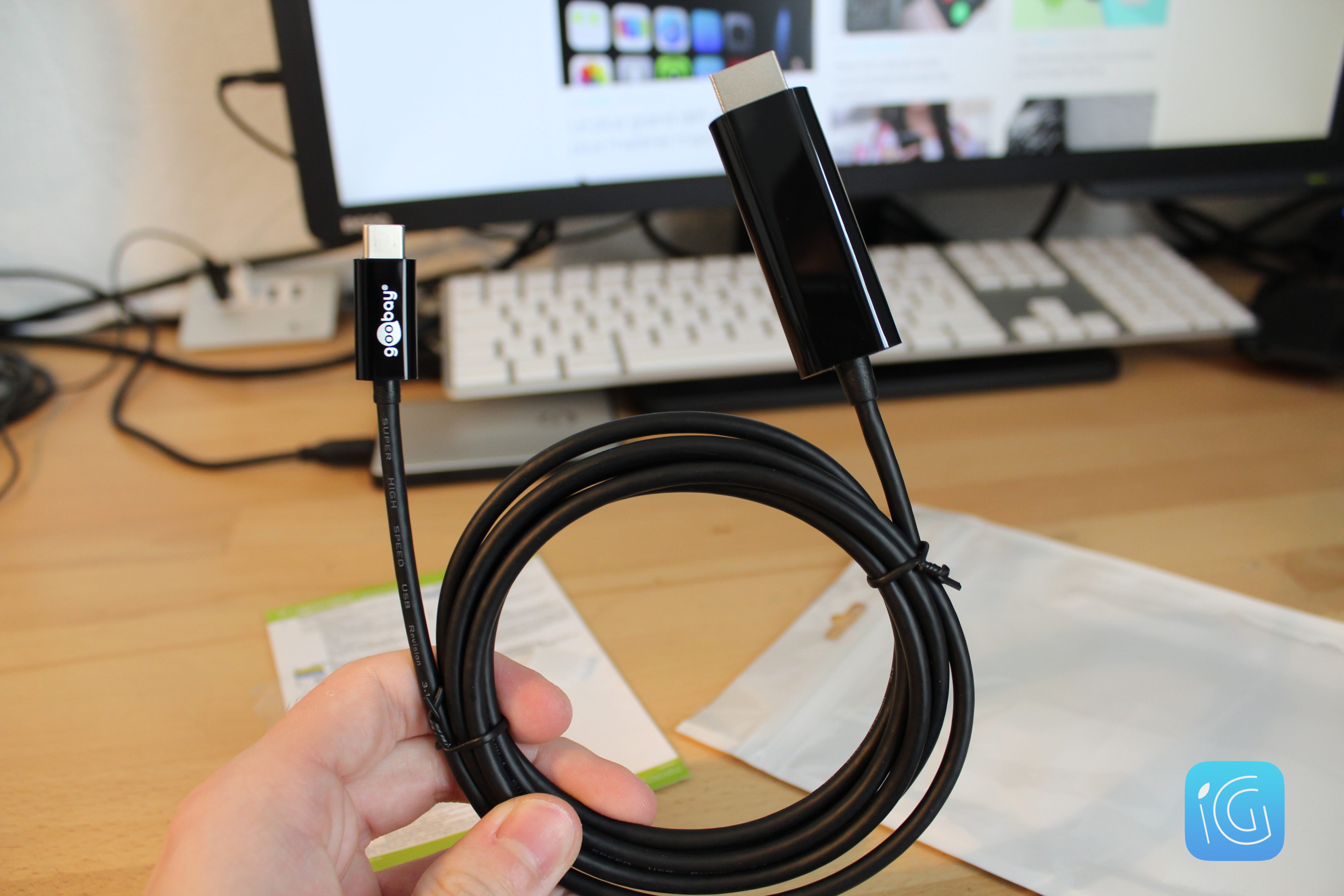
- Le câble adéquat. Et là, ça peut se corser un peu. Vos options les plus courantes sont :
- HDMI : Le plus simple, le plus répandu. La plupart des moniteurs et MacBook Pro récents ont un port HDMI.
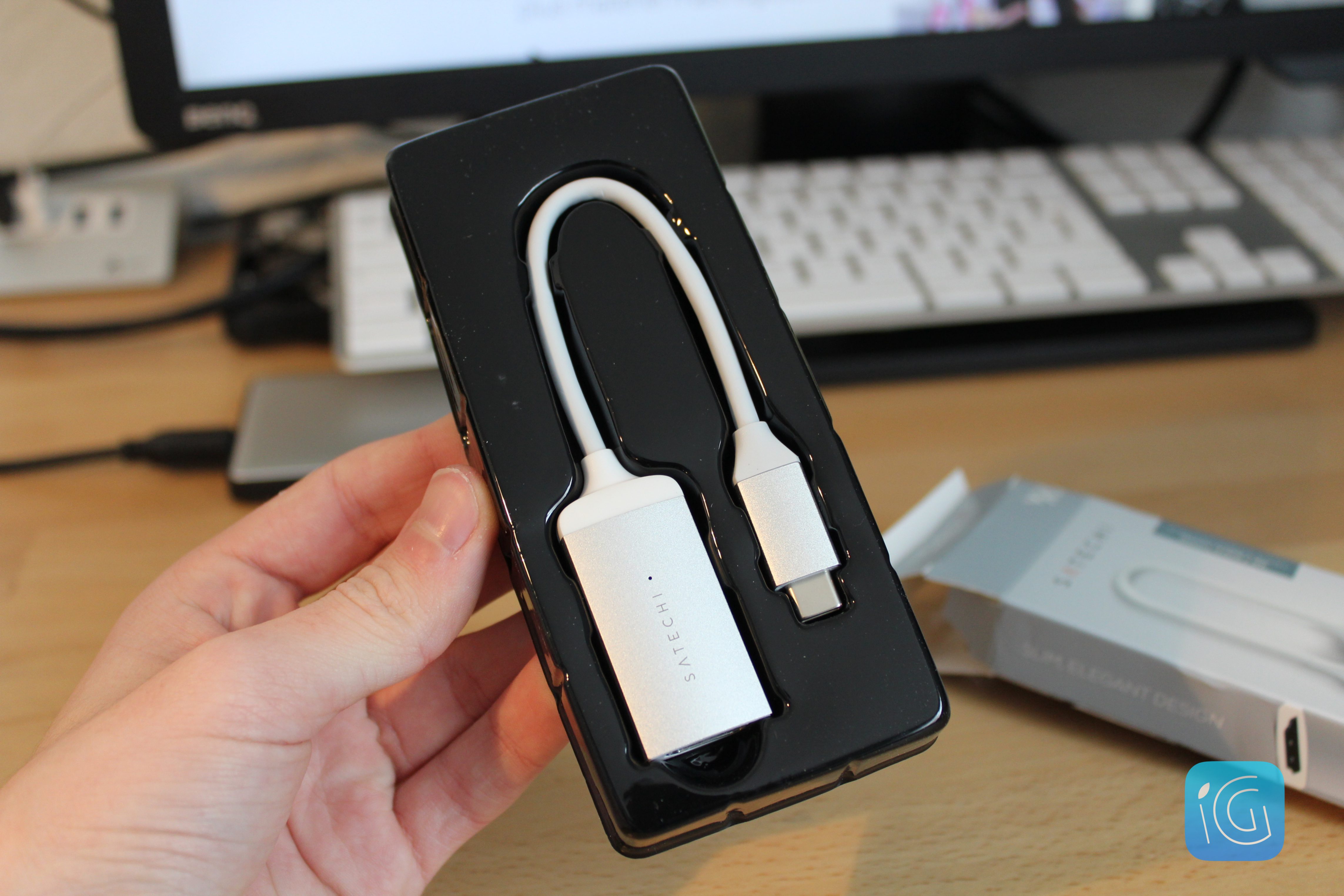
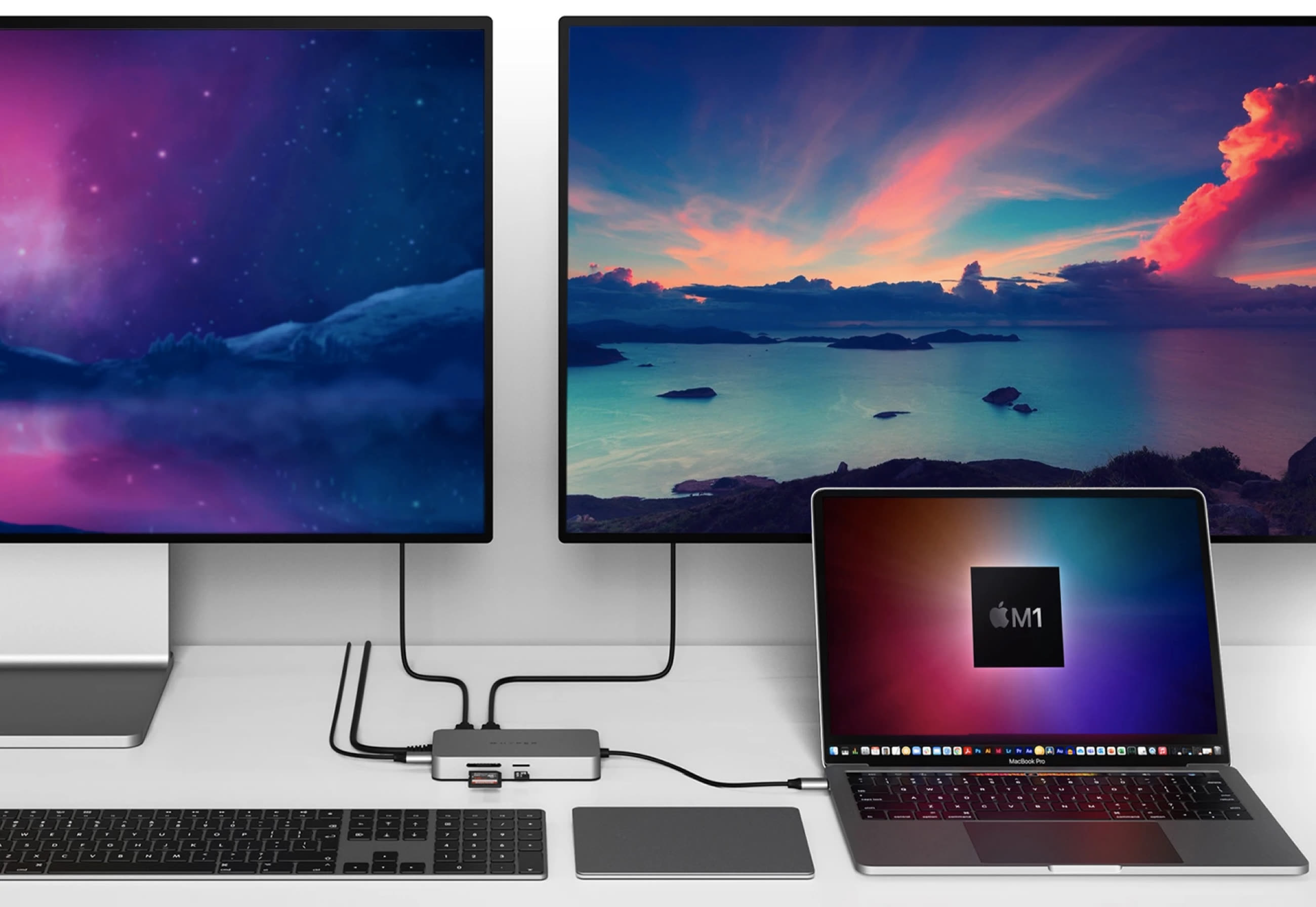
- USB-C (Thunderbolt 3/4) : L'avenir ! Si votre écran et votre MacBook Pro sont équipés, c'est l'idéal. Un seul câble pour l'image, le son, et même la charge (parfois).
- Mini DisplayPort : Plus ancien, mais encore présent sur certains modèles.
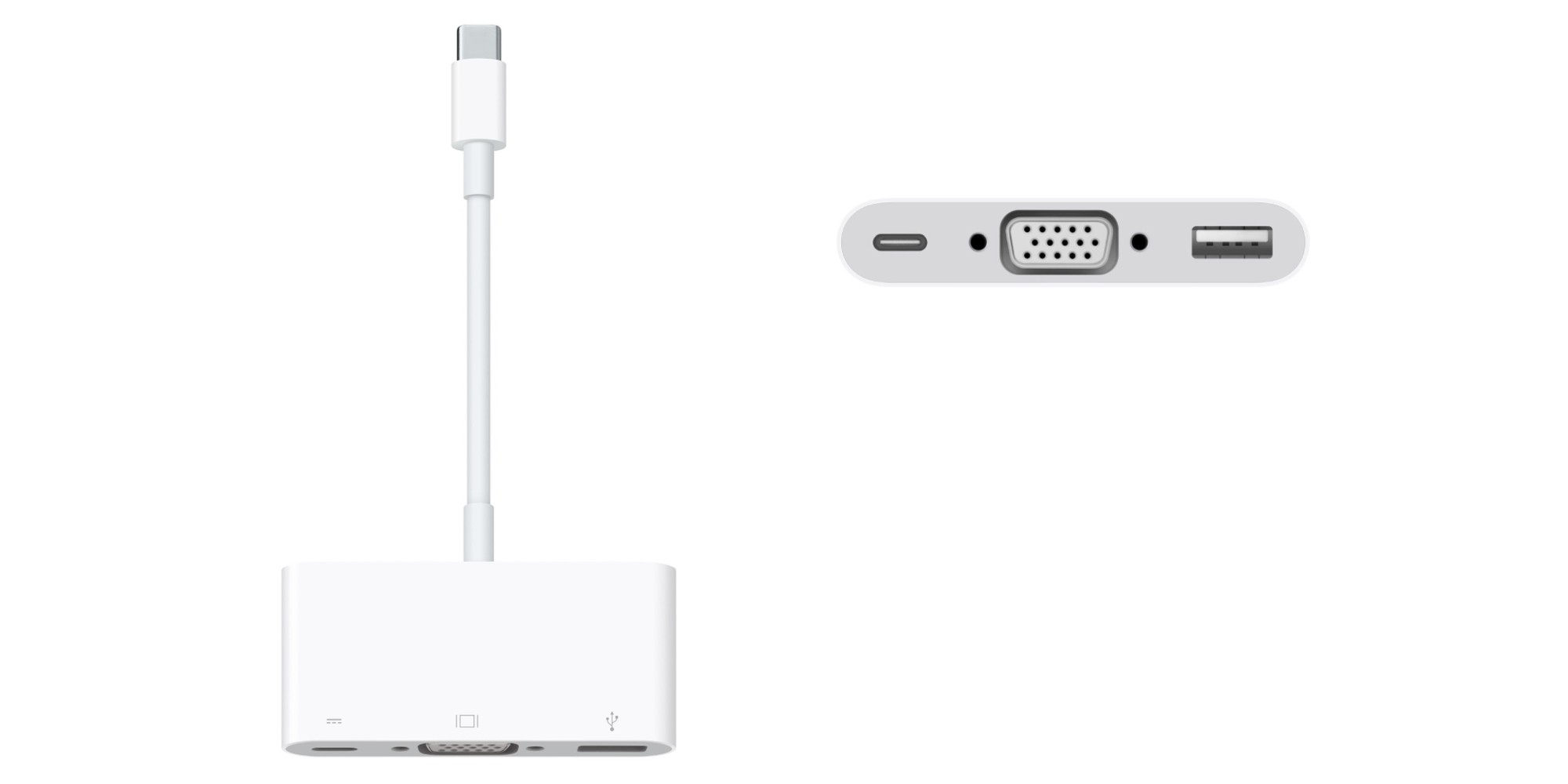
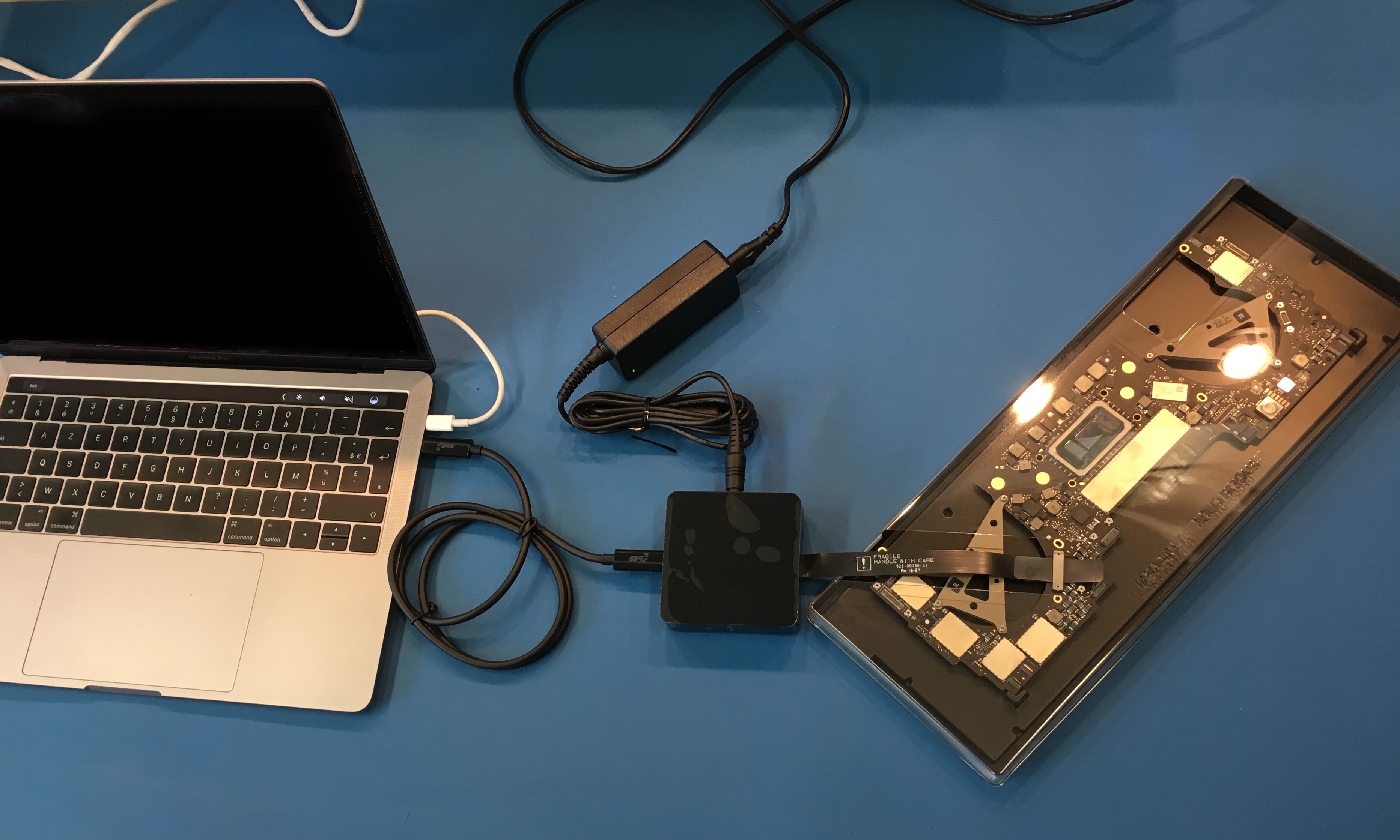
- Un adaptateur (éventuellement). Si les ports de votre MacBook Pro et de votre écran ne correspondent pas (genre, votre MacBook a que du USB-C et votre écran du HDMI), vous aurez besoin d'un adaptateur. Choisissez-en un de bonne qualité, ça vous évitera des soucis plus tard. (C'est du vécu, croyez-moi !)
Brancher le Moniteur (l'étape "magie")
C'est le moment de vérité !
- Éteignez (ou mettez en veille) votre MacBook Pro et votre moniteur externe. On est jamais trop prudent. (Même si, soyons honnêtes, personne ne le fait vraiment...)
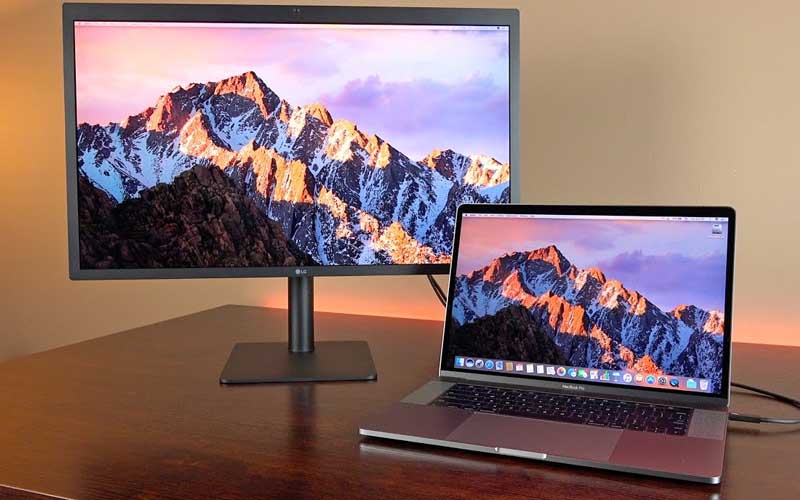
- Branchez le câble (ou l'adaptateur + câble) entre le MacBook Pro et le moniteur. Assurez-vous que les branchements sont bien enfoncés. (Pas à moitié, hein !)
- Allumez le moniteur.
- Allumez le MacBook Pro.
Configurer l'Affichage (l'étape "personnalisation")
Normalement, macOS détecte automatiquement le moniteur. Si ce n'est pas le cas (panique à bord !), allez dans :
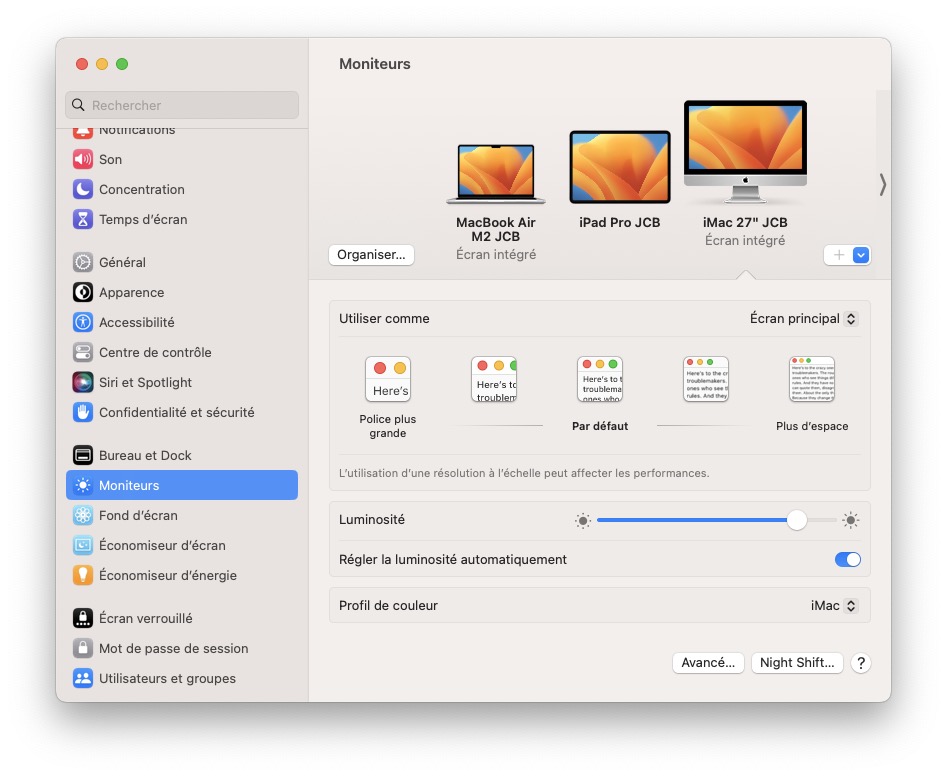
Préférences Système > Moniteurs
Là, vous devriez voir votre deuxième écran. Vous pouvez ensuite :
- Choisir le mode d'affichage :
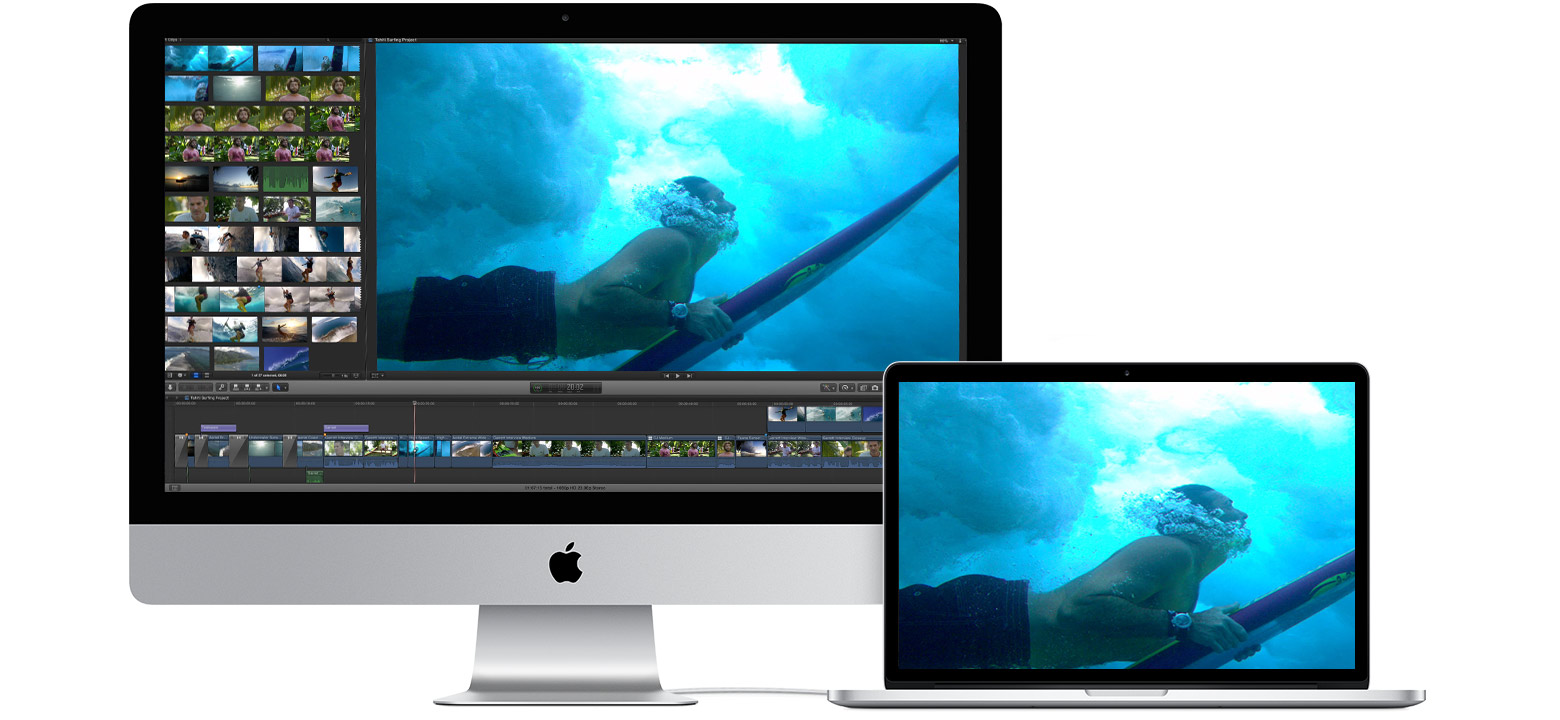
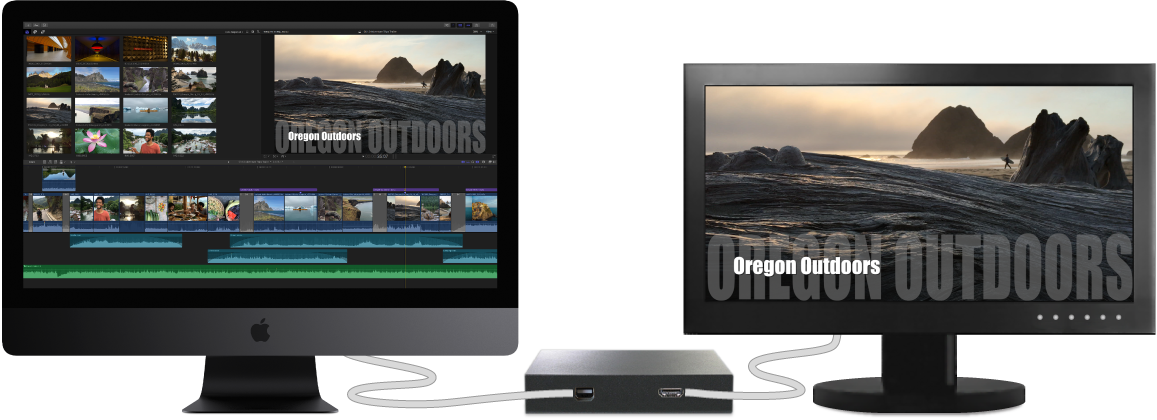
- Affichage Recopie : L'écran du MacBook Pro est dupliqué sur le moniteur externe. Utile pour les présentations.
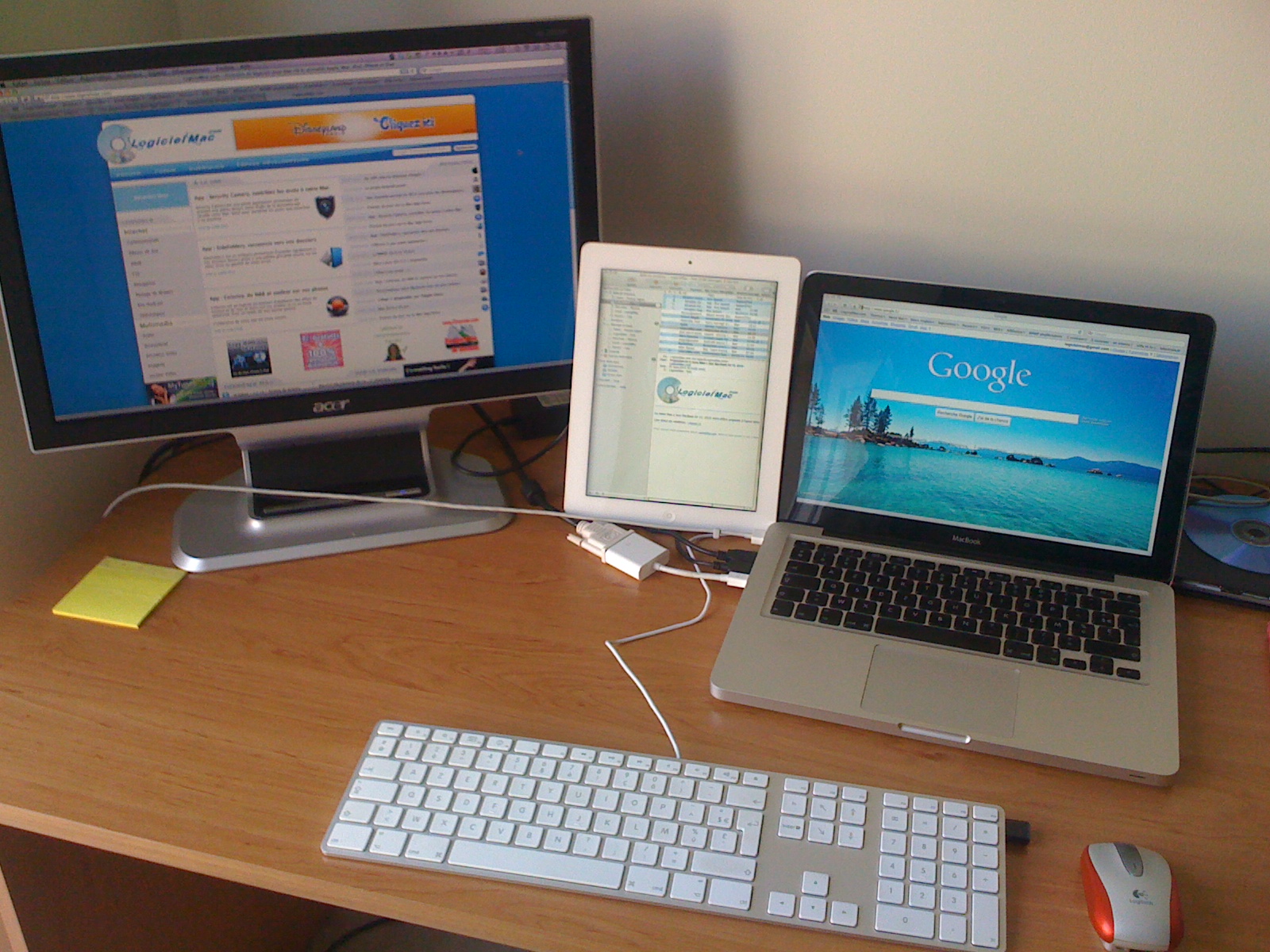
- Affichage Étendu : Le moniteur externe devient une extension de votre bureau. C'est le plus pratique pour travailler. (C'est mon préféré !)
- Ajuster la résolution : Assurez-vous que la résolution est optimale pour votre moniteur.
- Modifier l'ordre des écrans : Vous pouvez définir quel écran est à gauche, à droite, en haut... Hyper pratique pour que le passage de la souris d'un écran à l'autre soit intuitif.
Et voilà ! Vous avez maintenant un magnifique (enfin, j'espère !) moniteur externe connecté à votre MacBook Pro. Profitez de l'espace supplémentaire et boostez votre productivité (ou regardez Netflix en grand, c'est vous qui voyez !).