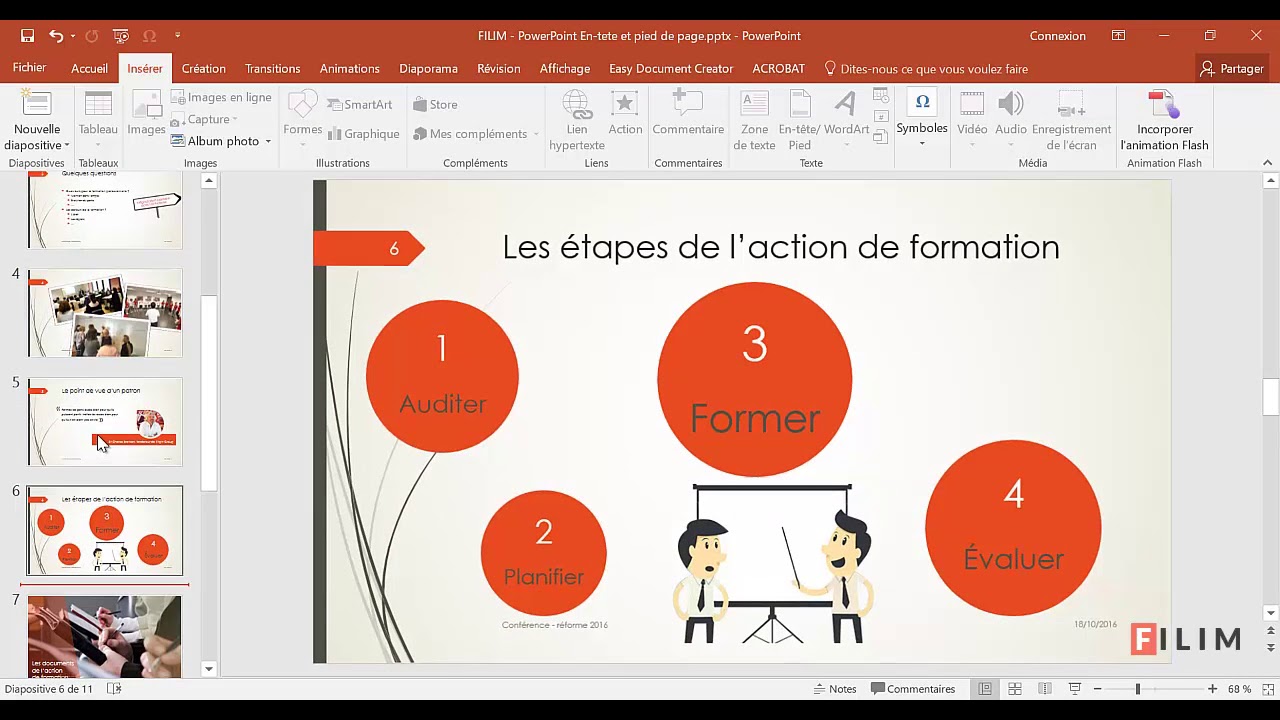
Alors, l'autre jour, j'étais chez ma tante Gertrude, la reine des présentations PowerPoint. Elle me montre fièrement un diaporama sur... la vie des orchidées (passionnant, je sais!). Mais aïe, aïe, aïe, la page de garde! Une photo floue, un titre écrit en Comic Sans MS (oui, ça existe encore!), bref, une catastrophe. J'ai failli m'étrangler avec mon thé. Ça m'a fait réaliser : combien de gens souffrent en silence avec des pages de garde PowerPoint dignes d'un film d'horreur? Assez, je pense. C'est pour ça qu'on va se pencher là-dessus ensemble, ok ?
Pourquoi la Page de Garde est Importante (Plus que tu ne le Penses!)
Franchement, la page de garde, c'est un peu comme le packaging d'un produit. Si c'est moche, t'as pas envie d'acheter, non? C'est la première impression! Elle doit donner envie aux gens de s'intéresser à ce que tu vas raconter. C'est ta chance de poser le ton, de montrer que tu as soigné ta présentation, et que tu respectes ton public (et tes orchidées, Gertrude!).
Changer de Thème: La Solution de Facilité (Mais Efficace!)
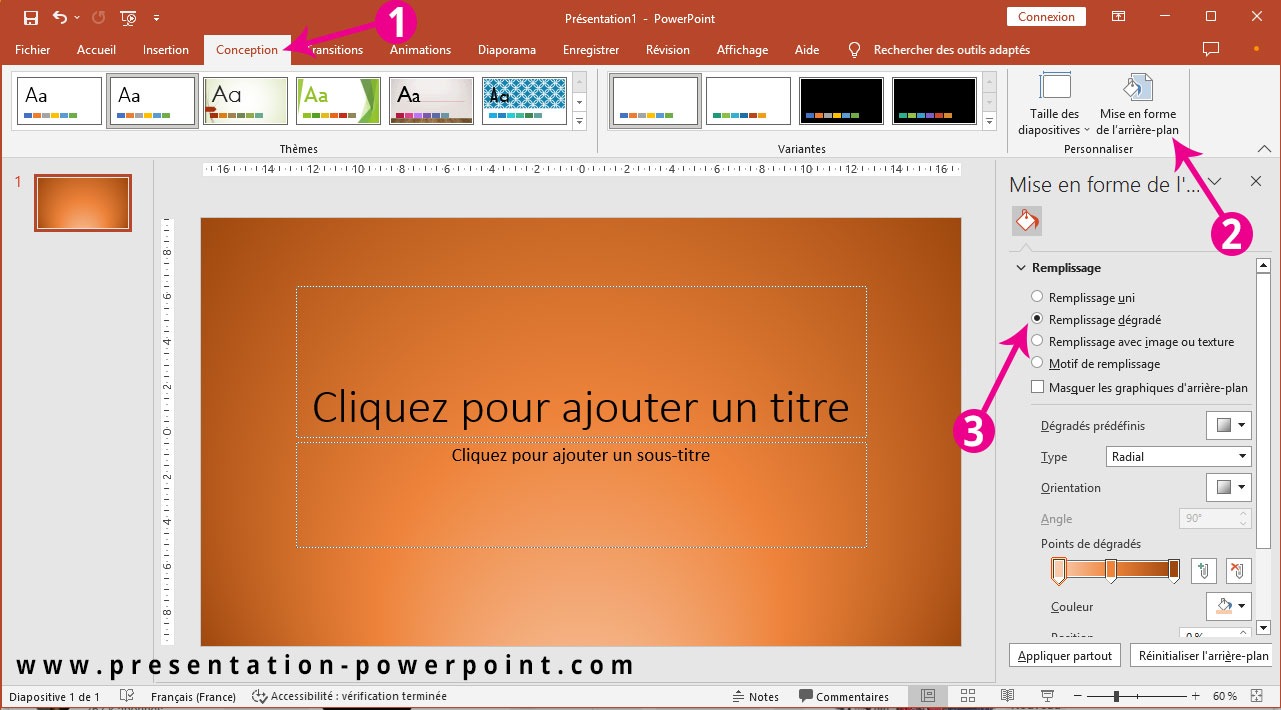
Le plus simple, c'est de partir d'un thème PowerPoint existant. Microsoft en propose plein (certains sont carrément pas mal, je dois l'avouer). Pour changer de thème, c'est super facile :
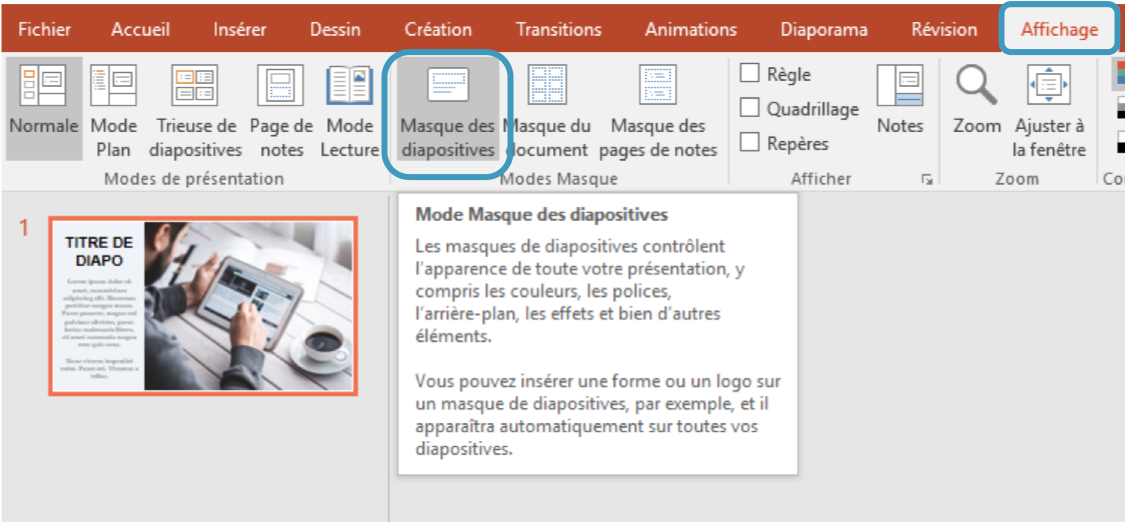
- Va dans l'onglet "Création" (ou "Design", selon ta version de PowerPoint).
- Tu verras une galerie de thèmes. Clique sur celui qui te plaît.
- Et voilà! Ta page de garde (et toutes les autres pages) est automatiquement mise à jour.
Bon, c'est la solution de facilité, mais si t'es pressé, ça fait le job. Pense juste à bien choisir un thème qui correspond à ton sujet. Pas de motifs tropicaux pour une présentation sur les impôts, hein!

Personnaliser sa Page de Garde: Le Vrai Défi (Mais la Vraie Récompense!)
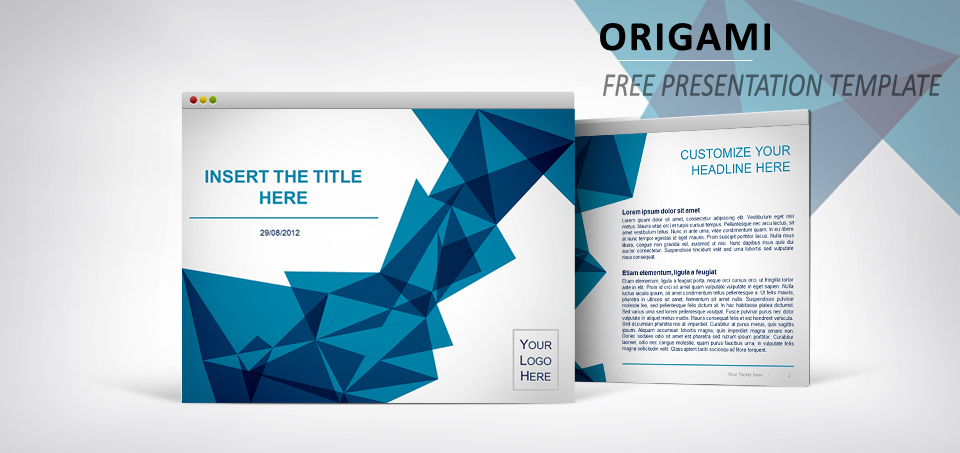
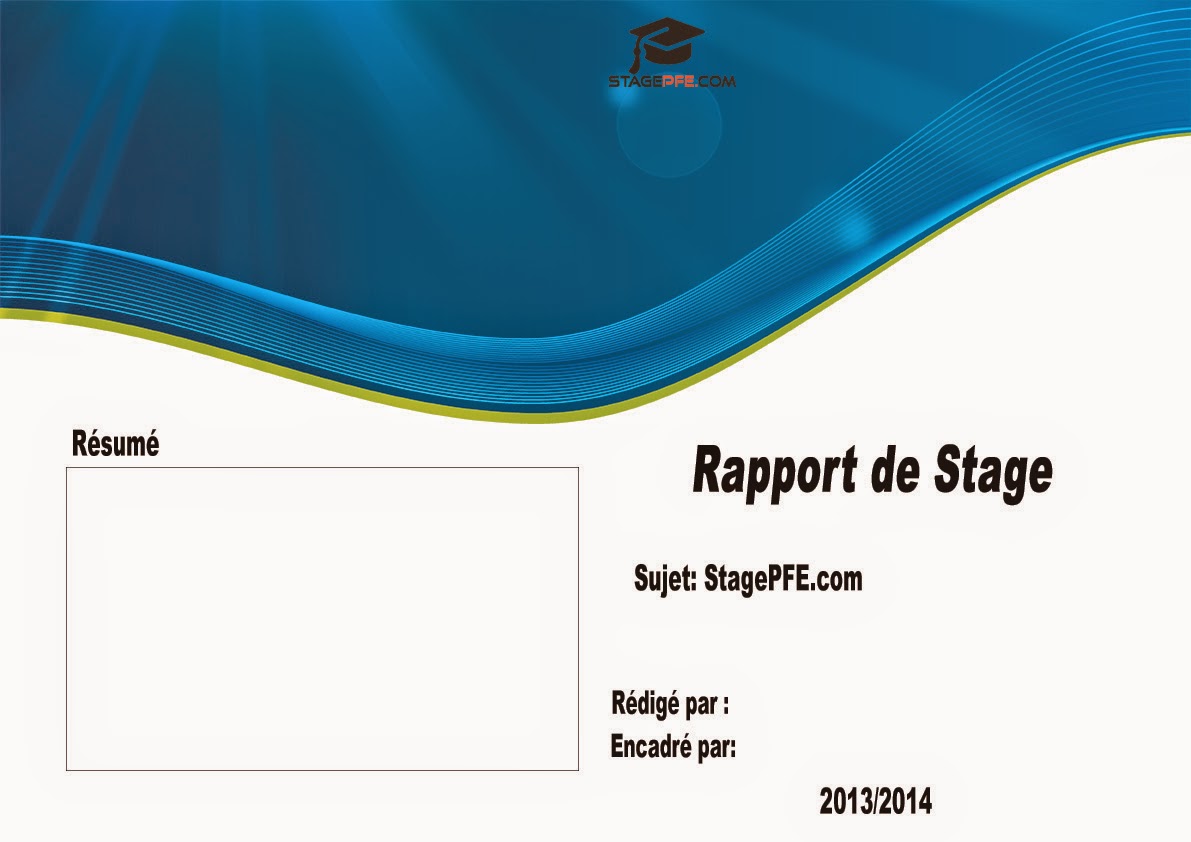
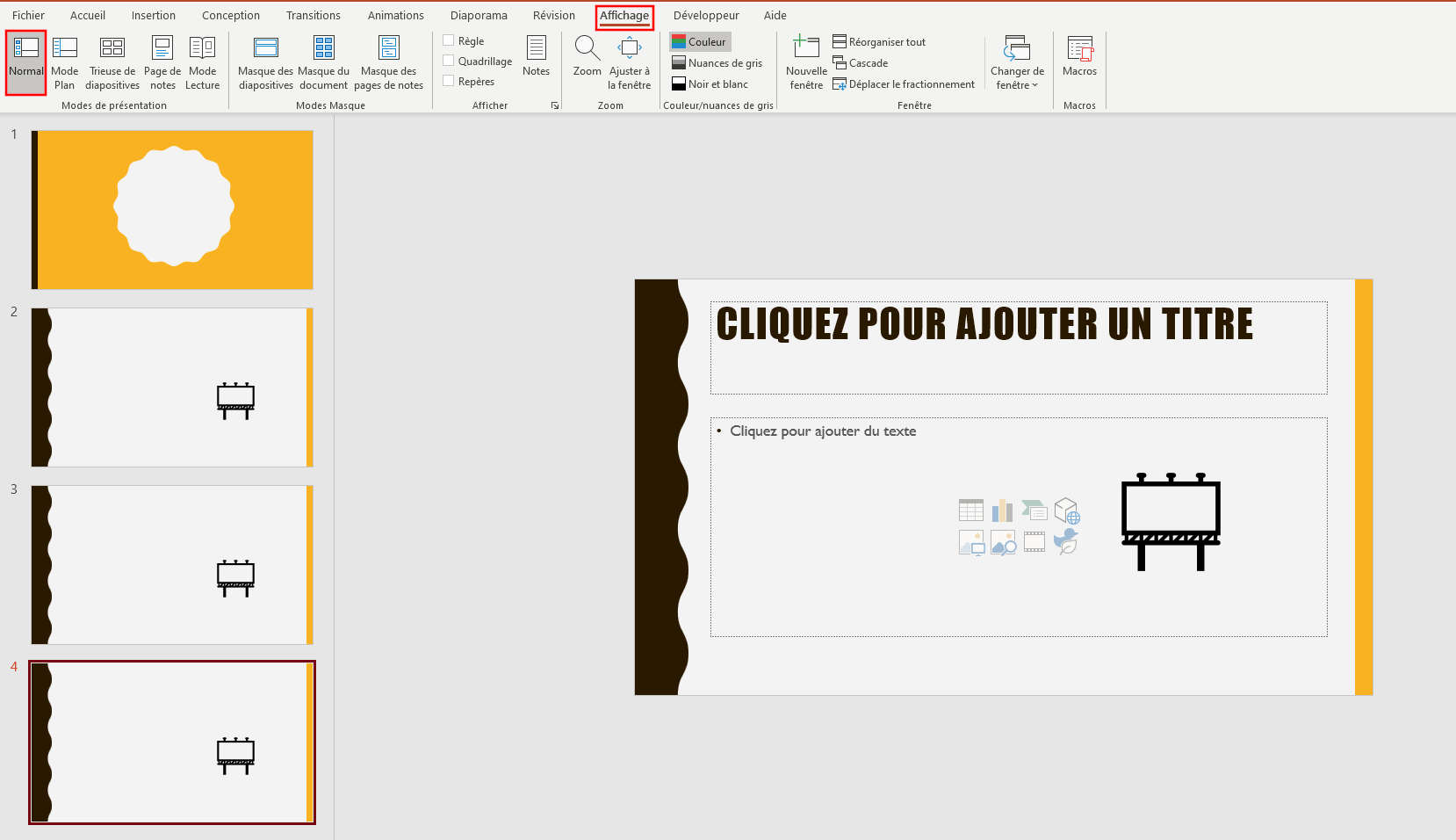
Si tu veux vraiment que ta page de garde ait de la gueule (oui, j'ai osé!), il faut la personnaliser. Ça demande un peu plus de boulot, mais le résultat en vaut la peine. On parle d'ajouter ton logo, de choisir des couleurs spécifiques, de mettre une image percutante...
- L'Image: Choisis une image de bonne qualité, qui soit pertinente par rapport à ton sujet. Évite les images floues ou pixélisées (comme celle de Gertrude!). Tu peux utiliser des sites comme Unsplash ou Pexels pour trouver des photos gratuites et de qualité. Attention aux droits d'auteur!
- Le Texte: Choisis une police de caractères lisible et professionnelle. Évite les fantaisies (adieu Comic Sans MS!). Utilise une taille de police suffisante pour que tout le monde puisse lire. N'oublie pas le titre de ta présentation, ton nom (ou le nom de ton entreprise), et éventuellement la date.
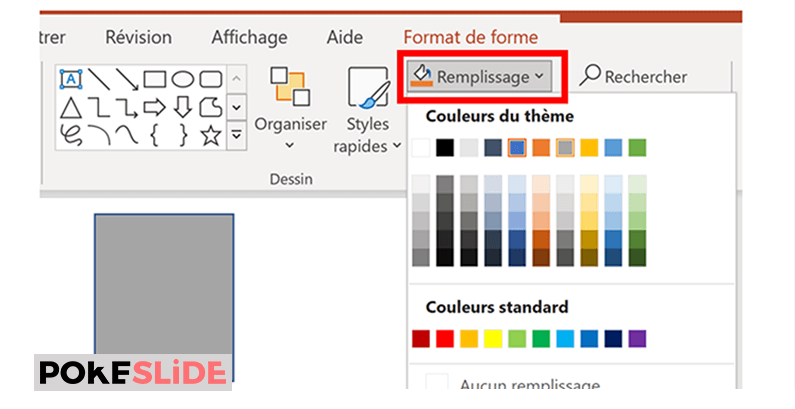
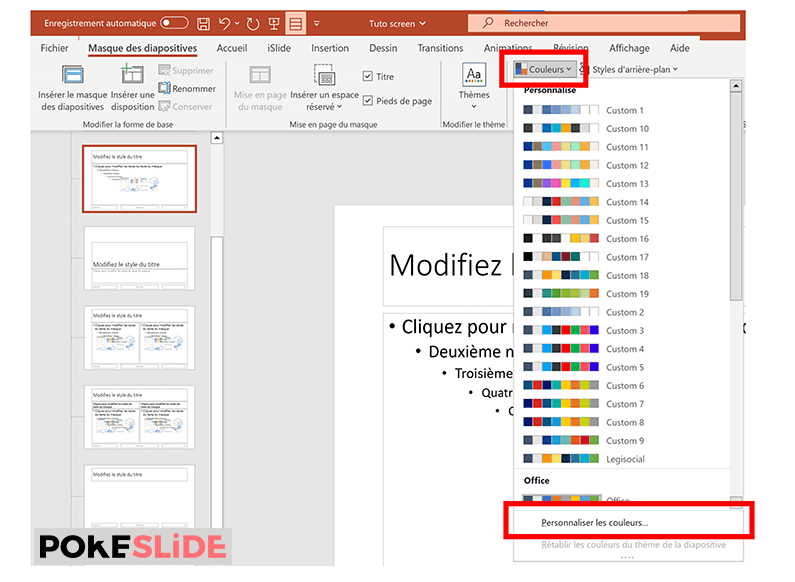
- Les Couleurs: Utilise une palette de couleurs harmonieuse. Tu peux utiliser des outils en ligne comme Adobe Color pour t'aider à choisir des couleurs qui vont bien ensemble. N'abuse pas des couleurs vives!
- Le Logo: Si tu en as un, ajoute ton logo en haut ou en bas de la page. Assure-toi qu'il soit bien visible, mais pas trop gros non plus. Il ne doit pas voler la vedette au reste de la page.
Bref, la personnalisation, c'est un peu comme la cuisine : il faut doser les ingrédients pour obtenir un résultat savoureux. Mais avec un peu de pratique, tu vas devenir un pro de la page de garde PowerPoint! Et ta tante Gertrude sera tellement fière.







![[Docx] Page de garde Business pour rapport ~ StagePFE](https://3.bp.blogspot.com/-BOdtfGJg9gQ/VGJIDEcyorI/AAAAAAAACLk/wsrjhFgs_sU/w1200-h630-p-k-no-nu/Modele%2BPage%2Bde%2Bgarde%2B%2BBusiness%2Bpour%2Brapport.PNG)
![[Docx] Modele page de garde rapport de stage word](https://4.bp.blogspot.com/-qsFTsOmjK3g/VF_cZtdd15I/AAAAAAAACJ4/czP2AEXuh18/w1200-h630-p-k-no-nu/modele+page+de+garde+gratuit+word.PNG)


