Ok, petite anecdote rapide. L'autre jour, j'étais là, super concentrée, à finaliser un rapport pour le boulot. Je me disais: "Top, ça va être nickel, je vais impressionner tout le monde!" Et là, BAM! Au moment d'imprimer, je me rends compte que la page de garde, c'était encore la version brouillon avec un titre à moitié fini et des notes pour moi-même. La honte! C'est là que je me suis dit qu'il fallait absolument que j'écrive un article sur comment changer cette satanée page de garde... pour éviter ce genre de catastrophes à d'autres.
Alors, on y va? Changer la page de garde, ça peut sembler tout bête, mais ça peut vite devenir un casse-tête si on ne sait pas comment s'y prendre. Surtout si, comme moi, vous avez tendance à tout faire à la dernière minute... (avouez, je ne suis pas la seule !).
Les Bases : Comprendre Votre Logiciel
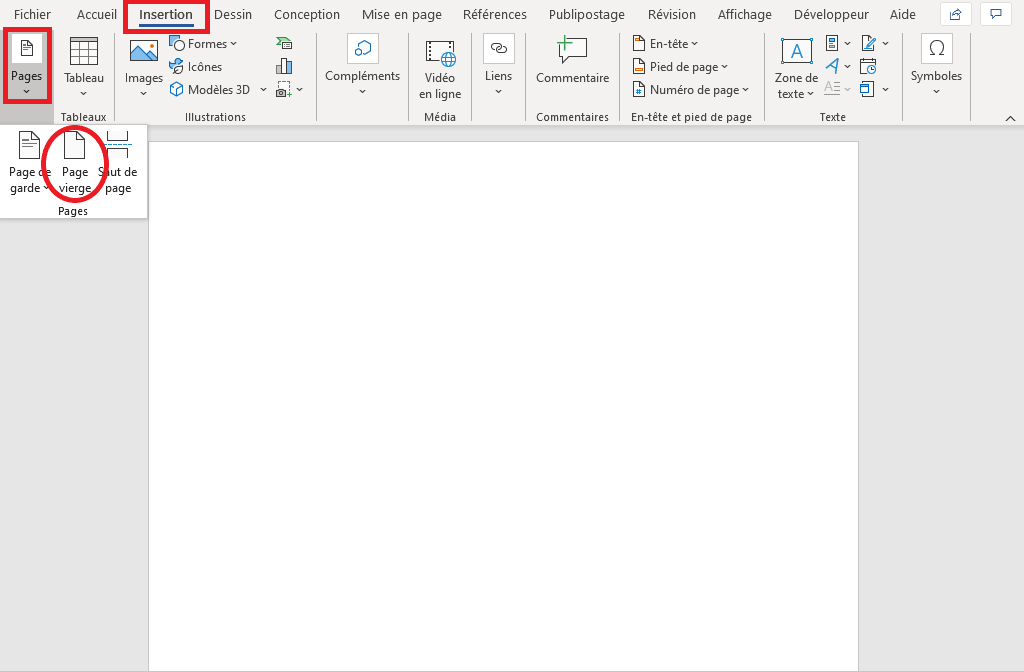
La première étape, c'est de savoir avec quel logiciel vous travaillez. On parle souvent de Word, parce que c'est le plus courant, mais il y a aussi LibreOffice Writer, Google Docs, et d'autres. La manipulation n'est pas toujours la même, mais le principe reste le même :
- Identifier l'outil "Page de Garde" ou "Première Page": Généralement, vous le trouverez dans l'onglet "Insertion" ou "Format".
- Sélectionner un modèle: La plupart des logiciels proposent des modèles pré-faits. Vous pouvez choisir celui qui vous plaît le plus. Attention, certains sont un peu "datés" niveau design... (on évite les trucs ringards, hein?)
- Personnaliser le contenu: Remplacer le titre, le sous-titre, le nom de l'auteur, la date... Bref, tout ce qui est écrit par défaut avec vos propres informations.
Supprimer ou Modifier une Page de Garde Existante
Vous avez déjà une page de garde, mais elle ne vous convient pas? Pas de panique! Plusieurs options s'offrent à vous:
- Supprimer simplement: Si la page a été insérée via l'outil "Page de Garde", vous devriez avoir une option "Supprimer la page de garde" dans le même menu.
- Modifier manuellement: Si la page de garde a été créée "à la main", il suffit de sélectionner le texte et les éléments graphiques et de les supprimer. Attention à ne pas supprimer des éléments importants du reste du document! (Ça sent le vécu, non?)
- Remplacer par une autre: Vous pouvez insérer une nouvelle page de garde par-dessus l'ancienne. Le logiciel devrait vous proposer de la remplacer.
Conseils de Pro (ou presque!)
Voilà quelques petites astuces pour une page de garde qui claque :

- Soyez clair et concis: Le titre doit être percutant et le sous-titre doit donner plus de détails.
- Utilisez des visuels de qualité: Une image vaut mille mots. Mais une image pixelisée en vaut zéro. (Investissez dans une belle image libre de droits!)
- Harmonisez la page de garde avec le reste du document: Utilisez les mêmes couleurs, les mêmes polices... Bref, faites en sorte que ce soit cohérent.
- N'oubliez pas les informations essentielles: Nom de l'auteur, date, nom de l'organisation (si c'est un rapport professionnel)...
Voilà, vous êtes maintenant parés pour créer des pages de garde dignes de ce nom. Plus d'excuses pour me sortir des pages de garde brouillon! Et si jamais vous avez d'autres astuces, n'hésitez pas à les partager en commentaire. On est là pour s'entraider, non?
Et surtout, sauvegardez votre travail régulièrement! Croyez-moi, ça peut éviter bien des crises de nerfs.










![[Docx] Modele page de garde rapport de stage word ~ StagePFE](https://4.bp.blogspot.com/-qsFTsOmjK3g/VF_cZtdd15I/AAAAAAAACJ4/czP2AEXuh18/w1200-h630-p-k-no-nu/modele+page+de+garde+gratuit+word.PNG)