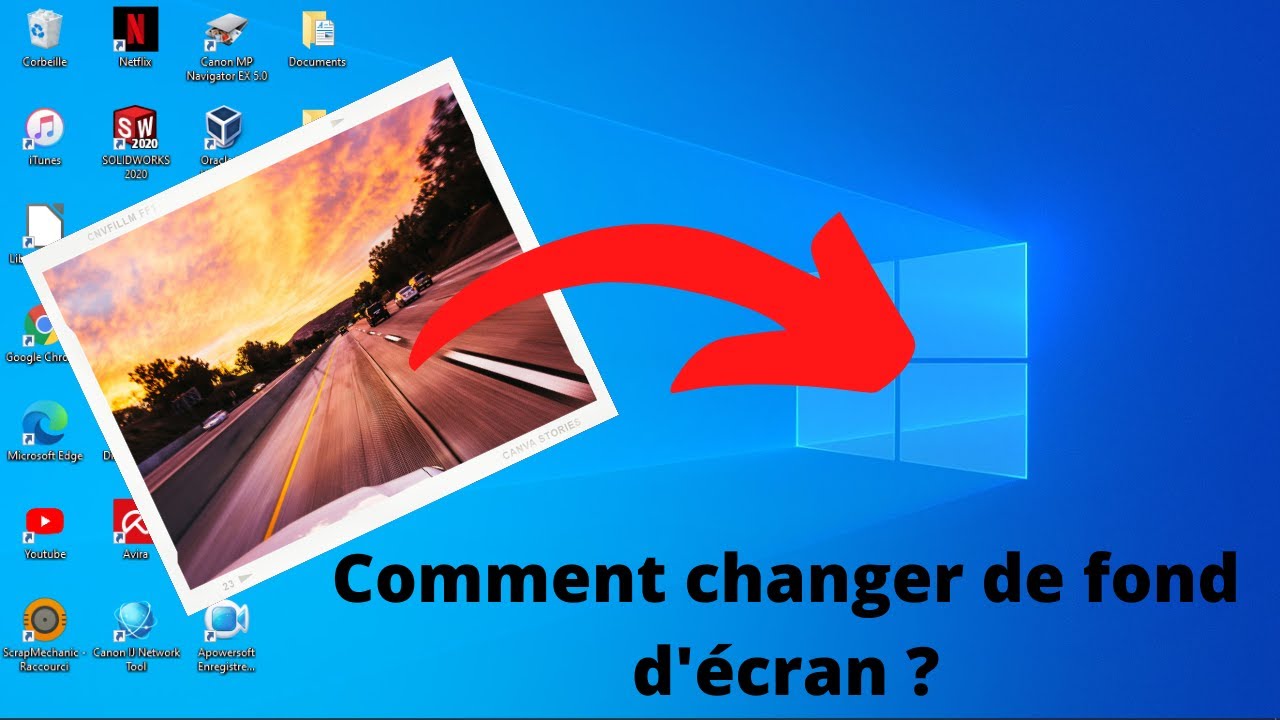
Ah, le fond d'écran de page de garde... N'est-ce pas la première chose qu'on voit quand on allume notre appareil ? C'est un peu comme la couverture d'un livre, non ? Ça donne le ton. Et parfois, ce ton a besoin d'un petit coup de pouce ! Vous en avez assez de regarder le même paysage flou depuis des mois ? Vous rêvez d'une photo qui vous inspire, qui vous fasse sourire ? Alors, on est au bon endroit.
Changer son fond d'écran, c'est plus facile qu'on ne le pense. Vraiment ! On va voir ça ensemble. Accrochez-vous, c'est parti pour un petit voyage dans les paramètres de votre téléphone ou ordinateur. Promis, il n'y aura pas de tempête en cours de route. Juste quelques clics et hop, une nouvelle ambiance !
Changer son fond d'écran sur un smartphone
Commençons par nos fidèles compagnons, les smartphones. Que vous soyez Team Android ou Team iPhone, le principe reste le même. L'idée, c'est de trouver les paramètres d'affichage. Vous voyez le petit engrenage qui symbolise les réglages ? C'est notre point de départ.
Sur Android, ouvrez donc les "Paramètres". Ensuite, cherchez une option comme "Affichage", "Écran" ou "Personnalisation". Chaque marque a sa petite touche, mais l'idée générale est là. Une fois dedans, vous devriez voir "Fond d'écran" ou quelque chose de similaire. Cliquez dessus et là, la magie opère ! Vous pouvez choisir une photo de votre galerie, un fond d'écran animé, ou même utiliser une image proposée par le système. Facile, non ?
Sur iPhone, c'est un peu le même principe. Allez dans "Réglages", puis "Fond d'écran". Là, vous avez l'option de choisir un nouveau fond d'écran. Vous pouvez opter pour une image dynamique, une image fixe, ou une photo de votre album. Le petit plus d'Apple, c'est l'intégration avec iCloud. Du coup, vous pouvez accéder à toutes vos photos stockées dans le cloud. Pratique, ça !

Changer son fond d'écran sur un ordinateur
Passons maintenant à nos bons vieux ordinateurs. Que vous ayez un PC ou un Mac, le processus est tout aussi simple. Prêt(e)s ?
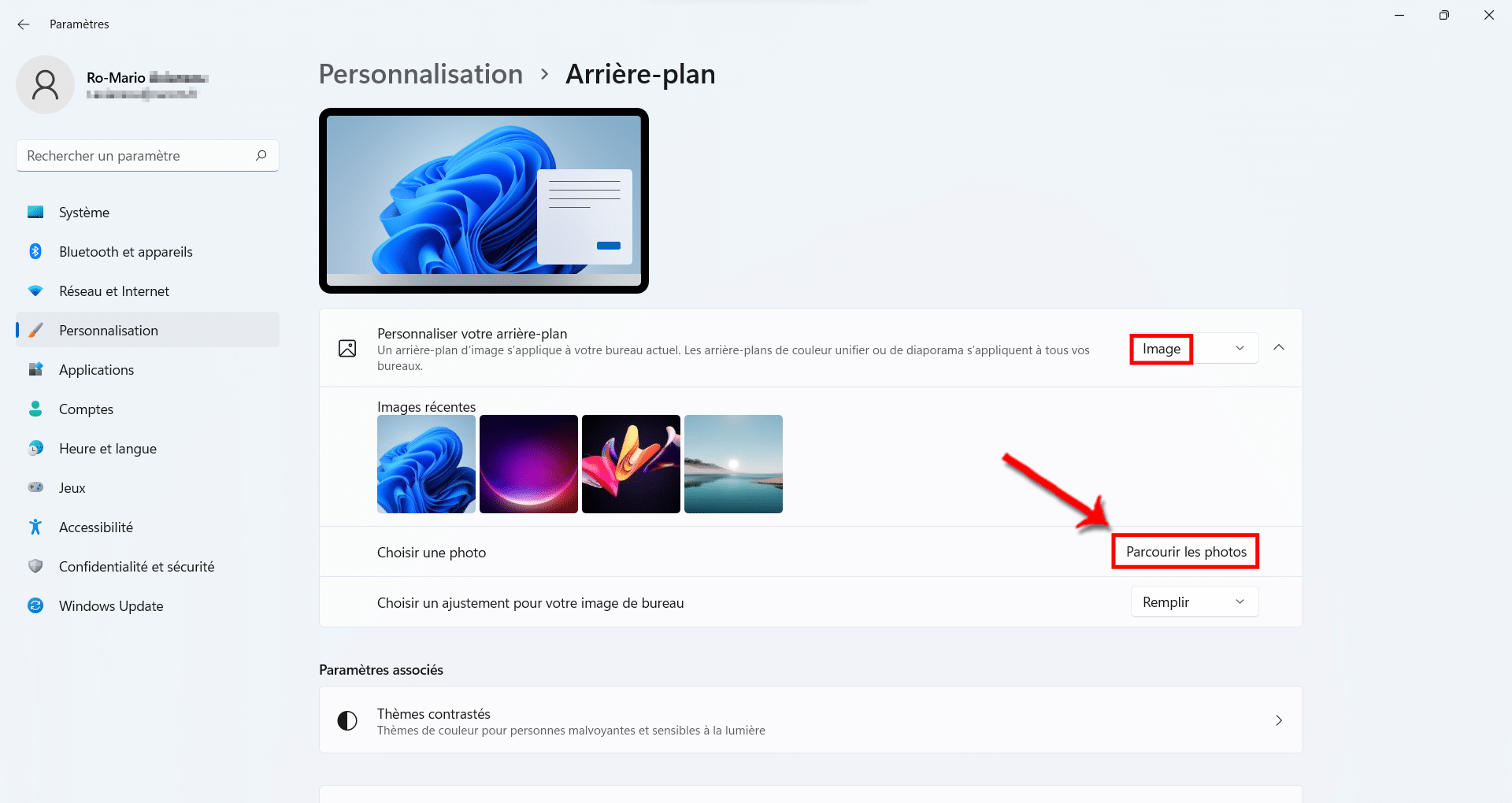
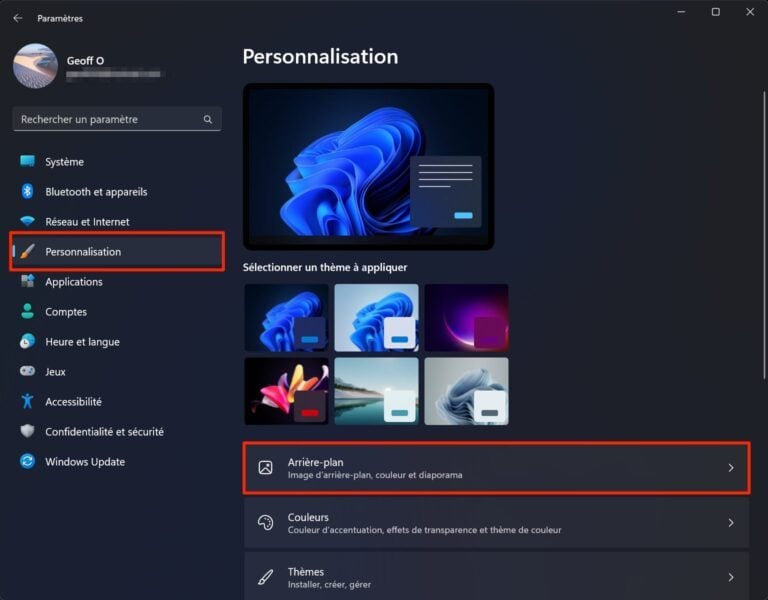
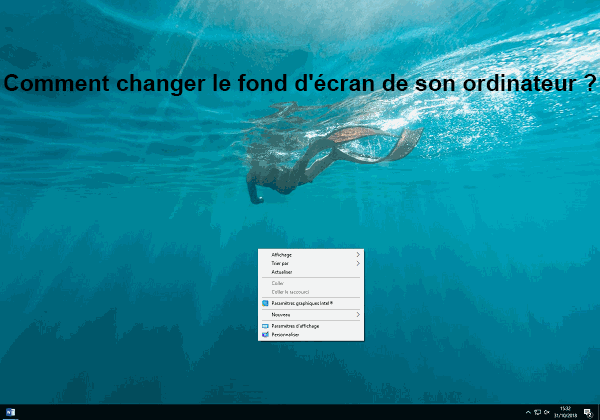
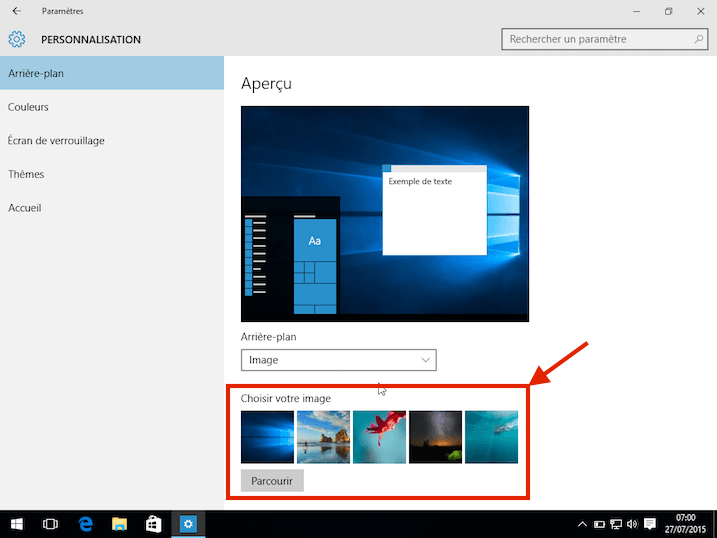
Sur Windows, faites un clic droit sur une zone vide du bureau. Dans le menu qui apparaît, choisissez "Personnaliser". Une fenêtre s'ouvre alors, vous donnant accès à tous les réglages d'apparence. Dans le menu de gauche, cliquez sur "Arrière-plan". Vous pouvez choisir une image, une couleur unie, ou même un diaporama. Pour ajouter une photo personnelle, cliquez sur "Parcourir" et sélectionnez l'image de votre choix. Et voilà, le tour est joué ! N'oubliez pas de choisir un mode d'ajustement qui vous convient (remplir, ajuster, étirer, etc.).
Sur Mac, c'est légèrement différent, mais tout aussi intuitif. Allez dans le menu Apple (la petite pomme en haut à gauche de l'écran), puis "Préférences Système". Cliquez ensuite sur "Bureau et économiseur d'écran". Là, vous pouvez choisir un fond d'écran parmi les images proposées par Apple, ou sélectionner un dossier contenant vos propres photos. Vous pouvez même choisir un fond d'écran dynamique qui change en fonction de l'heure de la journée. Sympa, non ? Et comme sur Windows, vous avez plusieurs options pour ajuster l'image à l'écran.
Un petit conseil : Pensez à la résolution de votre écran. Une image trop petite risque d'être pixelisée, tandis qu'une image trop grande risque de ralentir votre appareil. L'idéal, c'est de choisir une image de la même résolution que votre écran, ou légèrement supérieure.

Et voilà ! Vous savez maintenant comment changer votre fond d'écran sur votre smartphone et votre ordinateur. Alors, qu'attendez-vous ? Laissez libre cours à votre créativité ! Choisissez une photo qui vous inspire, qui vous motive, qui vous fasse sourire. Un paysage magnifique, un portrait de vos proches, une œuvre d'art abstraite... Tout est permis ! Après tout, c'est votre écran, c'est votre espace. Faites-en un reflet de votre personnalité.
Alors, ça vous a plu ce petit tutoriel ? J'espère que oui ! N'hésitez pas à expérimenter, à tester différentes images, à changer de fond d'écran aussi souvent que vous le souhaitez. C'est une façon simple et rapide de donner un coup de frais à votre quotidien. Et qui sait, peut-être que ce nouveau fond d'écran vous apportera l'inspiration dont vous avez besoin pour réaliser vos rêves !