Alors, mes amis, parlons d'un sujet passionnant : trier des nombres sur Excel. Ouais, je sais, dit comme ça, ça sonne aussi excitant qu'un documentaire sur la vie secrète des cafards. Mais croyez-moi, une fois que vous maîtriserez cet art, vous vous sentirez aussi puissant qu'un magicien lançant des sorts... ou au moins, aussi puissant qu'un stagiaire sachant utiliser Excel. C'est déjà pas mal!
Imaginez la scène : vous avez une feuille Excel avec une colonne remplie de chiffres. Des dépenses, des âges, le nombre de chats que votre voisin possède (probablement trop, soyons honnêtes). Et ces chiffres sont éparpillés comme des confettis après une fête d'anniversaire ratée. Le chaos! Vous voulez les organiser du plus petit au plus grand, comme si vous mettiez de l'ordre dans le bazar émotionnel de votre vie. Comment faire ? Suivez le guide !
La Magie du Tri Croissant
Excel nous offre une solution simple, élégante et diablement efficace. On va exploiter sa capacité à ranger les choses comme Marie Kondo le ferait, mais sans les larmes et la culpabilité.
Voici les étapes, expliquées de manière à ce que même votre grand-tante Gertrude puisse comprendre (et Gertrude est convaincue que l'internet est un complot gouvernemental) :

- Étape 1 : Sélectionnez la colonne que vous voulez trier. Oui, toute la colonne ! Cliquez sur la lettre en haut de la colonne (A, B, C, etc.). Si vous ne sélectionnez pas toute la colonne, Excel risque de faire des siennes et de trier seulement une partie des données, laissant le reste dans un joyeux désordre. C'est un peu comme trier les chaussettes sales et laisser les slips sous le lit. Incomplet !
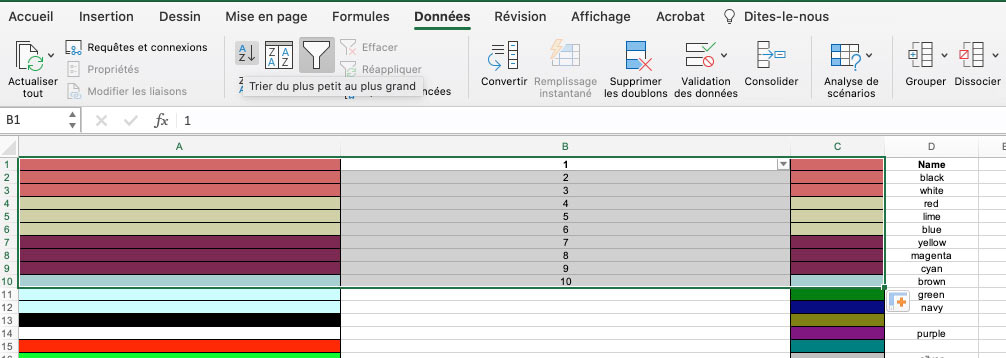
- Étape 2 : Allez dans l'onglet "Données" (c'est en haut, cherchez bien, ne paniquez pas).
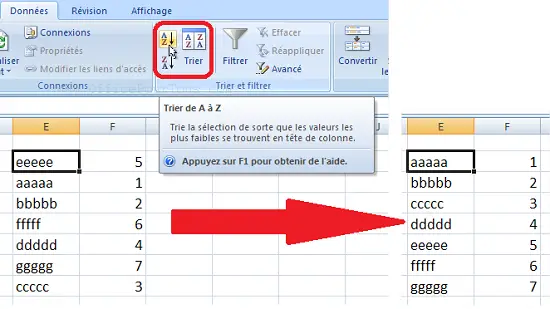
- Étape 3 : Là, vous verrez un groupe d'icônes appelées "Trier et filtrer". Cherchez l'icône avec un A vers un Z, et une petite flèche vers le bas. C'est votre sésame! Cliquez dessus.
- Étape 4 : Excel va vous demander si vous voulez "Étendre la sélection" ou "Continuer avec la sélection actuelle". En général, il est fortement conseillé de choisir "Étendre la sélection". Pourquoi ? Parce que ça va s'assurer que les données liées à vos chiffres (par exemple, les noms des personnes à côté des âges) restent bien associées ! Choisir "Continuer avec la sélection actuelle", c'est risquer de se retrouver avec un mélange improbable de noms et d'âges. Genre, votre chat qui a 105 ans et votre grand-mère qui est née hier.
- Étape 5 : Cliquez sur "Trier". Et voilà ! Vos chiffres sont maintenant rangés du plus petit au plus grand. Applaudissements ! Confettis virtuels ! Champagne (virtuel aussi, malheureusement) !
Quelques Petites Astuces (Parce qu'on est Sympa)
Si vous avez des en-têtes dans votre colonne (par exemple, "Âge" ou "Dépenses"), Excel est suffisamment intelligent pour les détecter et ne pas les inclure dans le tri. Mais parfois, il fait des erreurs. Dans ce cas, assurez-vous que la case "Mes données ont des en-têtes" est bien cochée dans la fenêtre de tri.
Et voilà ! Vous êtes maintenant un maître du tri croissant sur Excel. Allez, impressionnez vos collègues, épatez votre patron, et surtout... rangez vos chiffres ! Parce qu'un tableur bien rangé, c'est un esprit tranquille. (Enfin, presque.)