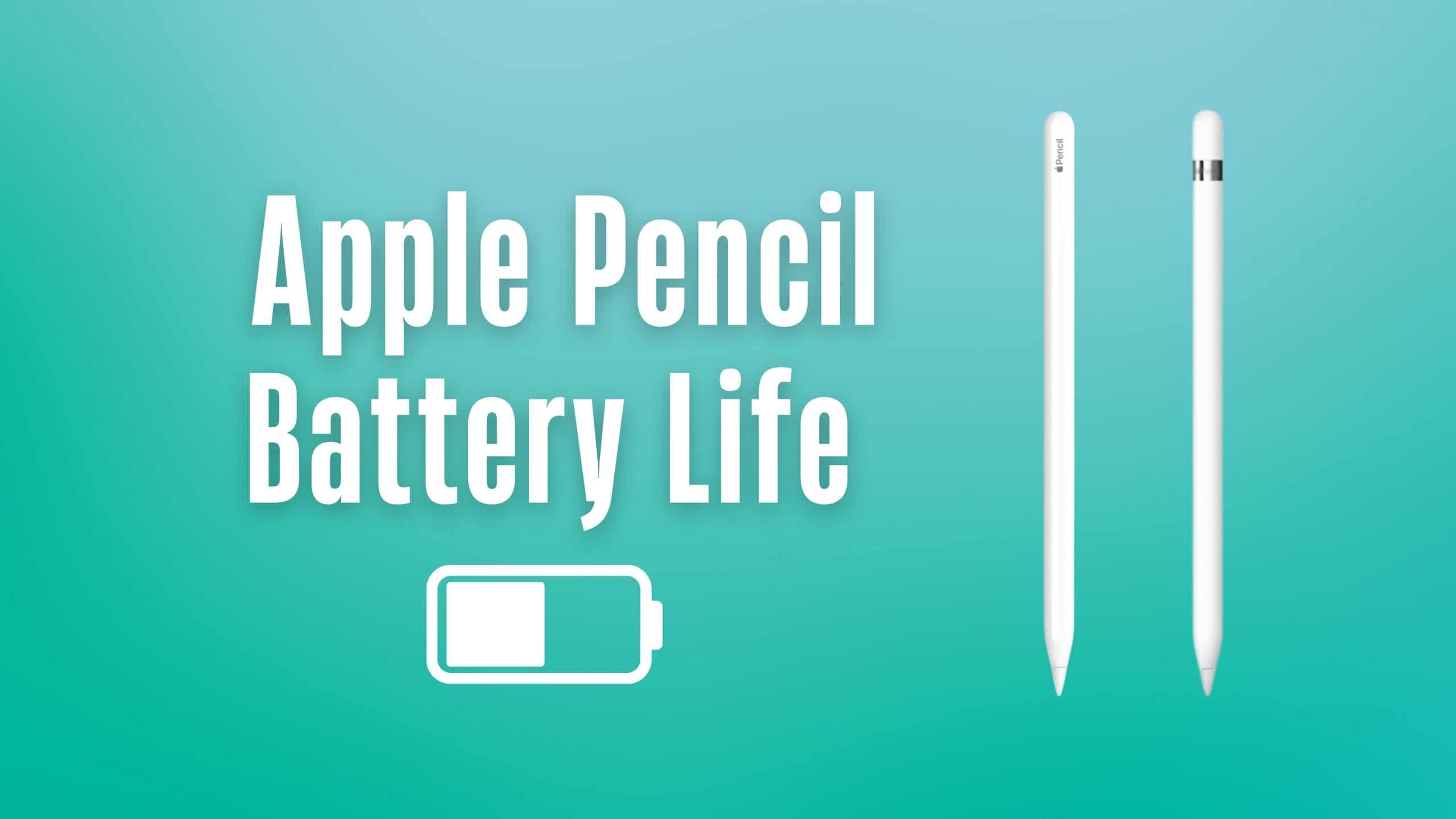
Ah, l'Apple Pencil. Ce petit bâton magique qui transforme votre iPad en toile numérique… jusqu'à ce qu'il décide de faire grève sèche parce qu'il a soif d'énergie. Et là, c'est le drame ! Plus de croquis, plus de gribouillis, plus de notes prises avec un style digne d'un calligraphe du 18ème siècle. Bref, la catastrophe. Mais ne vous inquiétez pas, chers amis artistes en herbe ou preneurs de notes acharnés, je suis là pour vous éviter ce genre de crise existentielle. Voici comment connaître le niveau de batterie de votre précieux Apple Pencil sans devenir fou.
Méthode Numéro 1 : L'Accrochage Magnétique et l'Intuition du Smartphone
La méthode la plus simple, la plus rapide, et celle qui vous donnera l'impression d'être un véritable magicien des temps modernes :
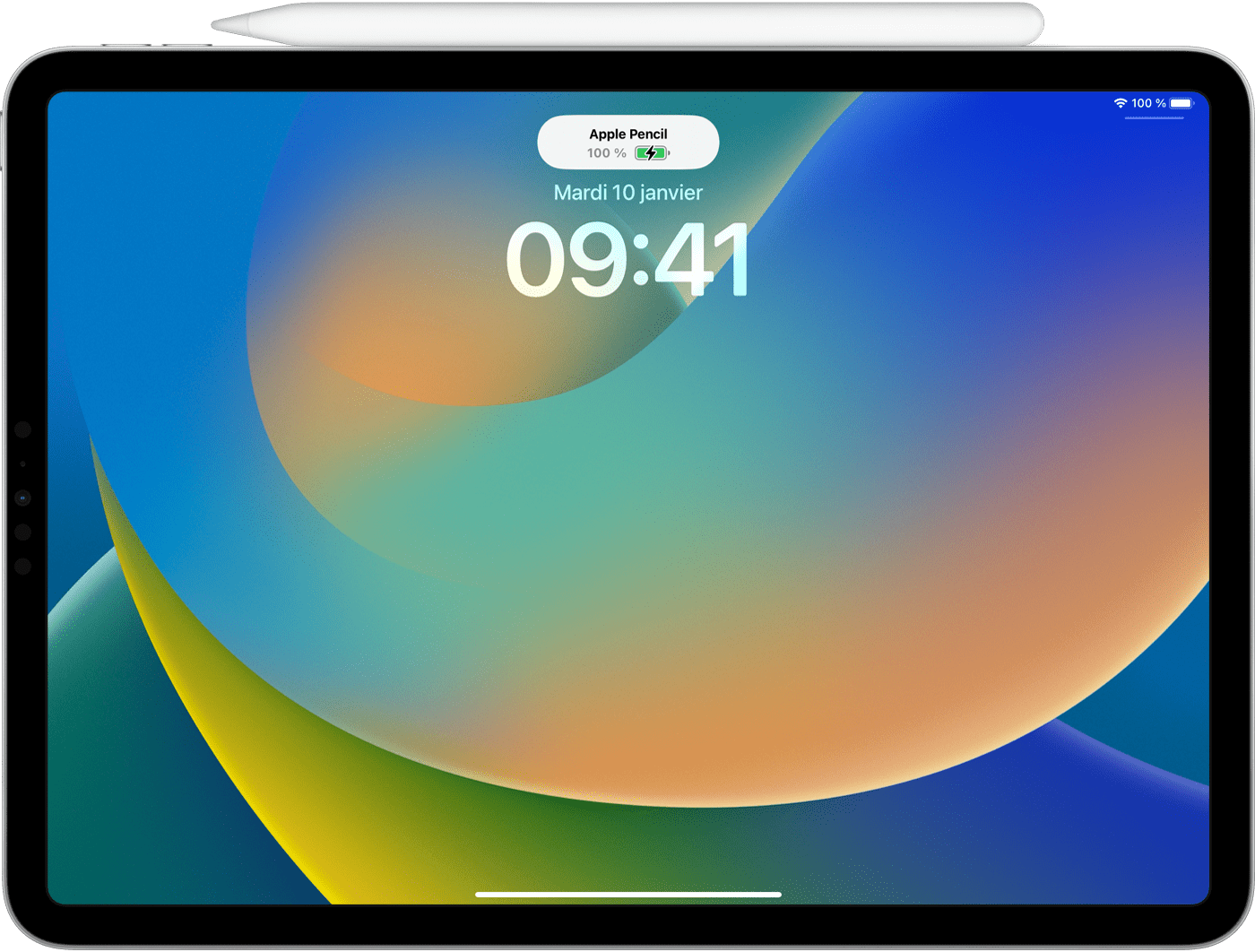
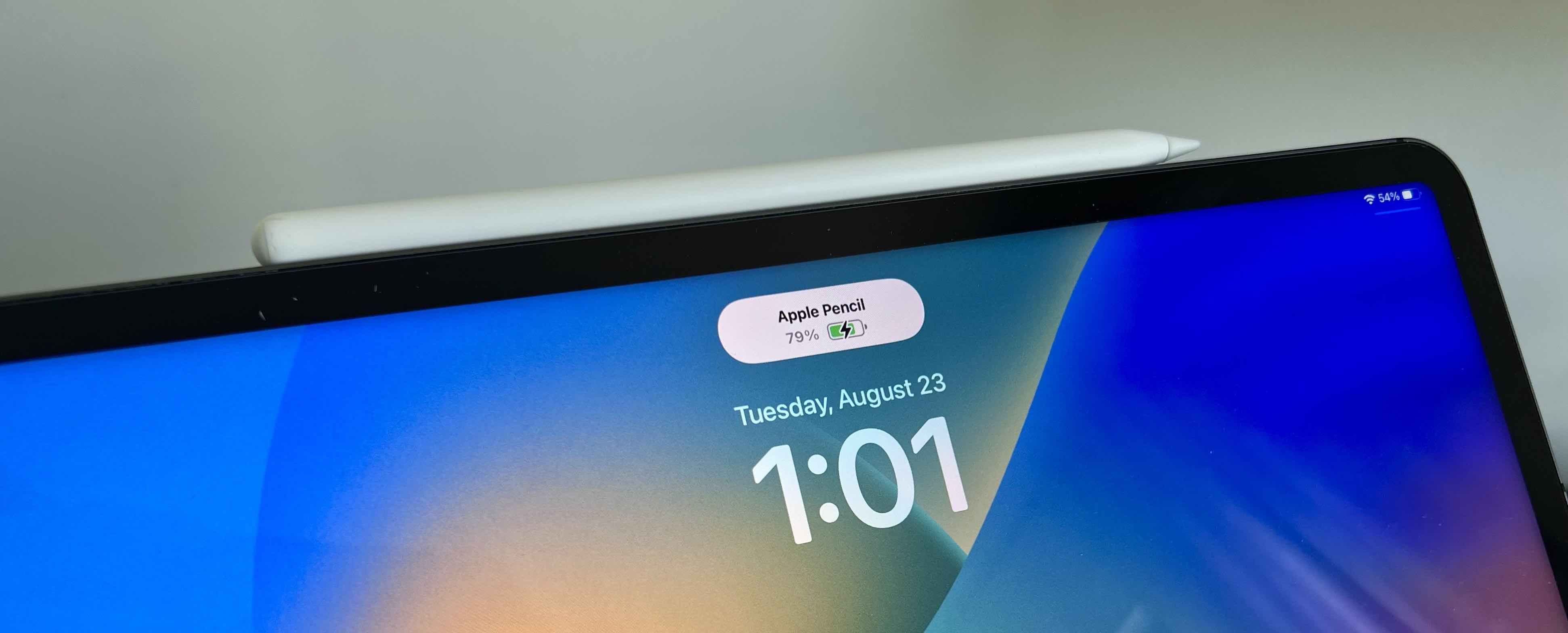
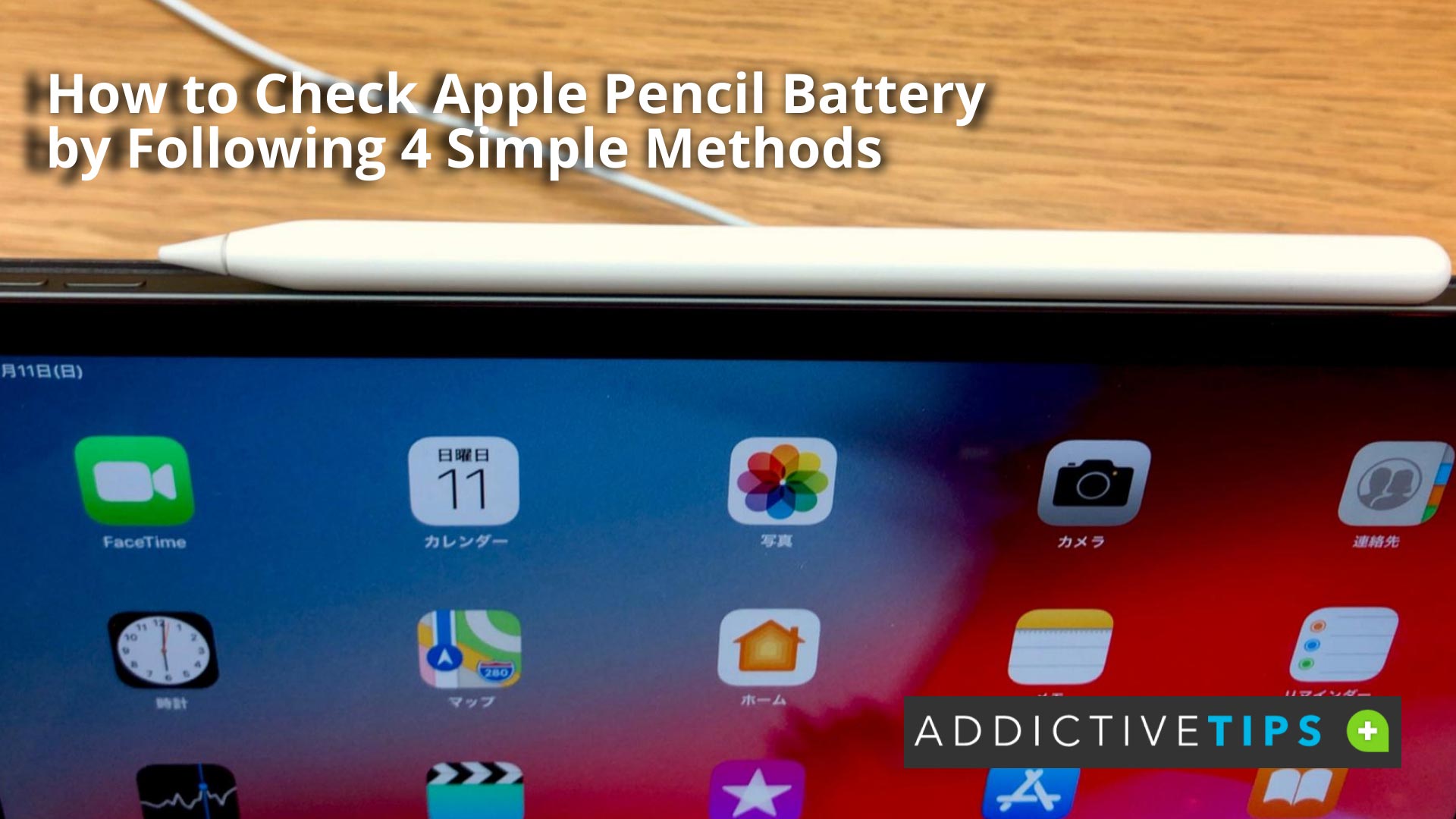
- Collez votre Apple Pencil (de 2ème génération, soyons clairs, les possesseurs de la 1ère génération vont devoir sortir leur chargeur…) sur le côté de votre iPad. Clic magique garanti !
- Regardez (attentivement !) votre écran. Une petite fenêtre devrait apparaître comme par enchantement, vous indiquant le niveau de batterie de votre iPad… et de votre Apple Pencil ! C'est pas beau, ça ?
Si la fenêtre ne s'affiche pas, vérifiez que le Bluetooth est activé (oui, ça arrive à tout le monde d'oublier). Et si ça ne marche toujours pas, pas de panique, passez à la méthode suivante. On a tous nos jours sans.
Méthode Numéro 2 : Les Widgets, ces Amis Discrets
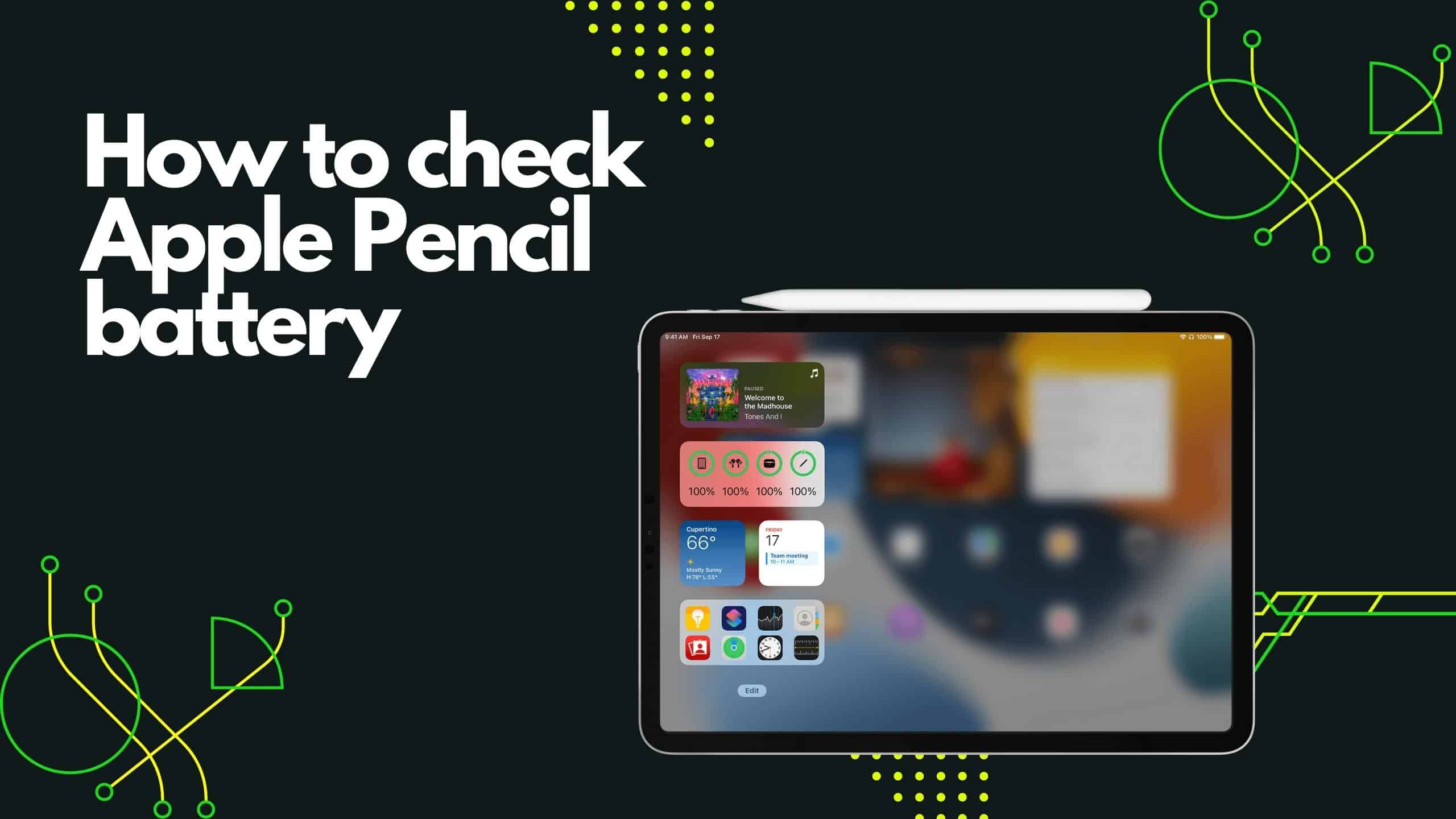
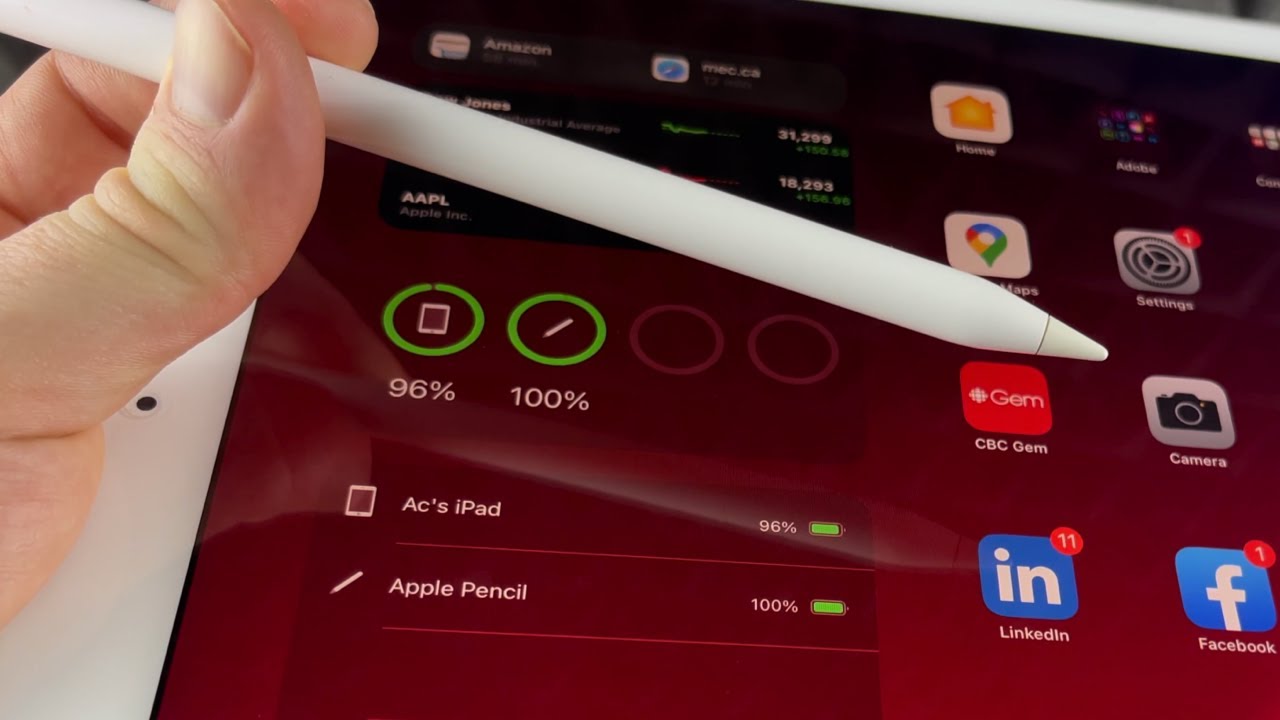
Les widgets, ces petits outils cachés dans votre iPad, prêts à vous donner des informations cruciales en un clin d'œil. C'est comme avoir un majordome numérique à votre service. Pour connaître le niveau de batterie de votre Apple Pencil grâce aux widgets :
- Balayez votre écran d'accueil vers la droite (ou vers la gauche, ça dépend comment vous avez configuré votre iPad).
- Faites défiler vers le bas et appuyez sur "Modifier".
- Ajoutez le widget "Batteries". (Si vous ne le trouvez pas, vous avez peut-être besoin de mettre à jour votre iPadOS. On ne juge pas, hein.)
Et voilà ! Vous avez maintenant un widget qui vous indique le niveau de batterie de votre iPad, de vos AirPods, et bien sûr, de votre Apple Pencil. La belle vie !
Méthode Numéro 3 : La Méthode "Je Branche et J'Attends" (Pour les Apple Pencil de 1ère Génération)
Ah, la 1ère génération… On l'aime, mais elle nous rappelle les débuts de l'informatique, avec ses connecteurs bizarres et ses méthodes de chargement… disons… originales. Pour connaître le niveau de batterie de votre Apple Pencil (1ère génération) :

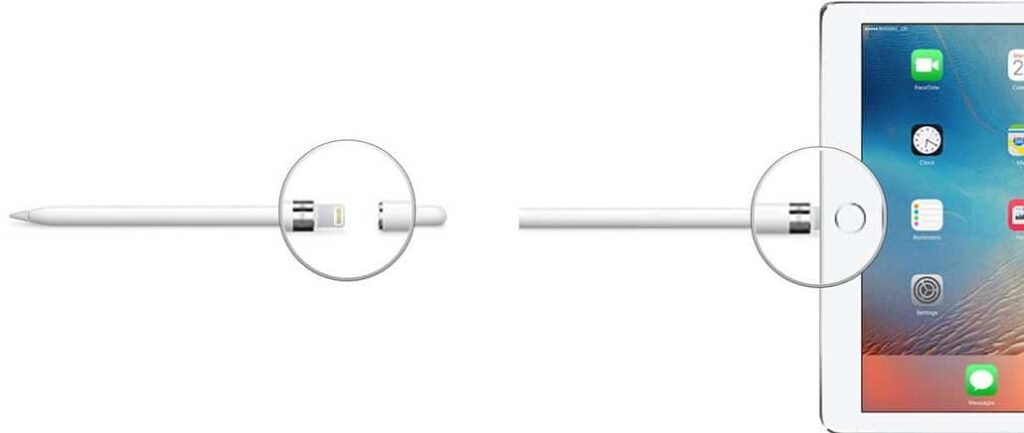
- Branchez votre Apple Pencil à votre iPad via le connecteur Lightning. Oui, celui qui ressemble à une petite antenne parabolique.
- Attendez quelques secondes. Une notification devrait apparaître, vous indiquant le niveau de batterie.
Si vous ne voyez rien, c'est peut-être que votre Pencil est complètement à plat. Laissez-le charger un peu, et réessayez. Et si vraiment rien ne se passe… bon, peut-être qu'il est temps de lui offrir une retraite bien méritée.
En Conclusion : Ne Laissez Jamais Votre Apple Pencil Tomber en Panne !
Alors, vous voyez, ce n'est pas si compliqué de connaître le niveau de batterie de votre Apple Pencil. Avec ces quelques astuces, vous serez toujours prêt à dégainer votre crayon numérique et à laisser libre cours à votre créativité. Et n'oubliez pas : un Apple Pencil chargé, c'est un artiste heureux (et un iPad qui ne risque pas de voler à travers la pièce par frustration). Alors, surveillez cette batterie… ou votre chef-d'œuvre risque de rester à l'état d'ébauche. Clin d'œil.