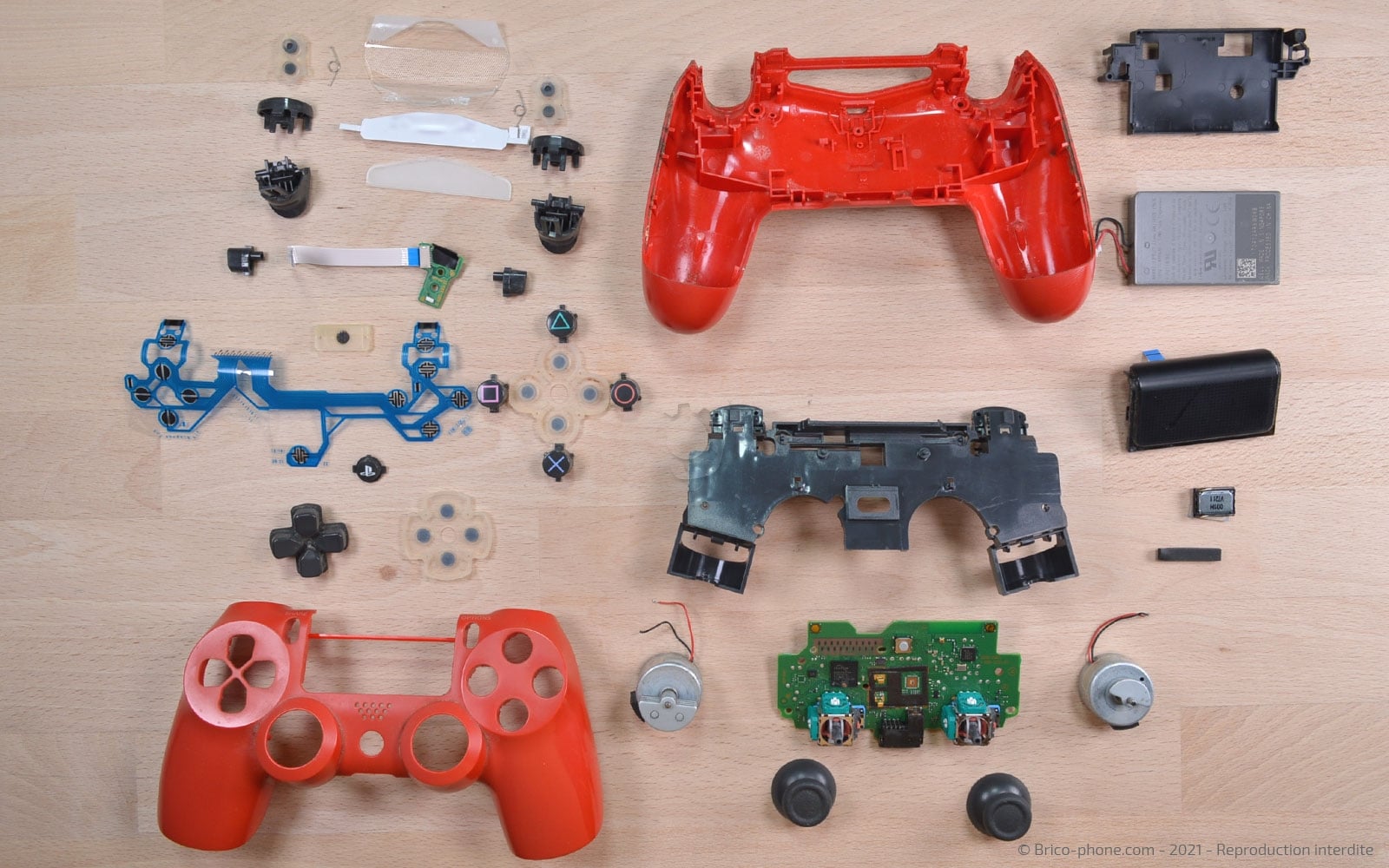
Salut l'ami(e) ! Alors, on se lance dans le démontage d'une PS4 Pro ? Ah, la grande aventure ! Tu es courageux, je dois dire. C'est un peu comme de la chirurgie à cœur ouvert, mais avec une console. On va décortiquer tout ça ensemble. Pas de panique, promis, je vais te guider, étape par étape. Enfin, aussi étape par étape que possible, parce qu'avec Sony, rien n'est jamais vraiment... simple. 😉
Pourquoi Démonter Ta PS4 Pro ?
Bonne question ! Peut-être qu'elle fait un bruit d'aspirateur en pleine canicule, peut-être que tu veux changer la pâte thermique (excellente idée, au passage !), ou peut-être que tu es juste curieux de voir ce qu'il y a à l'intérieur. Peu importe la raison, c'est ton droit le plus strict ! Et puis, soyons honnêtes, c'est un peu satisfaisant de bricoler, non ? Surtout quand ça marche à la fin...
Mais attention ! Démonter ta PS4 Pro annule la garantie. Oui, oui, je sais, c'est embêtant. Donc, si elle est encore sous garantie, réfléchis bien. Vraiment bien. Parce que si tu la casses en essayant de la réparer, tu vas te retrouver avec une brique très chère. Et personne ne veut ça, n'est-ce pas ? 🤔
Ce Dont Tu Vas Avoir Besoin (L'Arsenal du Bricoleur)
On ne part pas à la guerre sans armes, pas vrai ? Alors voici ton kit de survie pour le démontage de la PS4 Pro :
Les Outils Indispensables :
- Un tournevis Torx T8 et un Torx T9. Indispensables ! Sans ça, tu ne vas pas aller bien loin. Préfère ceux avec un trou au centre, car certaines vis sont "sécurisées".
- Un tournevis cruciforme (standard). Pour les vis les plus "normales".
- Une spatule en plastique (ou un médiator de guitare). Pour faire levier sans abîmer le plastique. Tes ongles te remercieront. Crois-moi.
- Une pince à épiler (ou une pince brucelles). Pour les petits connecteurs capricieux.
- Un petit récipient (ou plusieurs) pour ranger les vis. C'est CRUCIAL. Sinon, tu vas te retrouver avec un puzzle infernal au remontage. Et crois-moi, on a tous vécu ça...
- De la pâte thermique de qualité. Si tu comptes changer la pâte d'origine (et tu devrais!), choisis bien. Une bonne pâte thermique peut faire des merveilles.
- Un chiffon doux et de l'alcool isopropylique. Pour nettoyer l'ancienne pâte thermique.
- Un tapis antistatique (ou un carton propre). Pour éviter les décharges électrostatiques. On ne veut pas griller la carte mère, hein ?
Les Options (Mais Utiles) :
- Un aimant. Pour les vis qui se font la malle.
- Un pinceau. Pour enlever la poussière. Parce que oui, ta PS4 Pro est probablement un nid à poussière. 😬
- Un tutoriel vidéo. Parce qu'une image vaut mille mots. Et une vidéo vaut mille images. YouTube est ton ami !
Vérifie que tu as bien tout ça avant de commencer. Parce que devoir s'arrêter en plein milieu pour aller chercher un tournevis... C'est frustrant. Crois-moi, j'en parle en connaissance de cause...
Le Guide Étape par Étape (Avec les Mises en Garde !)
Ok, on y est ! Respire un grand coup. On va commencer doucement. N'oublie pas, la patience est la clé. Et si tu bloques, ne force surtout pas ! Tu risques de casser quelque chose. Mieux vaut prendre son temps et recommencer. C'est un marathon, pas un sprint. 😉
Étape 1 : Préparation et Mise à Nu
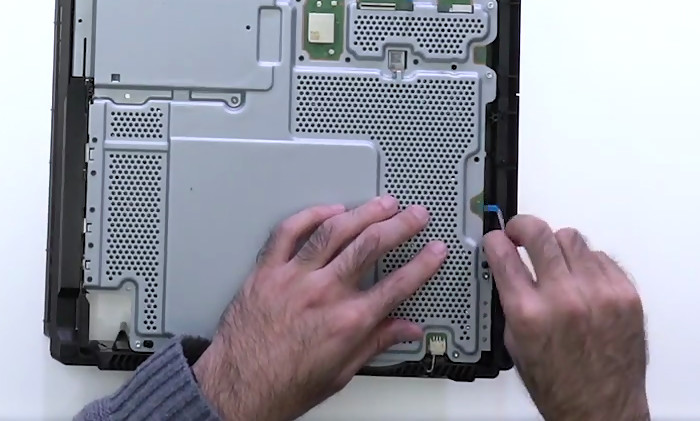
Débranche ta PS4 Pro. Logique, mais on le dit quand même. Ensuite, pose-la sur ton tapis antistatique (ou carton). On commence par enlever le capot supérieur. C'est la partie la plus facile (en théorie...).
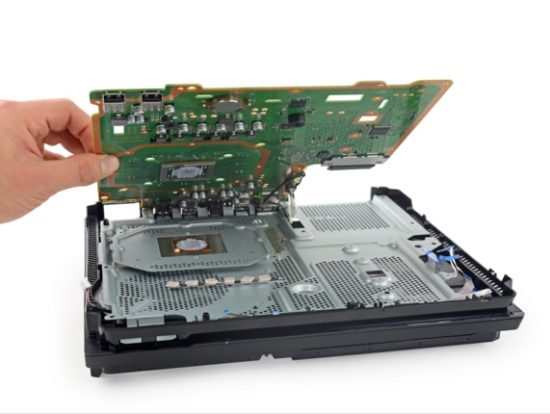
Il y a des clips en plastique qui le maintiennent. Utilise ta spatule en plastique (ou ton médiator) pour les déclipser doucement. Commence par l'arrière de la console. Fais attention, c'est fragile ! Ne force pas comme un bourrin ! On parle d'expérience, hein...
Une fois le capot enlevé, tu vas voir... de la poussière ! Beaucoup de poussière. C'est le moment de sortir le pinceau. Nettoie tout ça délicatement. Profite-en, c'est toujours ça de fait. 🙂
Étape 2 : L'Alimentation (Attention, Danger !)
L'alimentation, c'est la bête noire de toute console. C'est là où il y a du courant, donc fais TRÈS attention ! Avant de la toucher, assure-toi que la console est bien débranchée depuis un moment. On ne veut pas se prendre un coup de jus !
Repère les vis qui maintiennent l'alimentation en place. Elles sont généralement assez grosses et bien visibles. Dévisse-les. Doucement, toujours doucement. Une fois les vis enlevées, tu peux soulever l'alimentation. Attention, elle est encore connectée à la carte mère par des câbles. Il faut les débrancher.
Débranche les connecteurs avec précaution. Utilise ta pince à épiler si besoin. Ne tire pas sur les câbles comme un dingue ! Tu risques de les arracher. Il y a des petits clips à enlever, généralement. Prends ton temps.
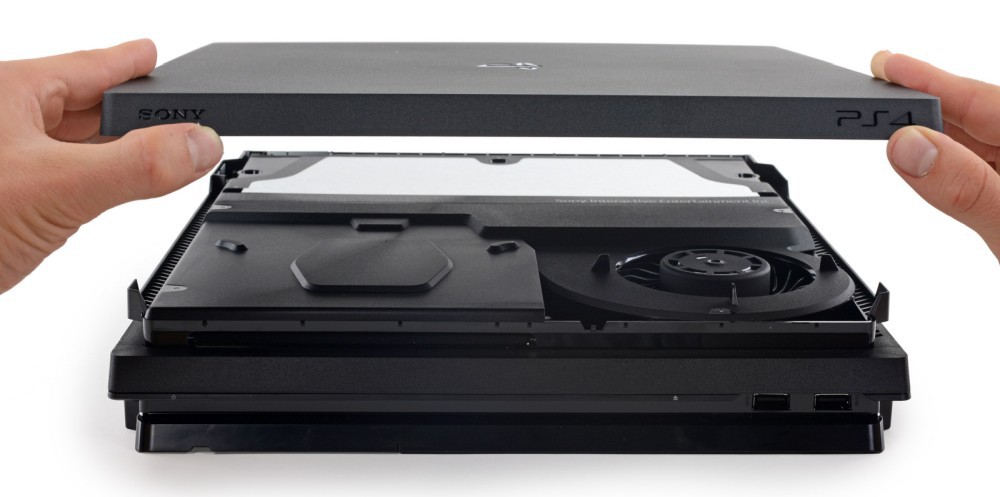
Une fois l'alimentation débranchée, mets-la de côté. On en a fini avec elle pour le moment. Ouf ! 😅
Étape 3 : Le Lecteur Blu-Ray (Le Disque Dur Suit de Près)
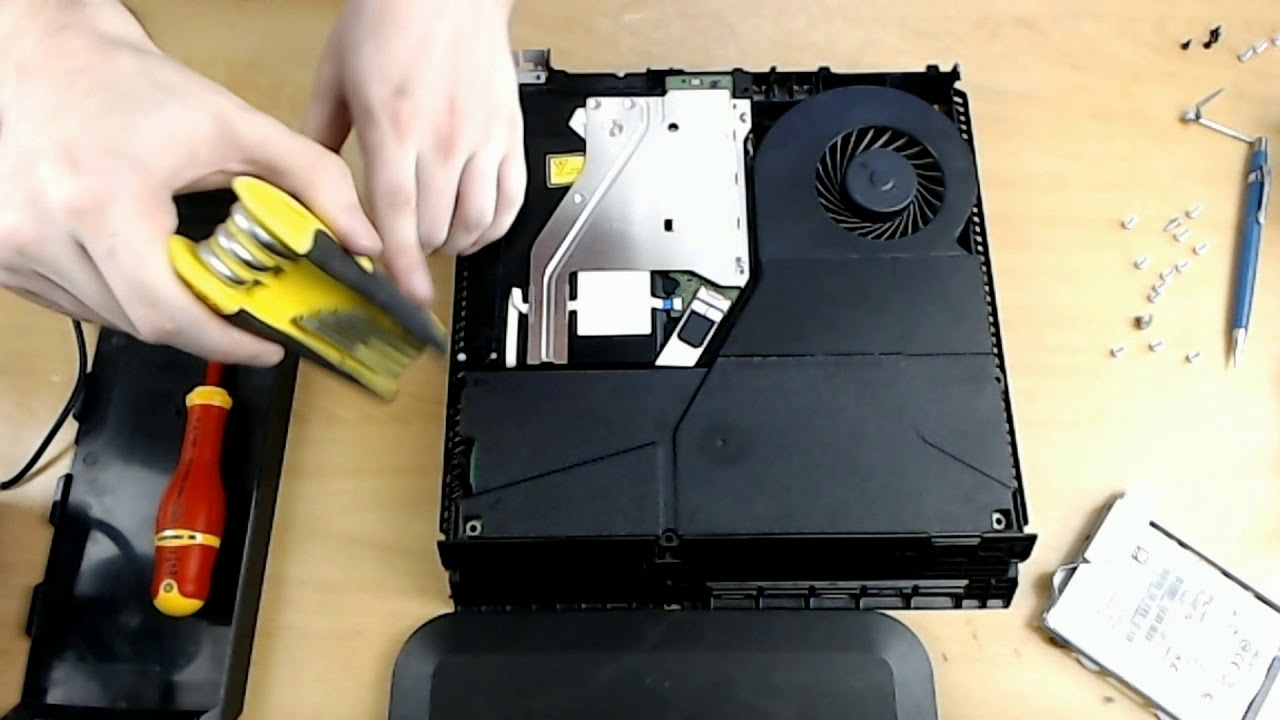
Maintenant, on s'attaque au lecteur Blu-Ray. Il est maintenu par quelques vis. Dévisse-les. Ensuite, débranche les câbles qui le relient à la carte mère. Même principe que pour l'alimentation : précaution et patience !
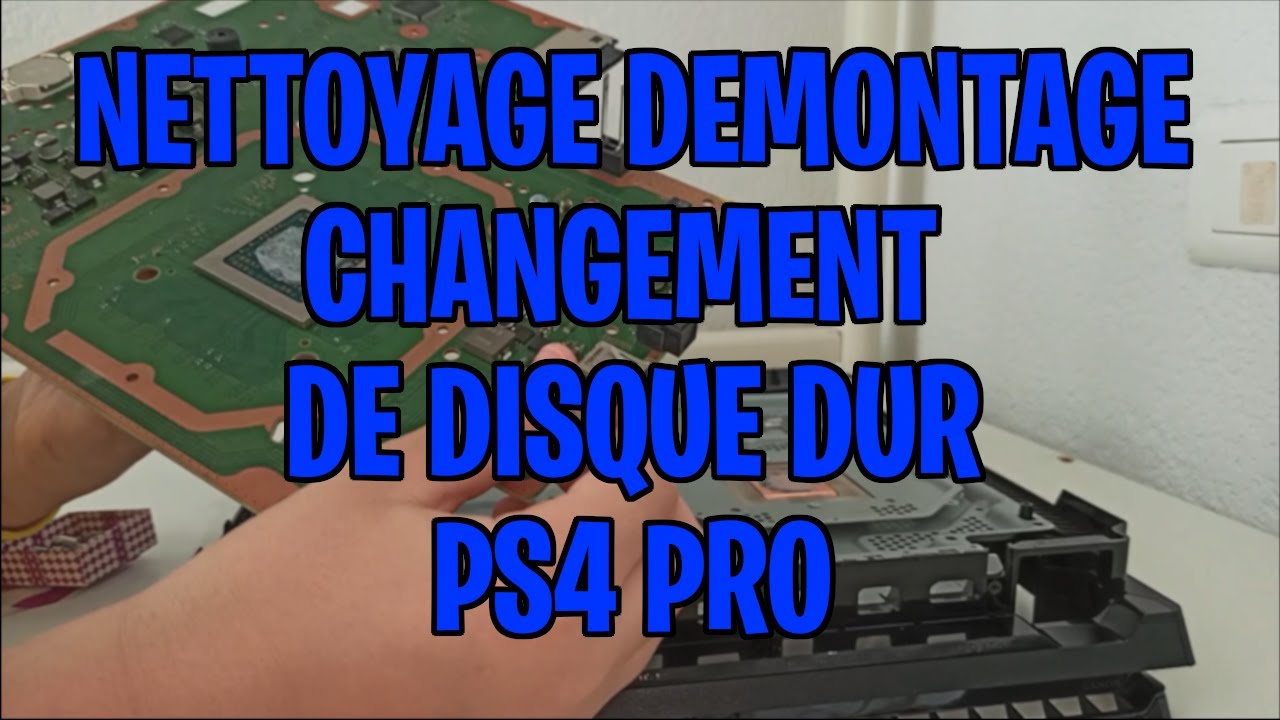
Une fois le lecteur Blu-Ray enlevé, tu vas voir le disque dur. Il est généralement dans un petit boîtier métallique. Dévisse le boîtier et retire le disque dur. Tu peux en profiter pour le remplacer par un SSD plus rapide ! (Mais c'est une autre histoire...).
Étape 4 : Le Radiateur et la Carte Mère (Le Cœur de la Bête)
On arrive au moment crucial : le radiateur et la carte mère. C'est là où ça devient un peu plus délicat. Le radiateur est maintenu par des vis. Dévisse-les. Attention à l'ordre ! Note bien l'ordre des vis, car elles sont parfois de différentes tailles. C'est important pour le remontage !
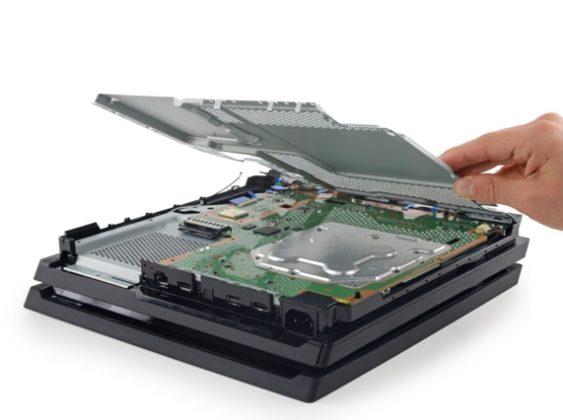
Une fois les vis enlevées, tu peux soulever le radiateur. Attention, il est probablement collé au processeur par la pâte thermique. N'essaie pas de l'arracher ! Fais-le bouger doucement de gauche à droite pour le décoller. Si c'est trop difficile, tu peux utiliser un sèche-cheveux pour chauffer légèrement la pâte thermique.
Une fois le radiateur enlevé, tu vas voir le processeur (APU) et la mémoire. C'est le cœur de la bête ! C'est aussi là où il y a de l'ancienne pâte thermique à nettoyer. Utilise ton chiffon doux et l'alcool isopropylique pour enlever toute la pâte. Sois délicat ! Ne frotte pas comme un sauvage !
Maintenant, tu peux en profiter pour appliquer de la nouvelle pâte thermique. Mets une petite noisette au centre du processeur. Pas trop, pas trop peu. Juste ce qu'il faut. 😉
La carte mère est maintenue par quelques vis et des connecteurs. Dévisse les vis et débranche les connecteurs. Fais attention, certains connecteurs sont fragiles ! Une fois que tout est débranché, tu peux soulever la carte mère.
Étape 5 : Le Remontage (L'Étape la Plus Importante !)
Félicitations ! Tu as démonté ta PS4 Pro ! Maintenant, il faut tout remonter. Et c'est là où ça devient encore plus important d'être méthodique. Suis les étapes dans l'ordre inverse. Vérifie bien que tu as remis toutes les vis. C'est crucial !

Si tu as pris des photos pendant le démontage, utilise-les ! Ça peut t'aider à te souvenir de l'emplacement des câbles et des vis. N'oublie pas de rebrancher tous les connecteurs !
Avant de refermer complètement la console, teste-la ! Branche-la et allume-la. Vérifie que tout fonctionne correctement. Si tout va bien, tu peux refermer le capot. Et voilà ! Tu as démonté et remonté ta PS4 Pro ! 🎉
Conclusion (Et Quelques Conseils Supplémentaires)
Tu vois, ce n'était pas si compliqué, n'est-ce pas ? (Bon, ok, c'était peut-être un peu compliqué...). Mais tu l'as fait ! Tu es un(e) pro du démontage de PS4 Pro !
Quelques conseils supplémentaires :
- Ne te précipite pas. Prends ton temps.
- Si tu bloques, ne force pas. Cherche de l'aide.
- Documente tout ce que tu fais. Prends des photos.
- Range les vis. C'est VRAIMENT important.
- Amuse-toi ! C'est le but, après tout !
Et surtout, si tu as des questions, n'hésite pas à les poser ! Je suis là pour t'aider. Bon courage et à bientôt pour de nouvelles aventures de bricolage ! 👋



![[TUTO] - COMMENT DEMONTER UNE MANETTE DE PS4 PROPREMENT ! - YouTube](https://i.ytimg.com/vi/JO4yOPfeAec/maxresdefault.jpg)
![[Tutoriel] Comment mettre le disque dur d’une PS4 sur une PS4 Pro et](https://warpzoneblog.fr/wp-content/uploads/2016/11/PB101485.jpg)