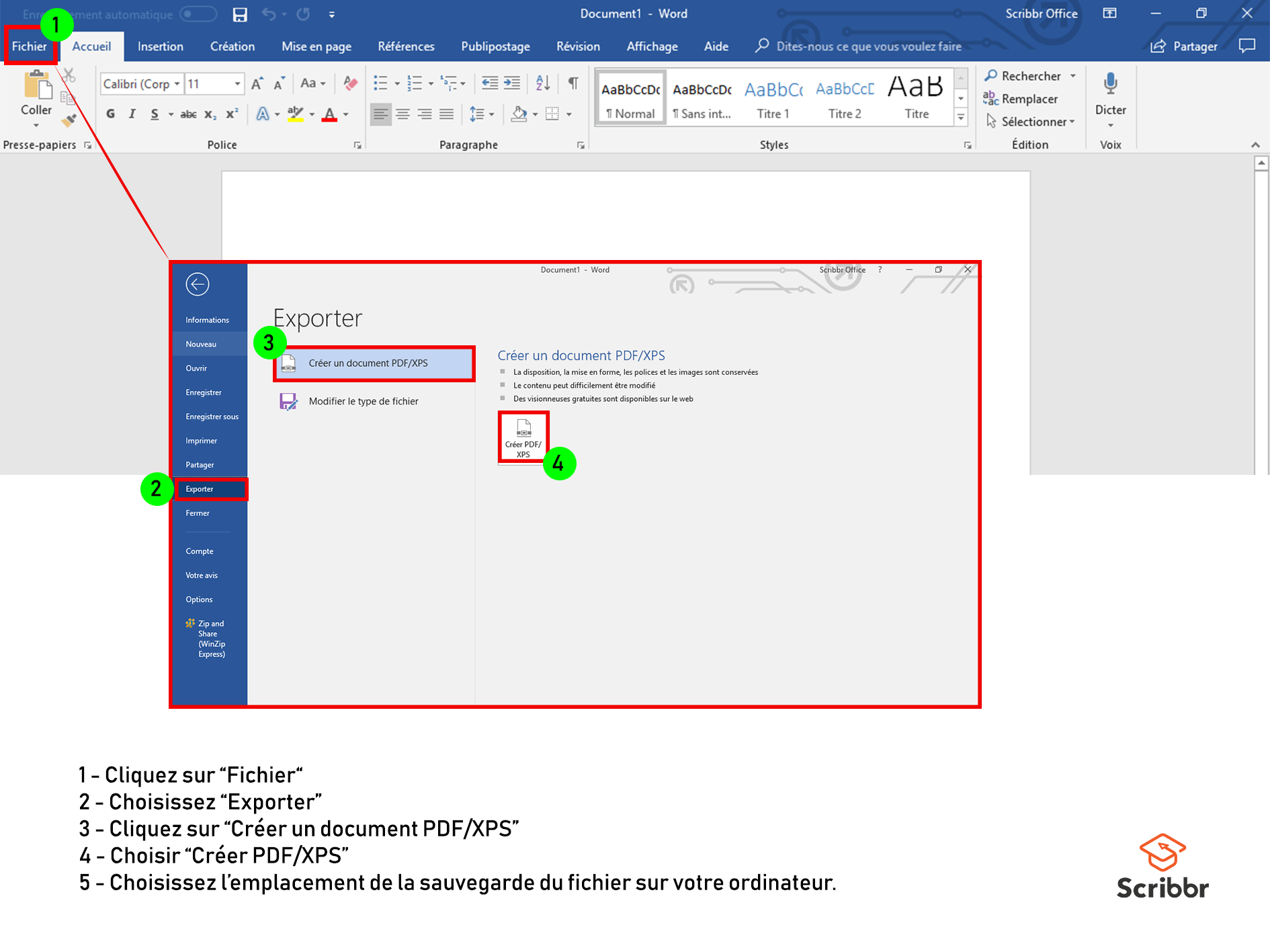
Salut l'ami(e) ! Tu galères avec Word et cette satanée page de garde qui veut pas faire ce qu'on lui dit ? Pas de panique, je suis là pour te sauver la mise ! On va décortiquer ensemble comment dissocier cette page de garde du reste de ton document Word, promis, juré, craché ! (Enfin, craché... pas sur l'écran, hein !)
Le problème, c'est souvent cette histoire de mise en page. Word, il est sympa, mais parfois un peu têtu. Il a tendance à vouloir appliquer les mêmes règles à tout le document, comme si on était tous pareils ! (Alors qu'on est tous uniques et merveilleux, évidemment ! 😉)
La Solution Magique (Presque)
La clé, c'est d'utiliser les fameux sauts de section. Imagine-les comme des petites barrières discrètes qui permettent de dire à Word : "Attention ! À partir d'ici, on fait ce qu'on veut ! On change de règles du jeu !"
Voici la marche à suivre, étape par étape (et sans prise de tête) :
- Positionne ton curseur : Mets ton curseur juste après la dernière ligne de ta page de garde. Imagine que tu veux couper une saucisse... tu coupes juste après la dernière rondelle, quoi !
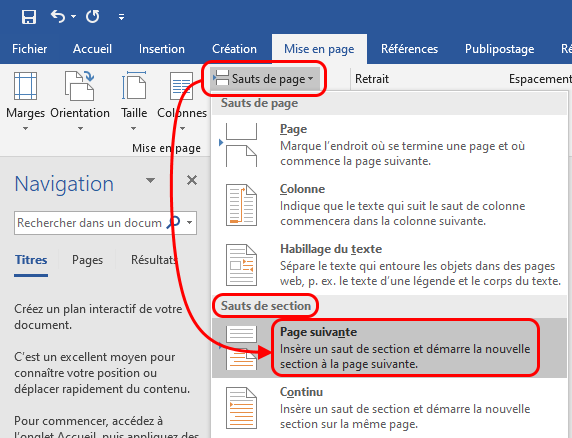
- Insertion, mon amour : Va dans l'onglet "Mise en page" (ou "Disposition", selon ta version de Word, il est un peu schizo parfois).
- Le Saint Graal : Saut de Section : Cherche l'option "Sauts de page" (ou juste "Sauts"). Là, tu as plusieurs choix, mais celui qui nous intéresse, c'est le "Page suivante". Clique dessus ! C'est fait, tu as créé ton premier saut de section ! 🎉
Voilà ! Maintenant, ta page de garde et le reste de ton document sont dans deux "mondes" différents. Tu peux, par exemple, changer l'orientation de tes pages suivantes sans que ça affecte ta page de garde. Magique, non ?

Les Numéros de Page : L'Astuce Ultime
Souvent, le souci principal, c'est les numéros de page qui se mettent n'importe comment. Pas de panique, on va les dompter !
Pour que la numérotation commence à 1 (ou à n'importe quel autre nombre) après ta page de garde, tu dois :

- Double-clique dans le pied de page de la première page de la section suivante (celle après ta page de garde). Ça ouvre l'en-tête et le pied de page.
- Désactive "Lier au précédent" : Dans l'onglet "Création" (qui s'est ouvert en double-cliquant), cherche une option du genre "Lier au précédent" ou "Identique au précédent" et décoche-la ! C'est crucial ! Si tu ne fais pas ça, tu seras toujours lié(e) à la mise en page de ta page de garde.
- Insère ton numéro de page : Maintenant, tu peux insérer ton numéro de page comme tu le ferais normalement (Insertion > Numéro de page).
- Formate ton numéro de page : Fais un clic droit sur le numéro que tu viens d'insérer et choisis "Format des numéros de page". Là, tu peux choisir "Commencer à" et indiquer le numéro que tu veux (généralement 1).
Et voilà ! Tu as maintenant une numérotation impeccable, qui commence où tu veux, et qui ne se laisse plus influencer par ta page de garde rebelle !
Si ça ne marche pas...
Si malgré tout, ça ne fonctionne toujours pas, vérifie bien que tu as désactivé le "Lier au précédent" dans tous les en-têtes et pieds de page concernés. Parfois, Word est un peu fourbe et il faut lui répéter plusieurs fois la même chose ! Et n'hésite pas à refaire les étapes, en prenant ton temps. On a tous déjà été là, à pester contre un logiciel ! 😂
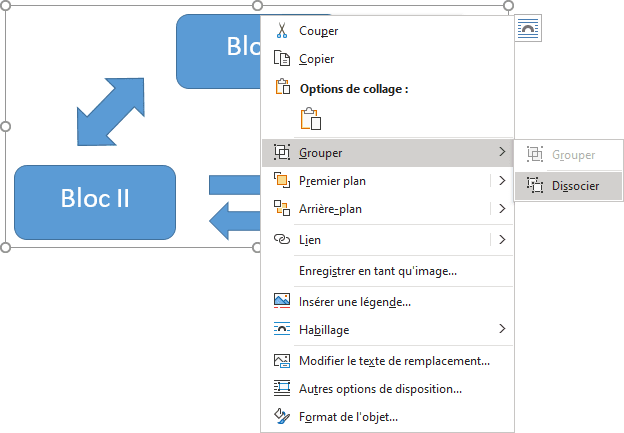
Et si vraiment tu désespères, Google est ton ami ! Tape ta question, et tu trouveras sûrement des forums ou des tutoriels vidéo qui pourront t'aider. Mais bon, avec mes explications, tu devrais t'en sortir comme un(e) chef(fe) !
Alors, prêt(e) à dompter ta page de garde ? J'ai confiance en toi ! Maintenant, va créer des documents magnifiques, et n'oublie pas de t'amuser en le faisant ! You got this!

![[Docx] Un Modèle Gratuit De Page De Garde Word 2025 LArt de la Première](https://4.bp.blogspot.com/-qsFTsOmjK3g/VF_cZtdd15I/AAAAAAAACJ4/czP2AEXuh18/w1200-h630-p-k-no-nu/modele+page+de+garde+gratuit+word.PNG)







![[Docx] Page de garde Business pour rapport ~ StagePFE](https://3.bp.blogspot.com/-BOdtfGJg9gQ/VGJIDEcyorI/AAAAAAAACLk/wsrjhFgs_sU/s1600/Modele%2BPage%2Bde%2Bgarde%2B%2BBusiness%2Bpour%2Brapport.PNG)