Alors, t'as déjà vécu ça ? Tu bosses comme un dingue sur un document Word. Genre, des heures. Tu transpires. Tu bois du café infâme. Et là, BAM! Tu te rends compte qu'en fait, la page 3 est juste parfaite, mais tu la veux... aussi en page 7. Ah, le drame! Pas de panique, ami(e) word-artiste, je suis là pour te sauver la mise (et tes nerfs).
Option 1: Le copier-coller, ou "La méthode grand-mère"
Oui, je sais, c'est la base. Tellement basique que c'est presque insultant que je te le propose. Mais, soyons honnêtes, combien de fois on oublie les choses les plus simples? C'est comme chercher ses lunettes... et les avoir sur le nez.
Voici comment faire, au cas où tu aurais hiberné les 10 dernières années :
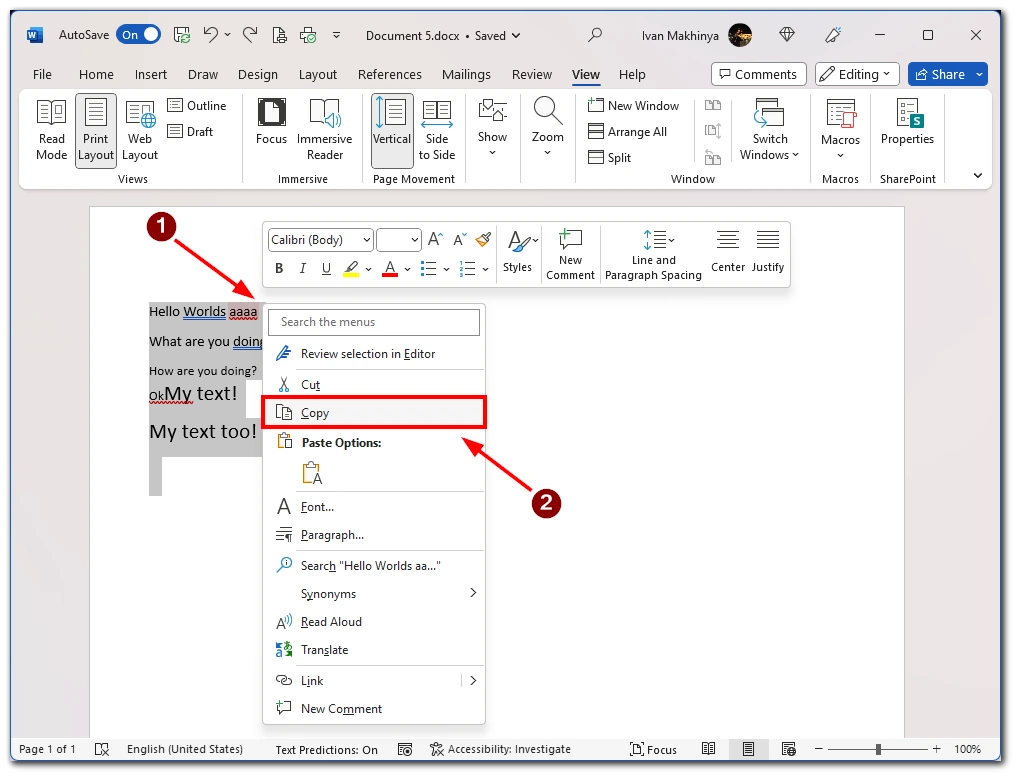
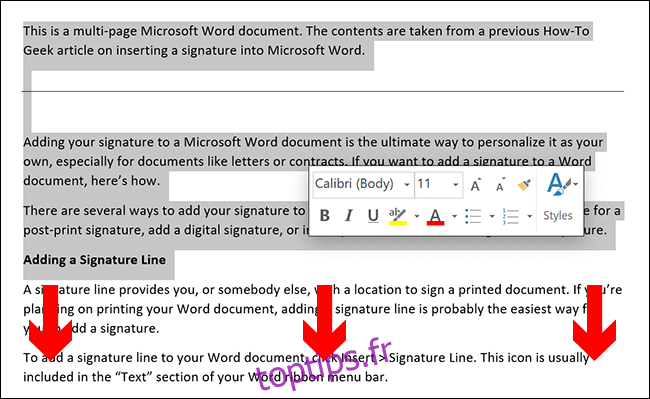
- Sélectionne la page que tu veux dupliquer. Clique-glisse avec ta souris comme si tu voulais envelopper la page d'amour.
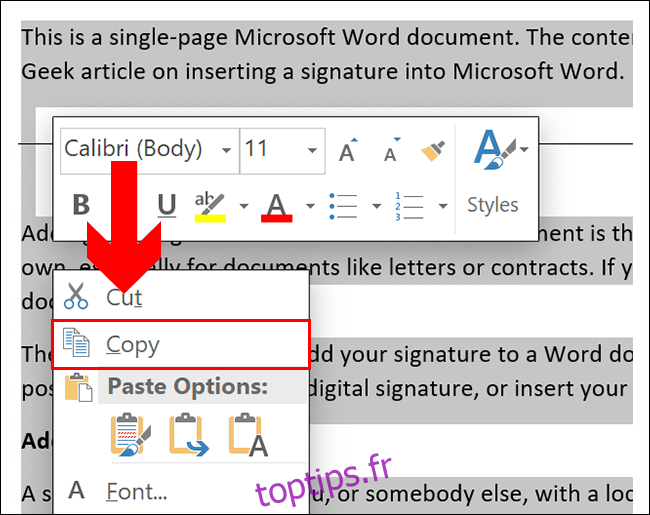
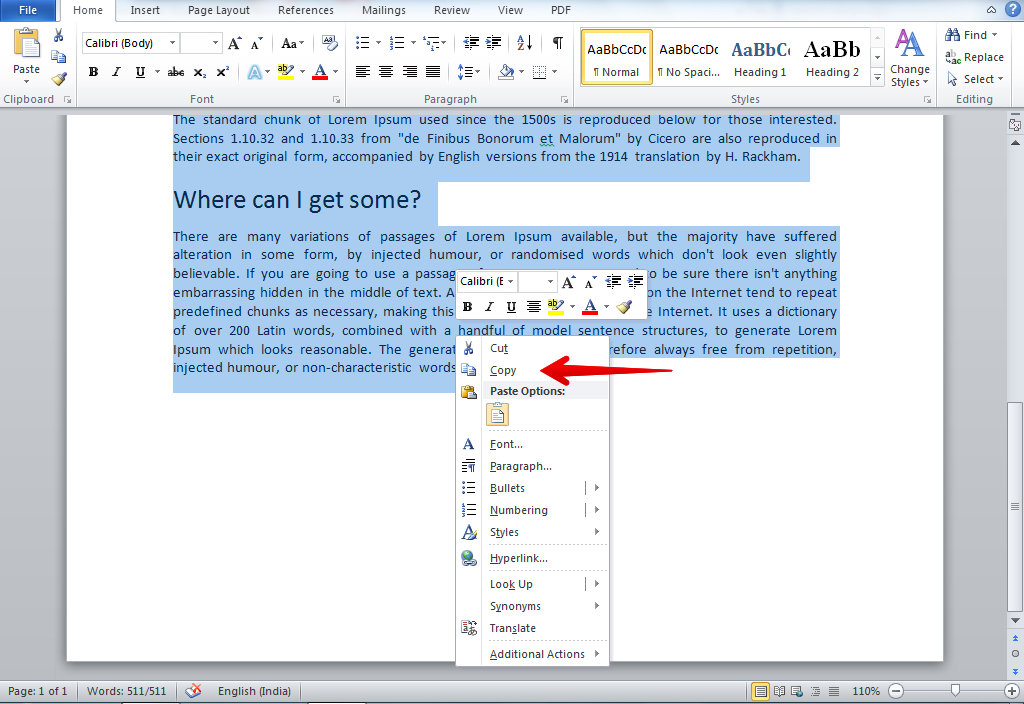
- Ctrl+C (ou Cmd+C si t'es du côté obscur... euh, Apple). C'est le raccourci secret du copier. C'est comme un bisou numérique que tu envoies à ta sélection.
- Va là où tu veux coller ta page dupliquée. Genre, la page 7.
- Ctrl+V (ou Cmd+V). POUF! Ta page est là, comme par magie. Bon, c'est pas vraiment de la magie, mais on peut faire semblant, ok?
Attention! Si ta page a des images complexes, des tableaux à rallonge, ou des schémas dignes de Léonard de Vinci, ça peut cafouiller un peu. Word peut être un peu susceptible parfois.

Option 2: L'insertion de saut de section, ou "La méthode Jedi"
Ah, là, on monte d'un cran dans la sophistication. C'est un peu comme passer du vélo d'appartement au vaisseau spatial. Ça demande un peu plus de concentration, mais le résultat est... majestueux.
Le but? Créer une nouvelle section, et y copier le contenu. Prêt(e) pour le décollage?

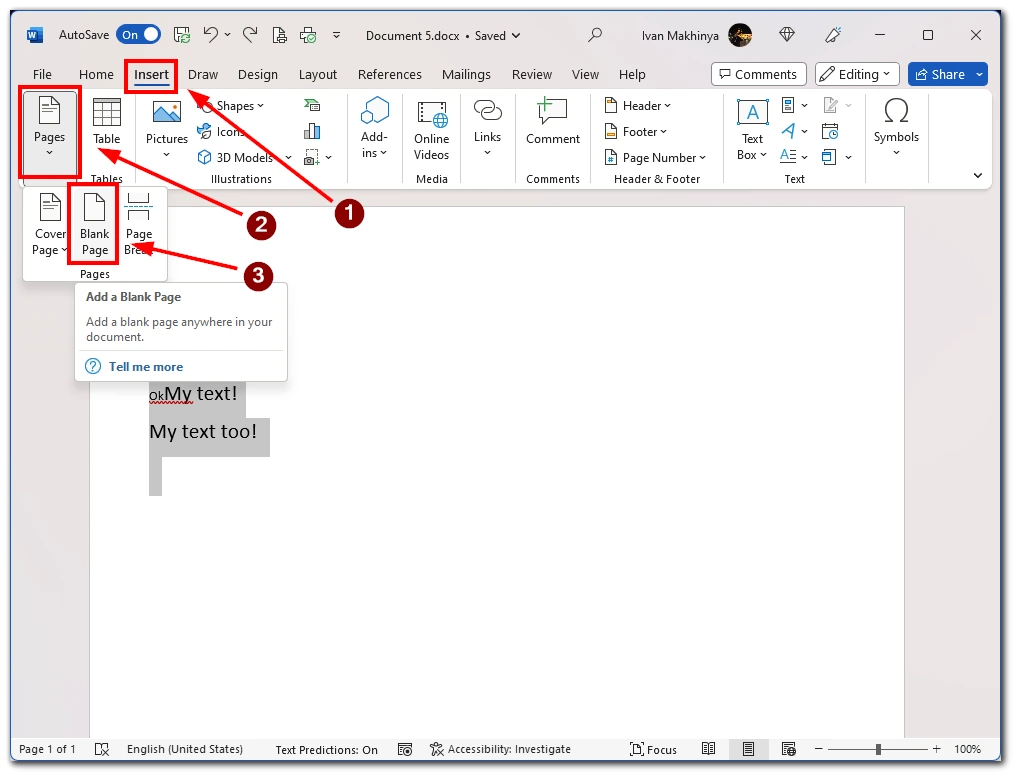
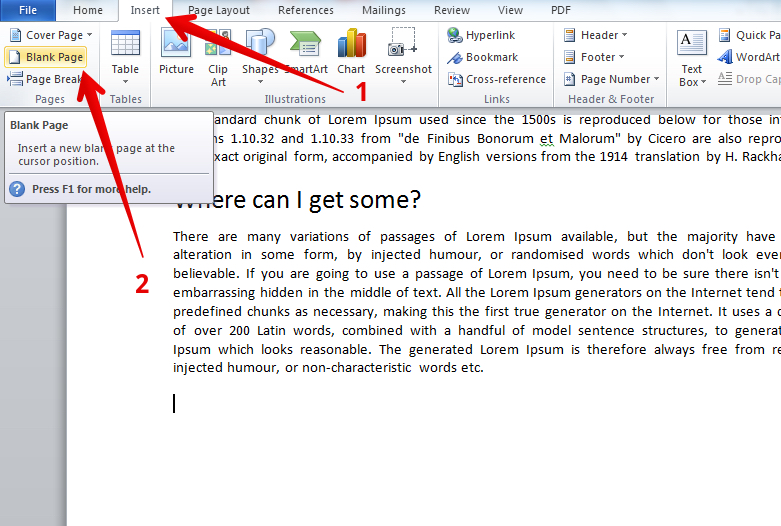
- Place ton curseur à l'endroit où tu veux insérer ta nouvelle page (avant la page 7, par exemple).
- Va dans l'onglet "Mise en page" (ou "Disposition" selon ta version de Word).
- Clique sur "Sauts de page".
- Sélectionne "Saut de section - Page suivante". BAM! Tu as créé une nouvelle section.
- Maintenant, copie le contenu de ta page 3 (comme dans l'option 1, avec Ctrl+C).
- Colle ce contenu dans ta nouvelle section (avec Ctrl+V).
L'avantage de cette méthode? Si tu modifies la page originale, la copie ne bouge pas d'un iota! C'est comme si tu avais cloné la page et que le clone vivait sa propre vie.
Et voilà! Tu es maintenant un(e) pro de la duplication de pages Word. Va, et duplique avec bonheur! N'oublie pas, la connaissance est une arme... et le copier-coller, son meilleur allié. (Et n'oublie pas de sauvegarder!)