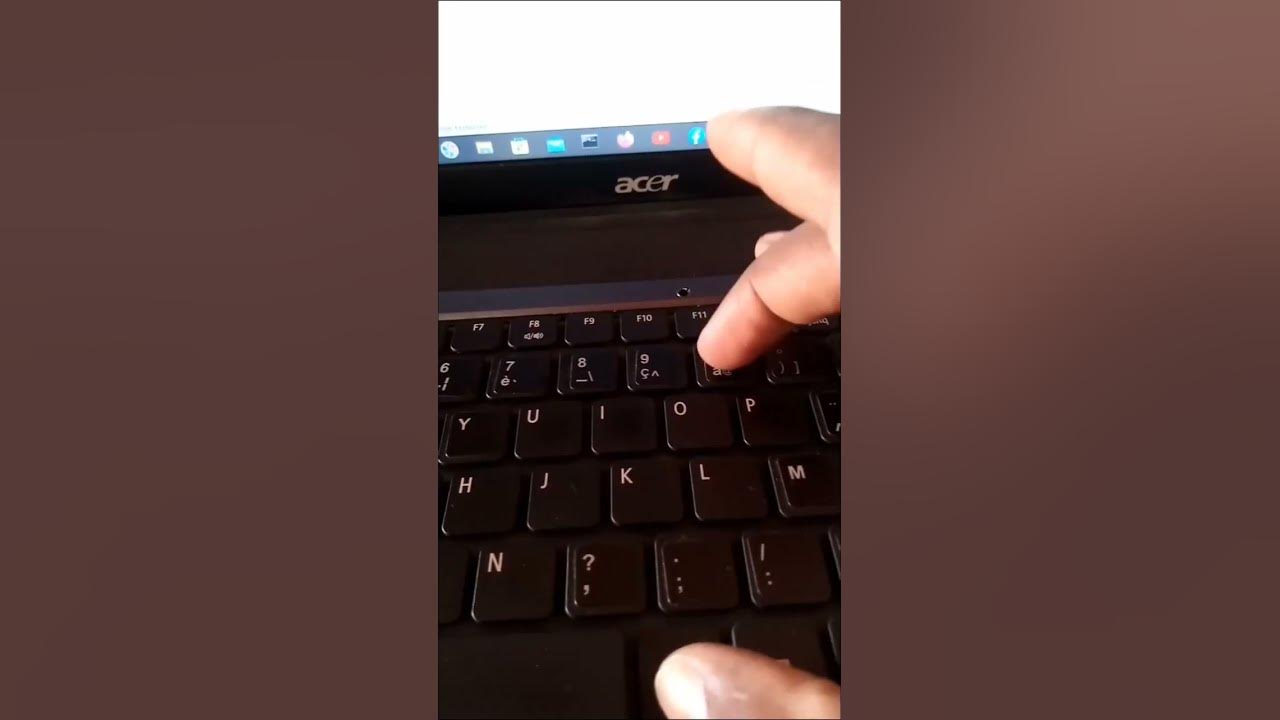
Alors, comme ça, on se bat avec l'arobase sur un clavier Lenovo ? Ne vous inquiétez pas, on est tous passés par là. C'est un peu comme essayer d'ouvrir un pot de cornichons récalcitrant : on se sent stupide, mais la solution est souvent plus simple qu'on ne le pense. Imaginez le nombre de tweets, de mails d'insultes polies (on est français, quand même!), et de réservations Airbnb ratées à cause de cette satanée @! Accrochez-vous, l'aventure commence.
Le Mystère de l'Arobase : Un Détective du Clavier
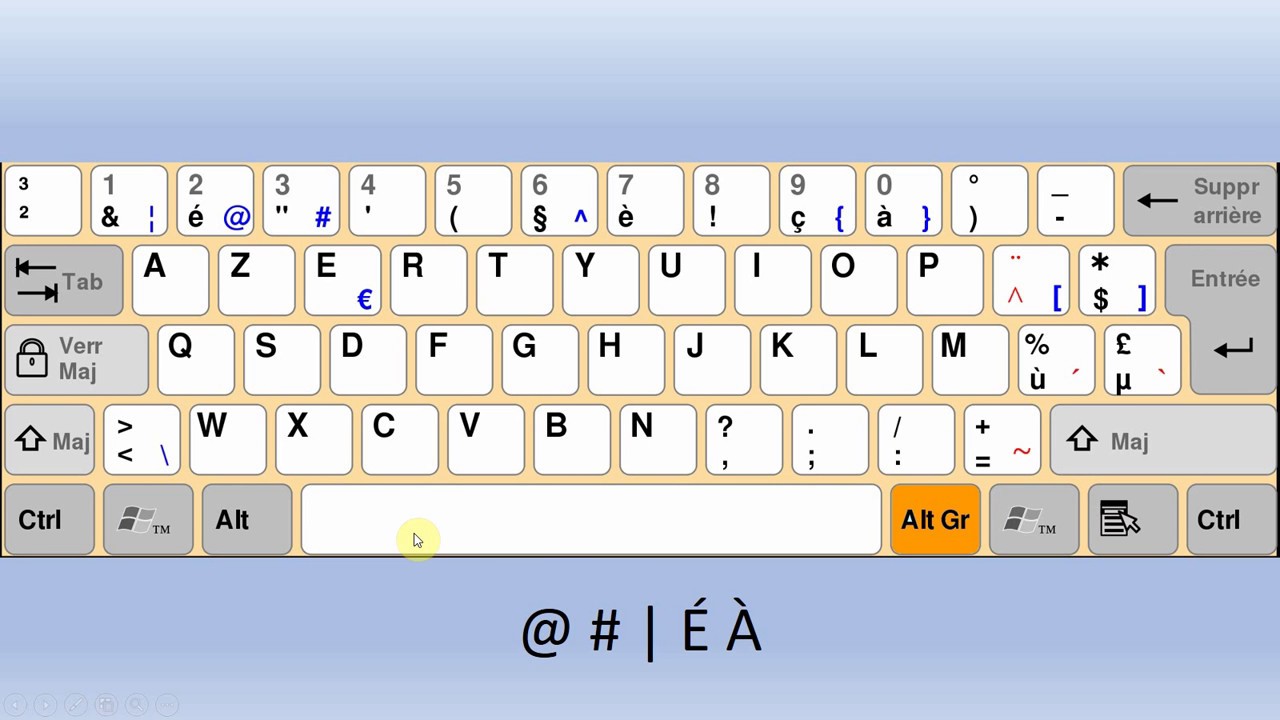
Première chose à savoir : l'arobase, c'est un peu la James Bond des caractères spéciaux. Il a plusieurs identités. Sur un clavier Lenovo (comme sur la plupart des claviers AZERTY français), l'arobase se cache généralement derrière une combinaison de touches bien précise. Prêt à devenir un espion du clavier ?
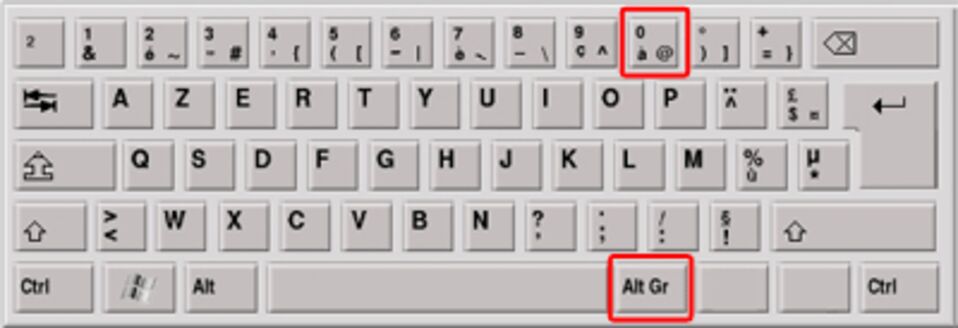
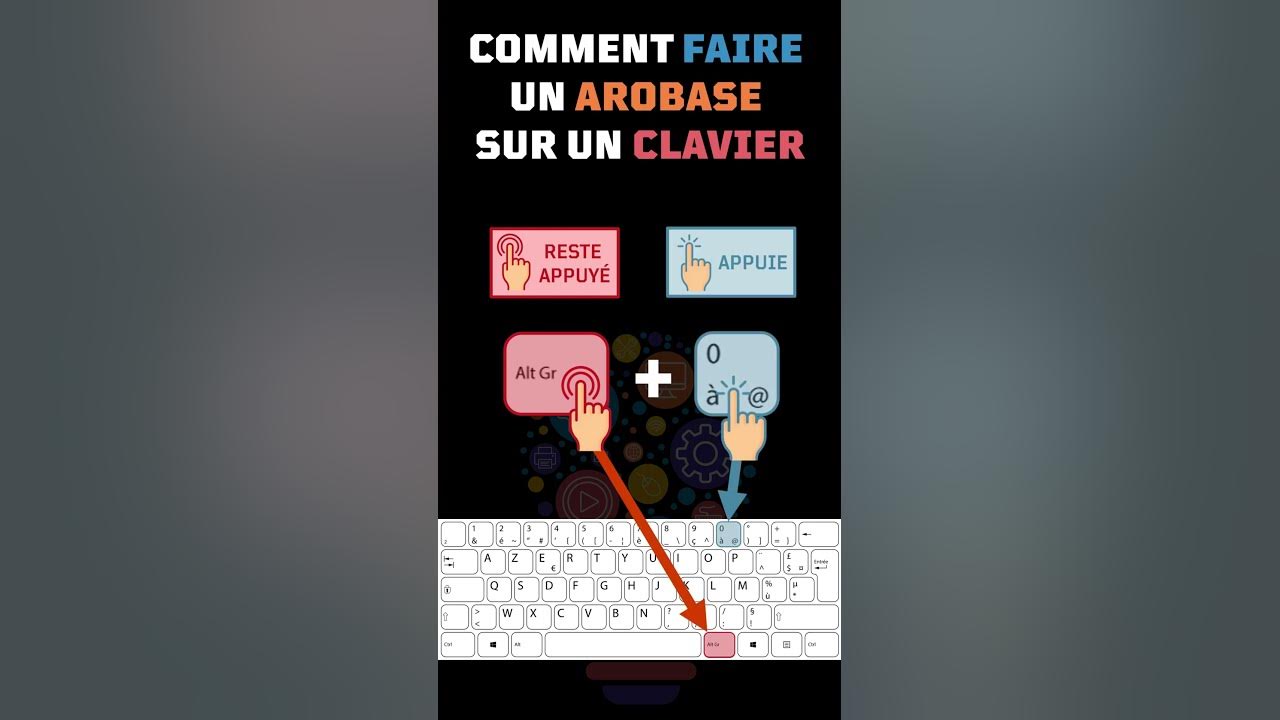
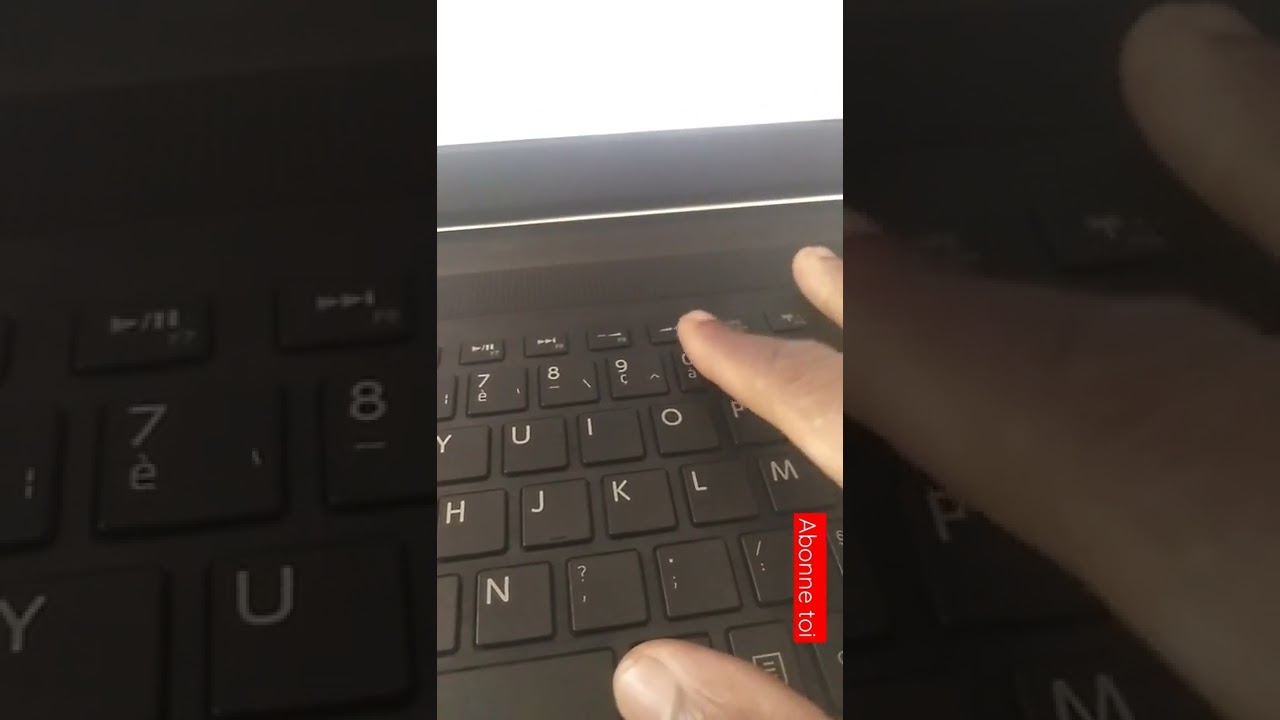
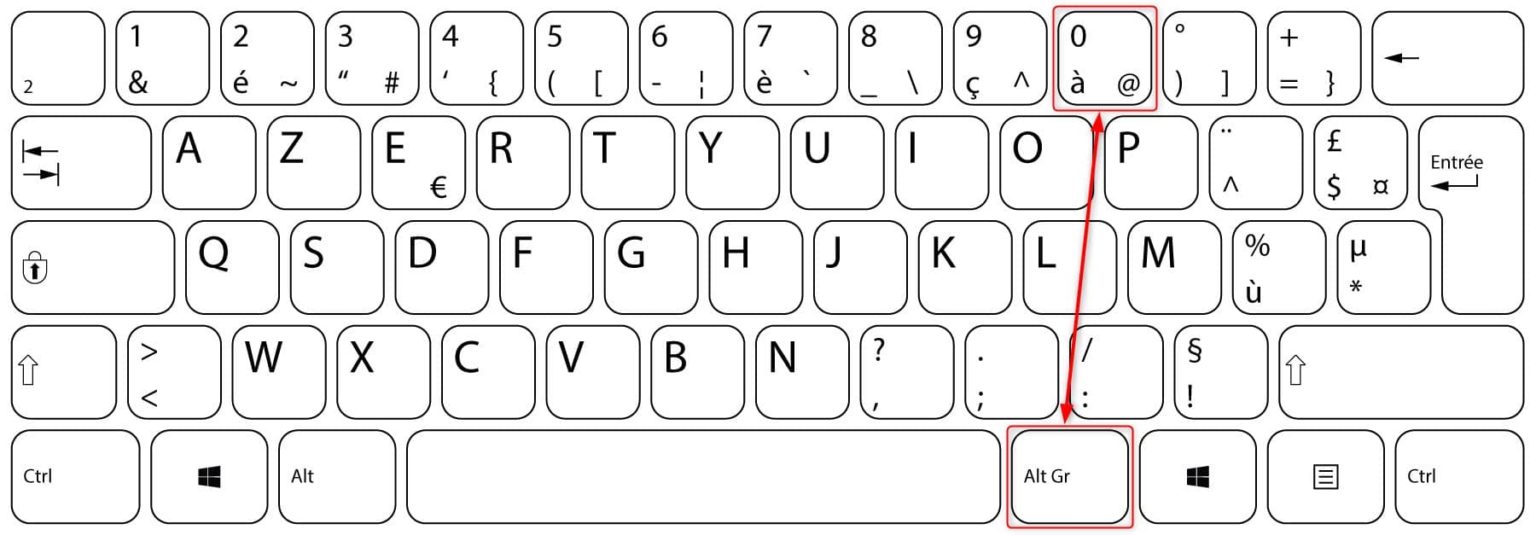
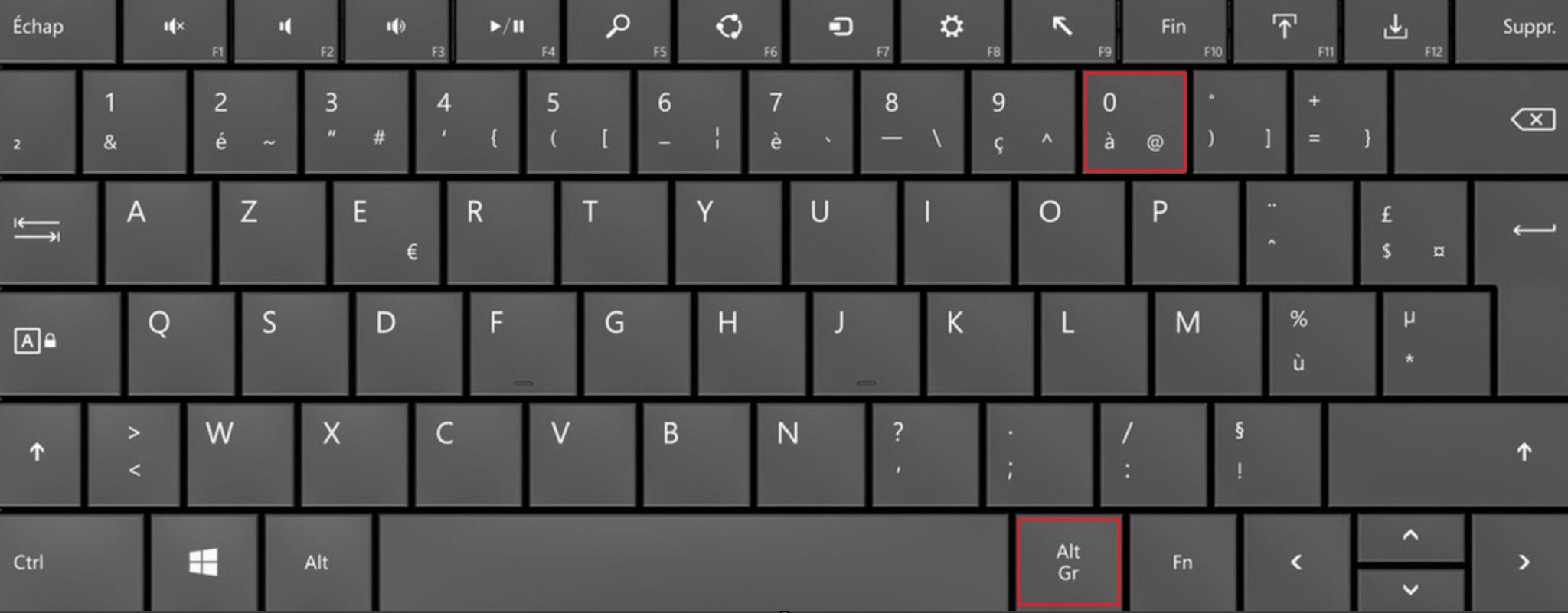
- Option 1 : La méthode classique (Alt Gr + 0) : Maintenez enfoncée la touche Alt Gr (celle qui se trouve à droite de la barre d'espace) et appuyez simultanément sur la touche 0 (zéro) en haut de votre clavier. C'est la combinaison la plus courante, et si ça ne marche pas... on passe à l'étape suivante. Imaginez que vous demandez un cocktail secret à un barman informaticien : "Un Alt Gr + 0, s'il vous plaît !"
- Option 2 : La méthode alternative (Ctrl + Alt + @) : Parfois, il faut ruser. Essayez la combinaison Ctrl + Alt (ou Ctrl Gr sur certains claviers) et en même temps, appuyez sur la touche @ (qui se trouve généralement à côté de la touche ù). C'est un peu comme essayer d'ouvrir un compte en banque aux îles Caïmans, ça demande plus d'efforts.
Quand l'Arobase Fait de la Résistance
Ça ne marche toujours pas ? Pas de panique ! Avant de jeter votre ordinateur par la fenêtre (sérieusement, ne le faites pas, c'est mauvais pour la planète et pour votre budget), vérifiez les points suivants :
- La configuration du clavier : Assurez-vous que votre clavier est bien configuré en Français (France) ou AZERTY. Un clavier mal configuré, c'est comme essayer de conduire une voiture avec les pédales inversées. Chaos garanti.
- Les mises à jour : Un système d'exploitation à jour, c'est un système d'exploitation heureux. Et un système d'exploitation heureux, c'est un système d'exploitation qui affiche les arobase sans faire de chichis.
- La touche Verr Num: Bien que rarement la cause de ce problème, vérifier que Verr Num est désactivé peut parfois résoudre des problèmes inattendus.
Arobase et Lenovo : Une Histoire d'Amour (Parfois Compliquée)
Les claviers Lenovo, comme tous les claviers, ont parfois leurs petites particularités. Si vous avez un modèle de clavier spécifique, n'hésitez pas à consulter le manuel d'utilisation (oui, je sais, lire un manuel, c'est l'enfer, mais parfois, ça sauve des vies numériques). Ou bien, faites une recherche sur Google en précisant le modèle de votre Lenovo : "arobase clavier Lenovo Thinkpad T480", par exemple.

Et si vraiment rien ne fonctionne, rappelez-vous que vous n'êtes pas seul. Il existe des communautés en ligne prêtes à vous aider, et au pire, vous pouvez toujours copier-coller l'arobase depuis un site web. Mais chut, c'est notre petit secret.
Voilà, vous êtes maintenant un expert de l'arobase sur clavier Lenovo ! Allez-y, envoyez des emails, tweetez, réservez vos vacances... et surtout, n'oubliez pas de remercier votre clavier (et cet article, bien sûr!). À la prochaine pour de nouvelles aventures numériques!


![Comment faire une@ sur un clavier lenovo 3000 n200 [Résolu]](https://lebonclavier.fr/3873-thickbox/Clavier-LENOVO-3000-N200-Francais-Azerty.jpg)