Ah, la page de garde ! Ce bastion de professionnalisme, ce rempart contre le désordre, ce… euh… numéro de page intempestif qui gâche tout ! On dirait qu'il y a toujours un petit lutin informatique qui s'amuse à coller ce chiffre là où il ne faut pas. Pas de panique, chers amis du clavier, nous allons terrasser ensemble cette petite nuisance numérique. C'est parti pour une petite aventure anti-numérotation !
La mission : page de garde immaculée
Notre objectif est simple : faire disparaître le numéro de page de la couverture, comme par magie. Imaginez-vous en Gandalf des temps modernes, brandissant votre souris au lieu d'un bâton, lançant un sort d'invisibilité numérique ! Bon, peut-être pas exactement comme ça, mais l'idée est là.
Word : le champion de la suppression (presque toujours)
Si vous êtes un adepte de Word, voici quelques astuces pour vous débarrasser de ce satané numéro:
- Double-cliquez dans le pied de page. C'est là que la bête se cache généralement.
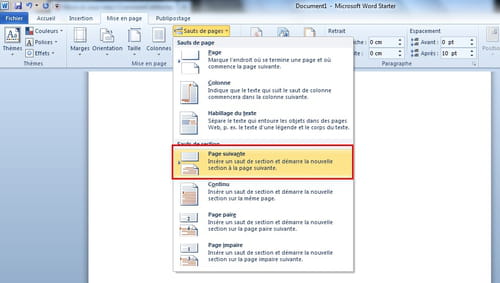
- Option 1 : La rupture de section. C'est le grand classique. Allez à la fin de votre page de garde (juste avant le début de votre première "vraie" page). Insérez une "Saut de section : Page suivante" (Insertion > Saut de page > Saut de section : Page suivante). Ensuite, retournez sur votre page de garde, double-cliquez dans le pied de page, et décochez "Lier au précédent". Boom ! Vous pouvez maintenant supprimer le numéro de page sans affecter le reste du document. (Si ça n'a pas marché, respirez, recommencez, et offrez un sacrifice de cookies à l'ordinateur. Ça aide... parfois.)
- Option 2 : "Première page différente". Toujours dans le pied de page, cherchez une option du genre "Première page différente" ou "Mise en page" > "Configuration de la page" > "Disposition" et cochez la case. Word est censé comprendre que la première page est spéciale et ne doit pas être numérotée. En théorie. (Parfois, il est un peu têtu, ce Word...)
- Option 3 (pour les courageux) : Supprimer le numéro de page manuellement sur la page de garde. Attention, cette méthode est un peu brutale et risque de créer des déséquilibres cosmiques dans votre numérotation. À utiliser avec précaution !
LibreOffice : l'alternative (parfois plus simple)
Si vous êtes un utilisateur de LibreOffice, la procédure est assez similaire. Cherchez les options de "rupture de section" ou "Première page différente" dans les menus de mise en page. LibreOffice a souvent une approche un peu plus "directe", ce qui peut être un avantage dans ce cas.

Le piège à éviter : la numérotation aléatoire
Le principal danger, c'est de se retrouver avec une numérotation complètement chaotique. Votre page 2 devient la page 5, votre page 10 devient la page 1, et vous finissez par maudire l'inventeur de l'informatique. Testez toujours votre numérotation après avoir fait des modifications ! Mieux vaut prévenir que guérir, comme disait l'autre.
En conclusion (ou presque)
Voilà, vous êtes maintenant armés pour affronter le monstre de la numérotation indésirable. N'oubliez pas : la persévérance est la clé. Et si vraiment rien ne fonctionne, vous pouvez toujours imprimer votre document, découper le numéro de page de la couverture avec des ciseaux, et recoller le tout. Méthode radicale, mais efficace. 😉 Allez, courage, et que votre page de garde resplendisse de pureté non numérotée !