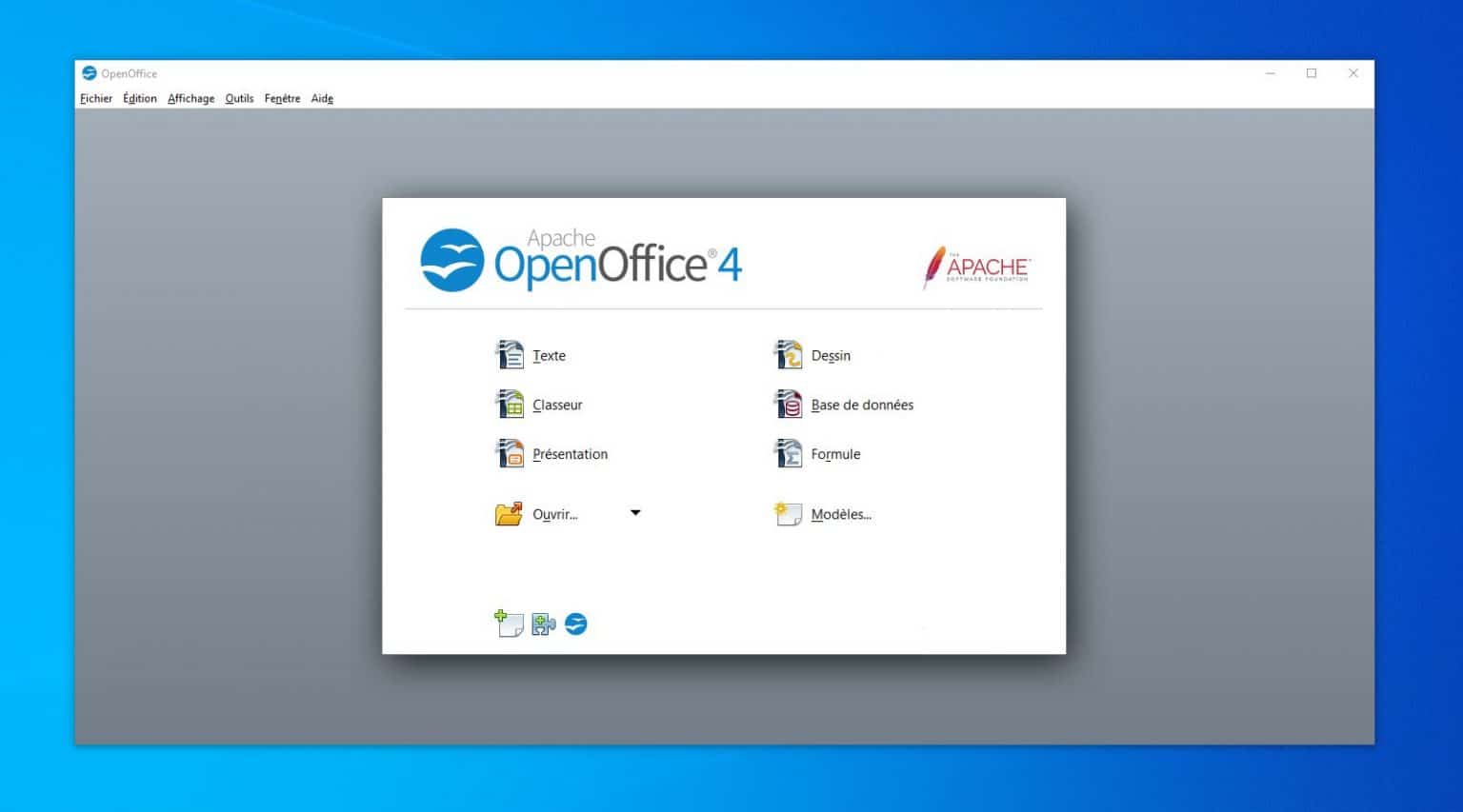
Salut l'ami(e)! On se fait un café et on papote OpenOffice ? Plus précisément, comment faire pivoter une image ? Crois-moi, c'est moins compliqué qu'il n'y paraît. Allez, suis-moi, je te montre !
Alors, tu as une belle image, parfaite... sauf qu'elle est de travers ? Grrr! Ça arrive, pas de panique ! OpenOffice est là pour nous sauver (enfin, surtout moi qui vais te guider ! 😉).
La Méthode Facile (mais un peu cachée)
Première option, la plus simple... si tu sais où chercher! C'est un peu comme chercher ses clés, toujours là où on ne regarde pas au début, non ?
Étape 1: Sélectionne ton image. Tu cliques dessus, hop, des petits carrés apparaissent autour. C'est bon signe, OpenOffice sait que tu veux faire quelque chose avec cette image capricieuse.
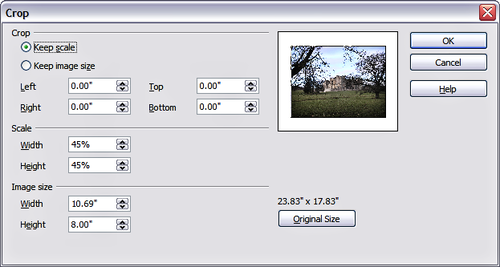
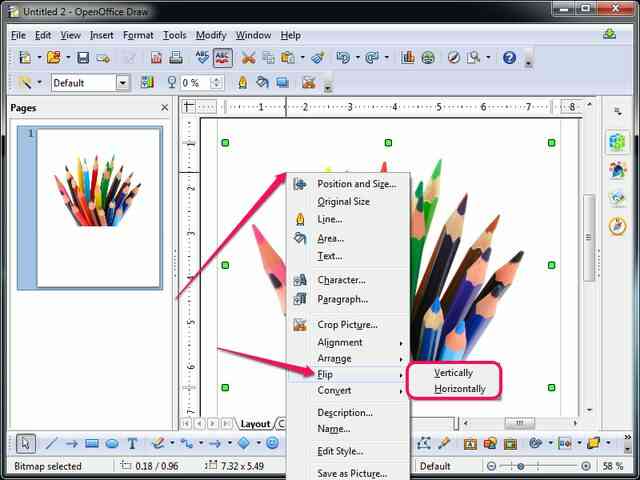
Étape 2: Direction la barre d'outils "Image". Attends, tu ne la vois pas ? Pas de souci. Fais un clic droit sur ton image sélectionnée. Un menu apparaît comme par magie. Cherche "Image..." et clique !
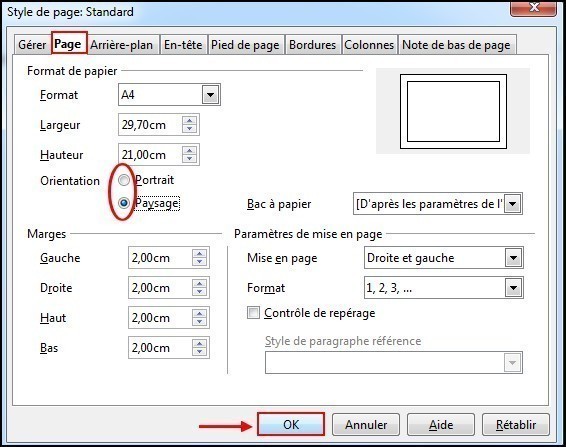
Étape 3: Une fenêtre s'ouvre, remplie d'options. C'est un peu intimidant, je sais. Mais ne fuis pas ! On cherche l'onglet "Rotation". Généralement, il se cache bien sagement... vers la droite. Tu l'as ? Super !
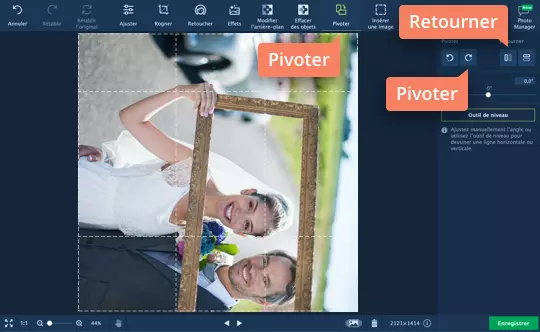
Étape 4: Dans cet onglet, tu as plusieurs options pour faire pivoter ton image. Tu peux entrer un angle précis (genre 90° pour la mettre à l'endroit, ou 180° si tu veux vraiment la retourner complètement et créer un effet dramatique !). Tu peux aussi utiliser les boutons fléchés pour la faire tourner petit à petit. Amuse-toi !
Étape 5: Clique sur "OK". Et voilà ! Ton image est maintenant pivotée. Tu es un(e) pro ! (Enfin, presque. Il reste la deuxième méthode!)

Petit conseil bonus :
Si l'image ne pivote pas du premier coup, vérifie que tu n'as pas verrouillé ses proportions. Des fois, OpenOffice est un peu têtu et n'aime pas qu'on change les choses trop vite. Il faut lui parler doucement, tu vois ? 😉
La Méthode… Plus Directe (mais parfois imprécise)
Tu veux aller plus vite ? Tu aimes les raccourcis ? Alors cette méthode est pour toi. Mais attention, elle demande un peu plus de doigté. C'est un peu comme essayer de garer ta voiture du premier coup dans un créneau serré. Possible, mais... pas toujours garanti !
Étape 1: Sélectionne ton image, comme avant. Toujours les petits carrés. C'est le B.A.-BA. Si tu n'as pas les carrés, rien ne marche. C'est comme essayer d'ouvrir une porte sans la clé.
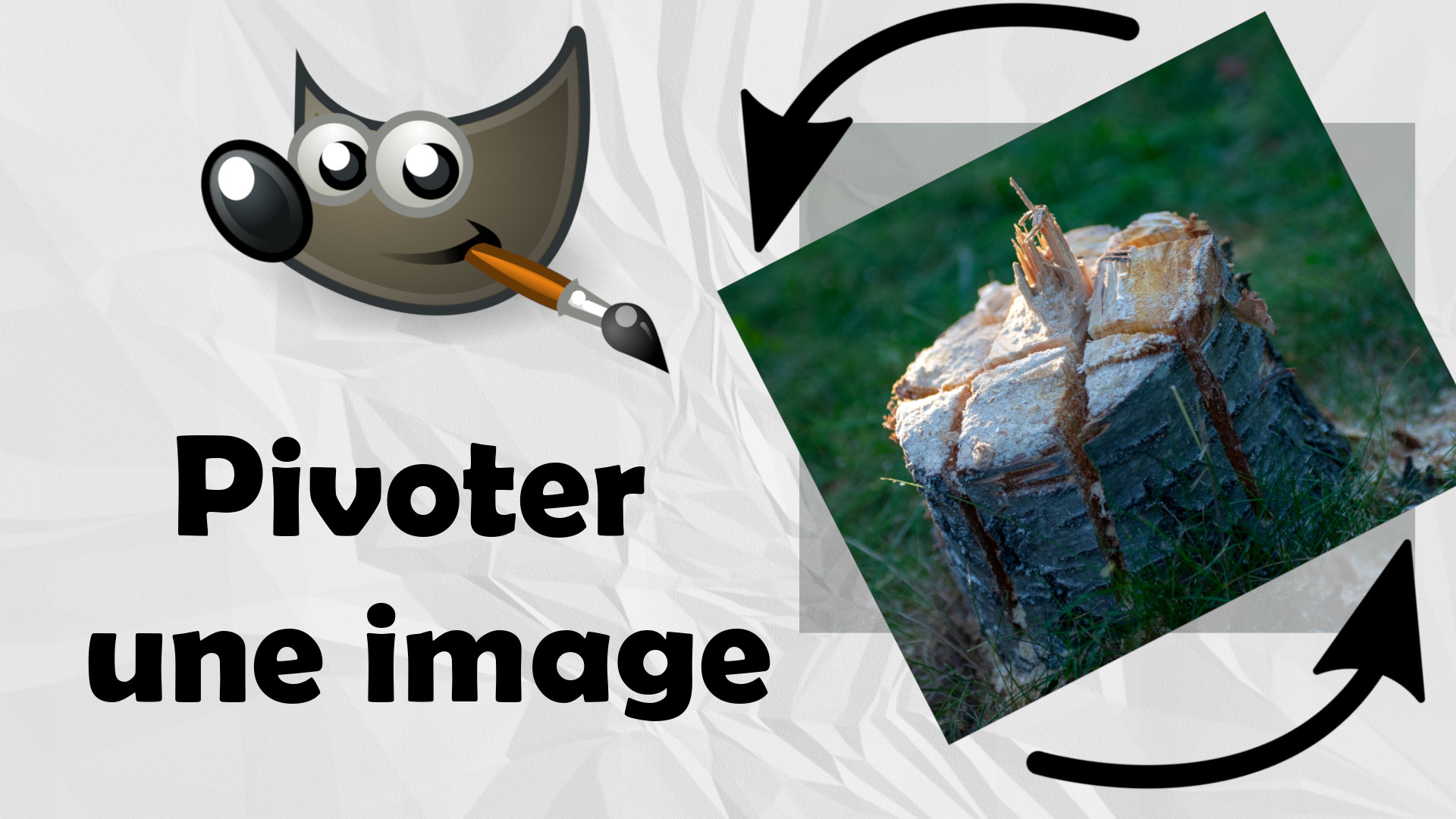
Étape 2: Regarde attentivement les carrés autour de ton image. Tu remarques qu'un d'entre eux (souvent un carré vert ou bleu) est un peu différent ? C'est ton poignet de rotation ! C'est lui qui va te permettre de faire valser ton image.
Étape 3: Clique sur ce carré (le poignet) et... maintiens le clic enfoncé ! C'est important. Si tu relâches le clic, tu vas juste déplacer le carré, pas faire pivoter l'image.

Étape 4: Maintenant, bouge ta souris ! Tu vois ? L'image pivote ! Tu peux la faire tourner dans tous les sens. C'est un peu comme diriger un bateau avec une barre à roue. Sens le pouvoir !
Étape 5: Quand tu es satisfait(e) de l'angle, relâche le clic. Et voilà, ton image est pivotée! Tu as utilisé la force brute... mais ça marche. (Enfin, on espère! 😉)
Attention quand même :
Cette méthode est moins précise que la première. Tu ne peux pas entrer un angle exact. C'est à l'oeil. Si tu as besoin d'une rotation précise, reviens à la première méthode. C'est comme utiliser un marteau pour planter un clou : ça marche, mais ce n'est pas toujours la solution la plus élégante.
Et Si Rien Ne Marche ? (Le Plan B)
Bon, soyons honnêtes. Parfois, la technologie nous joue des tours. OpenOffice peut être un peu capricieux. Si aucune des méthodes précédentes ne fonctionne... pas de panique ! On a toujours un plan B.
Le plan B : Utilise un autre logiciel pour faire pivoter ton image. Oui, je sais, c'est un peu tricher. Mais parfois, il faut savoir contourner les difficultés. Paint, GIMP, Photoshop... Il y a plein d'options gratuites ou payantes qui peuvent t'aider.
Une fois que ton image est pivotée, tu la sauvegardes et tu l'importes dans OpenOffice. Et voilà ! Le tour est joué. Tu as vaincu OpenOffice ! (Pour cette fois... 😉)
N'oublie pas de sauvegarder ton document après avoir pivoté ton image! Ce serait dommage de perdre tout ton travail, non ? C'est comme oublier de fermer sa voiture après l'avoir garée. Un oubli qui peut coûter cher.
En Résumé :
Faire pivoter une image dans OpenOffice, c'est un peu comme cuisiner une recette : il y a plusieurs méthodes, des astuces à connaître, et parfois, il faut improviser. Mais avec un peu de patience et de persévérance, tu vas y arriver !
Alors, tu as réussi à faire pivoter ton image ? J'espère que ce petit guide t'a aidé(e) ! Maintenant, à toi de jouer. Et n'hésite pas à revenir si tu as d'autres questions. Je suis toujours là pour un café et une discussion OpenOffice ! (Enfin, virtuellement... pour l'instant! 😉)
Allez, à bientôt ! Et bonne chance avec OpenOffice ! Que la force du pivot soit avec toi !
Derniers Conseils (Parce qu'on n'en a jamais assez!)
Pense à la résolution de ton image : Si tu la fais pivoter et que la qualité diminue, c'est peut-être qu'elle était déjà basse résolution au départ. Essaie de travailler avec des images de bonne qualité pour un résultat optimal. C'est comme écouter de la musique sur un vieux tourne-disque comparé à une chaîne hi-fi dernier cri : la différence s'entend (et se voit!).
Expérimente avec les différents angles : Ne te contente pas de remettre ton image à l'endroit ! Amuse-toi avec les rotations, crée des effets originaux, donne du dynamisme à tes documents. C'est comme ajouter des épices à un plat : ça peut tout changer!
N'aie pas peur de te tromper : La meilleure façon d'apprendre, c'est d'essayer. Si tu fais une bêtise, pas grave ! Tu peux toujours faire "Annuler" (Ctrl+Z) et recommencer. C'est comme apprendre à faire du vélo : on tombe, on se relève, et on finit par pédaler sans les mains (enfin, pas forcément sans les mains avec OpenOffice! 😉).
Voilà, voilà! Je crois qu'on a fait le tour du sujet. J'espère que tu te sens plus à l'aise maintenant avec la rotation d'images dans OpenOffice. Et si jamais tu rencontres encore des difficultés, n'hésite pas à chercher des tutoriels en ligne ou à demander de l'aide sur les forums. La communauté OpenOffice est là pour t'aider !
Et surtout, amuse-toi ! OpenOffice, c'est un outil puissant, mais c'est aussi un terrain de jeu pour la créativité. Alors, explore, expérimente, et laisse libre cours à ton imagination ! Et qui sait, peut-être qu'un jour, tu seras toi aussi en train d'expliquer à quelqu'un comment faire pivoter une image... 😉


![Comment retourner et faire pivoter une image? [3 solutions gratuites]](https://dl-asset.cyberlink.com/web/prog/learning-center/html/11633/PDR19-YouTube-459_How_To_Flip_Image_PC/img/retourner-et-faire-pivoter-image-myedit-4.png)

![Comment retourner et faire pivoter une image? [3 solutions gratuites]](https://fr.cyberlink.com/prog/learning-center/html/9366/PDR19-YouTube-459_How_To_Flip_Image_PC/img/retourner-et-faire-pivoter-image-pc-3.png)
![Comment retourner et faire pivoter une image? [3 solutions gratuites]](https://dl-asset.cyberlink.com/web/prog/learning-center/html/11633/PDR19-YouTube-459_How_To_Flip_Image_PC/img/retourner-et-faire-pivoter-image-myedit-5.png)

![Comment retourner et faire pivoter une image? [3 solutions gratuites]](https://dl-asset.cyberlink.com/web/prog/learning-center/html/11633/PDR19-YouTube-459_How_To_Flip_Image_PC/img/retourner-et-faire-pivoter-image-myedit-3.png)

![Comment retourner et faire pivoter une image? [3 solutions gratuites]](https://dl-asset.cyberlink.com/web/prog/learning-center/html/11633/PDR19-YouTube-459_How_To_Flip_Image_PC/img/retourner-et-faire-pivoter-image-myedit-1.png)

