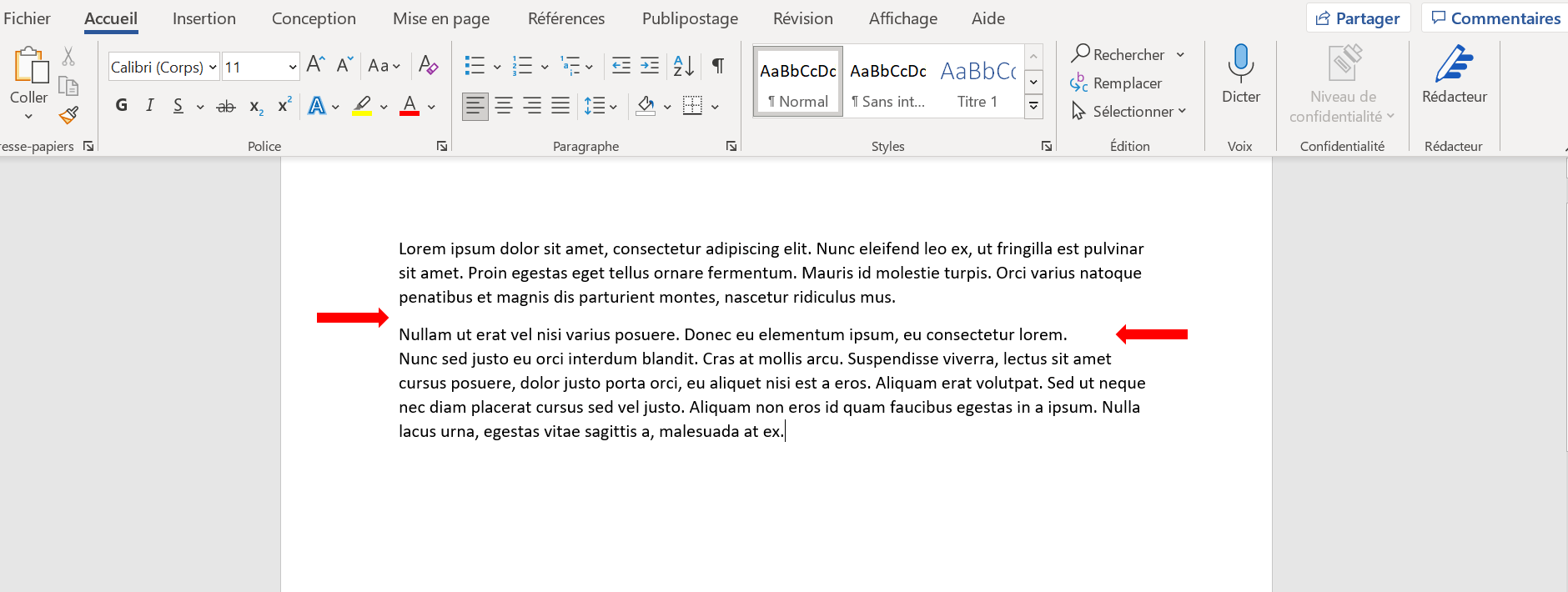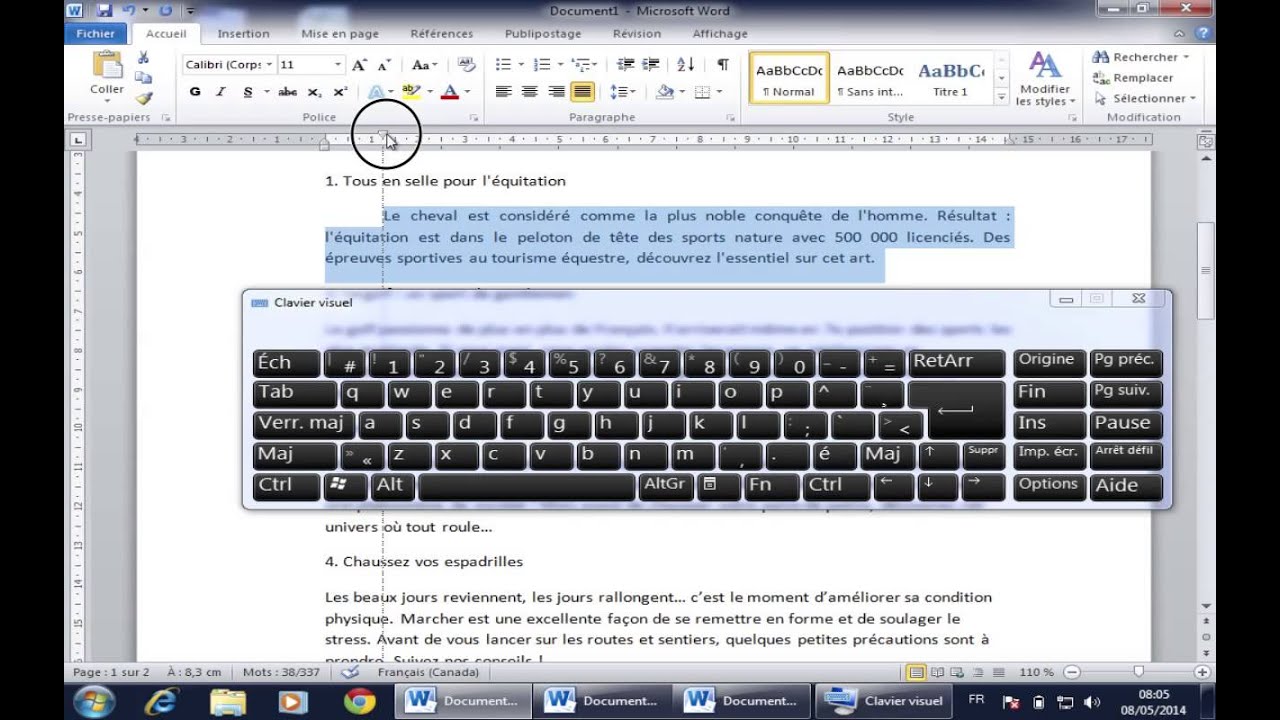
Ah, l'alinéa... Ce petit espace magique qui sépare les blocs de texte comme un souffle d'air frais. C'est un peu comme la pause-café dans une journée de travail marathon : nécessaire, salvatrice et souvent oubliée. Avouons-le, combien de fois avons-nous regardé un texte compacté, serré comme des sardines, en pensant "Ouf! Besoin d'aérer tout ça!"? Et bien, faire un alinéa sur Word, c'est exactement ça : offrir de l'oxygène à vos écrits.
Pourquoi S'embêter Avec les Alinéas?
Imaginez un repas où tous les plats sont mélangés dans une seule assiette. Une catastrophe, non? L'alinéa, c'est le plat de résistance qui suit l'entrée, qui lui-même précède le dessert. Il donne une structure, une respiration. Sans alinéas, votre texte ressemble à un marathon sans points de ravitaillement : épuisant pour le lecteur!
Un alinéa bien placé, c'est de la courtoisie envers le lecteur. C'est comme lui dire : "Hé, je sais que tu es occupé, alors je te facilite la tâche pour comprendre mon propos." C'est un signe de respect, tout simplement. Et puis, avouons-le, un texte bien aéré est beaucoup plus agréable à l'œil. On est plus enclins à le lire, à l'apprécier. C'est comme comparer une maison en désordre à une maison rangée : dans laquelle vous sentez-vous le mieux?
La Méthode Classique: La Touche "Tab"
C'est la méthode la plus simple, la plus instinctive, celle qu'on apprend généralement en premier. La touche "Tab" (Tabulation), ce bouton mystérieux à gauche de votre clavier, avec ses deux flèches opposées. Appuyez dessus au début de votre paragraphe, et hop! Un alinéa apparaît. C'est rapide, c'est efficace, c'est comme une baguette magique pour vos textes.
Mais attention! Cette méthode a ses limites. Si vous n'êtes pas rigoureux et que vous oubliez d'appuyer sur "Tab" au début de chaque paragraphe, vous vous retrouverez avec un texte bancal, avec des alinéas de tailles différentes. Un peu comme une haie mal taillée, qui gâche tout l'ensemble. La clé, c'est la régularité. Ou alors, il existe d'autres méthodes, plus sophistiquées, pour les maniaques du contrôle (comme moi, parfois!).
La Méthode "Pro": Les Styles
Alors là, on entre dans le monde merveilleux des styles. Oui, ça peut paraître intimidant au premier abord, mais croyez-moi, c'est un investissement qui en vaut la peine. Les styles, c'est comme avoir un chef cuisinier qui prépare vos plats avec précision et constance. Vous définissez une fois pour toutes les caractéristiques de vos paragraphes (police, taille, interligne, et bien sûr, l'alinéa), et ensuite, vous n'avez plus qu'à appliquer ce style à tous vos textes. Fini les prises de tête!
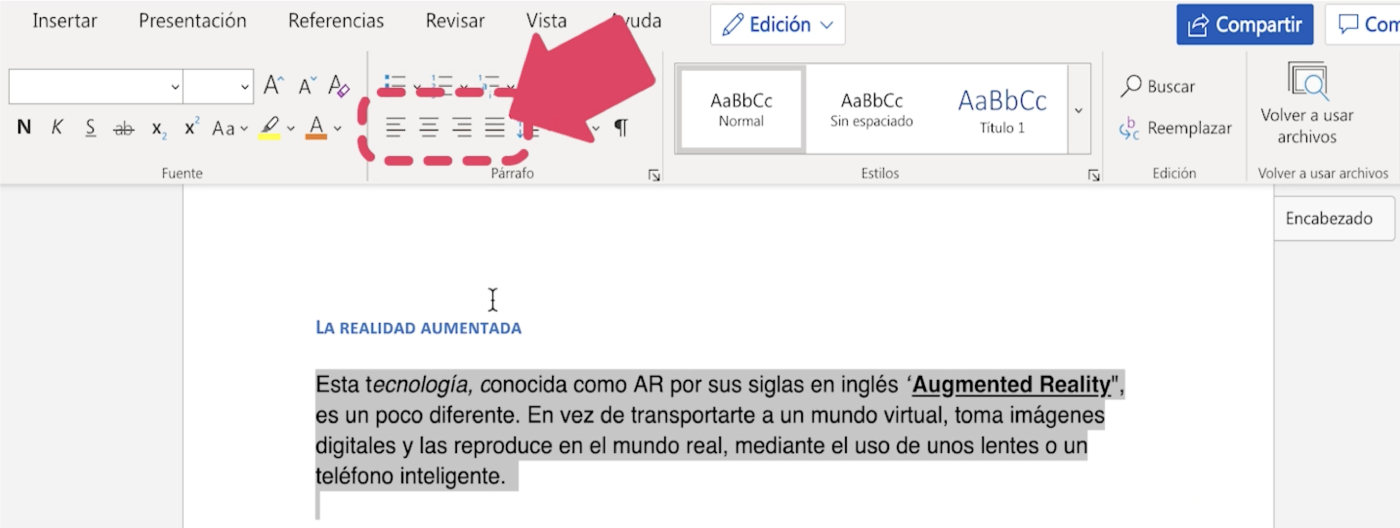
Pour accéder aux styles, cherchez l'onglet "Accueil" dans Word, puis repérez la section "Styles". Vous y trouverez une liste de styles prédéfinis (Normal, Titre 1, Titre 2, etc.). Mais le vrai pouvoir, c'est de créer votre propre style. Cliquez sur le petit bouton en bas à droite de la section "Styles" pour ouvrir le panneau des styles. Ensuite, cliquez sur "Nouveau style".
Donnez un nom à votre style (par exemple, "Paragraphe_Perso"). Dans la section "Mise en forme", cliquez sur le petit bouton "Format" en bas à gauche, puis choisissez "Paragraphe". Là, vous trouverez la section "Retrait et espacement", et plus précisément "Spécial". C'est ici que la magie opère! Vous pouvez choisir "Première ligne" et définir la taille de l'alinéa (par exemple, 1,27 cm, la norme). Cliquez sur "OK", et voilà! Votre style est créé.
Maintenant, pour appliquer votre style à un paragraphe, il suffit de le sélectionner et de cliquer sur le nom de votre style dans le panneau des styles. Facile, non? Vous pouvez même définir votre style "Paragraphe_Perso" comme style par défaut, pour qu'il s'applique automatiquement à tous les nouveaux paragraphes que vous créerez. C'est comme avoir une baguette magique... mais avec un manuel d'utilisation!

La Méthode "Manuelle": Le Ruban (Pour les Rebelles!)
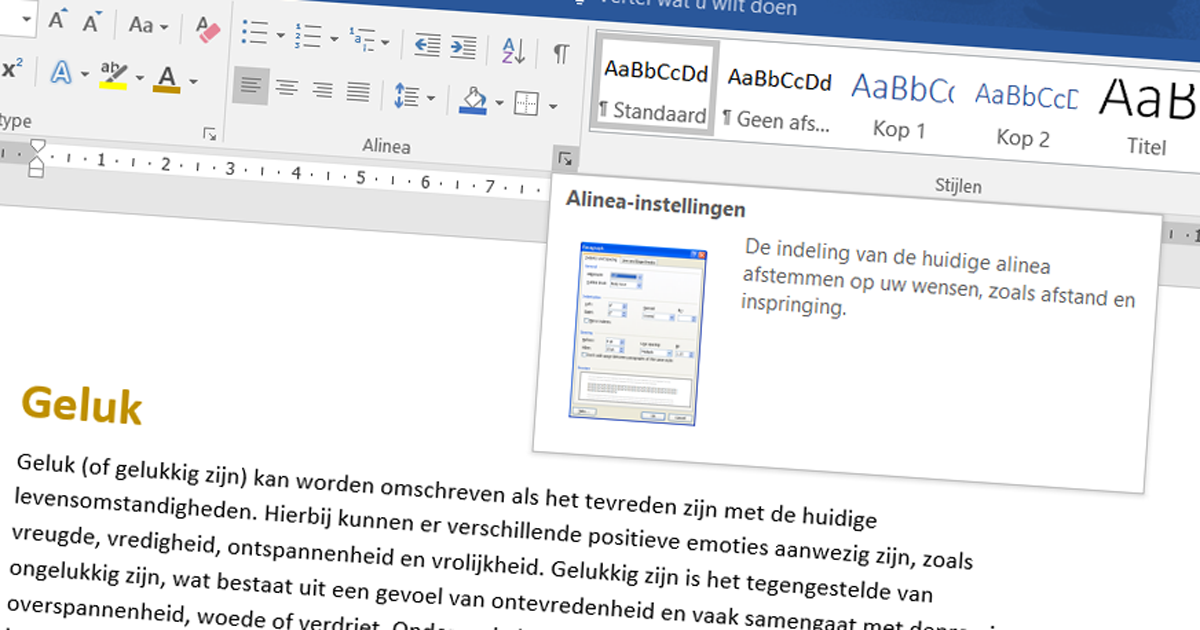
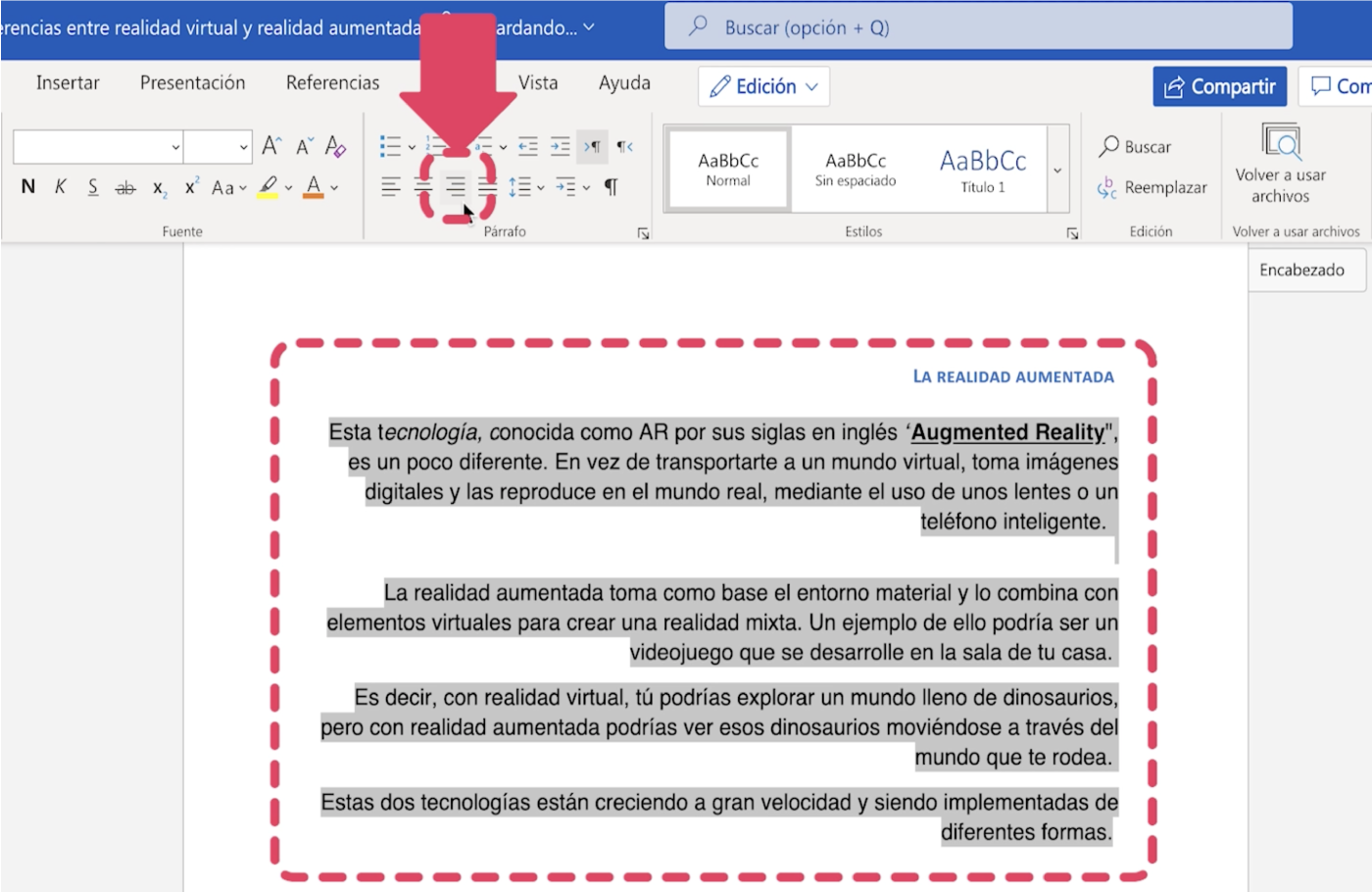
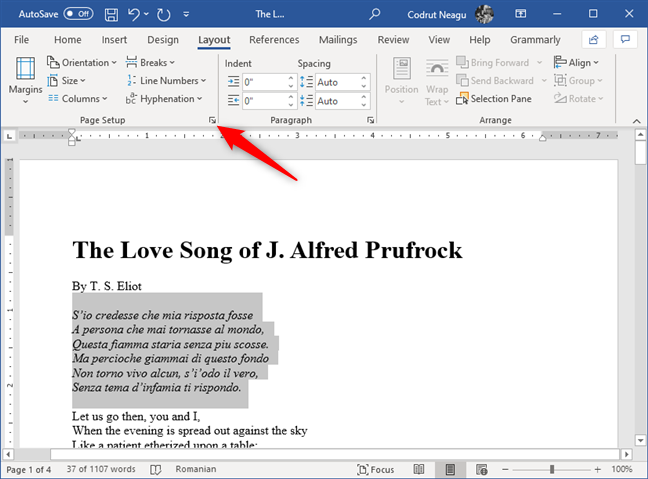
Pour ceux qui aiment avoir le contrôle absolu sur chaque détail, il existe une méthode plus "manuelle". Sélectionnez le ou les paragraphes auxquels vous voulez appliquer un alinéa. Ensuite, dans l'onglet "Accueil", repérez la section "Paragraphe". Vous y trouverez un petit bouton avec une flèche en bas à droite (le lanceur de boîte de dialogue). Cliquez dessus pour ouvrir la fenêtre "Paragraphe".
Comme avec les styles, vous trouverez la section "Retrait et espacement", et la fameuse option "Spécial". Choisissez "Première ligne" et définissez la taille de l'alinéa. Cette méthode est plus rapide que de créer un style, mais elle n'est pas aussi pratique si vous devez appliquer le même alinéa à de nombreux paragraphes. C'est un peu comme peindre une maison au pinceau plutôt qu'au rouleau : plus précis, mais plus long.
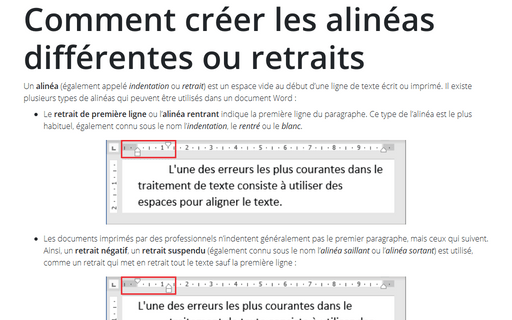
Vous pouvez aussi utiliser les petites flèches situées dans la section "Retrait" pour ajuster manuellement la position de votre texte. Attention toutefois à ne pas trop abuser de cette option, car vous risquez de déséquilibrer l'ensemble de votre texte. Souvenez-vous, la régularité est la clé!

Les Petits Trucs et Astuces
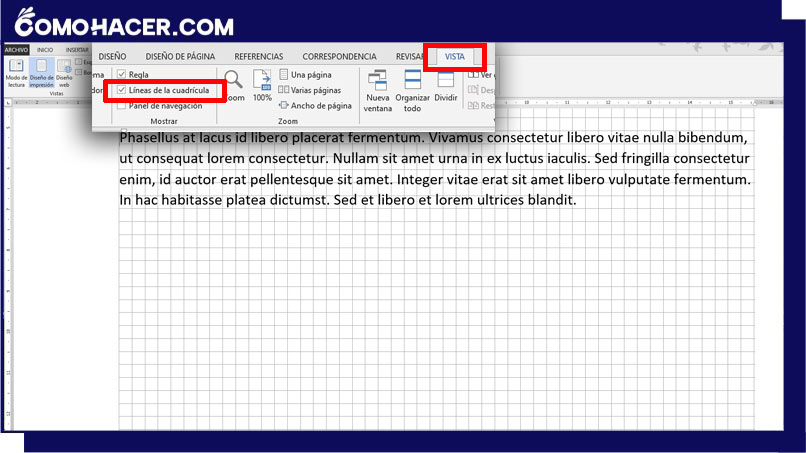
Utilisez la règle! La règle (affichable en allant dans l'onglet "Affichage" et en cochant la case "Règle") vous permet de visualiser précisément la position de vos alinéas et de les ajuster manuellement. C'est comme avoir un compas pour dessiner des cercles parfaits.
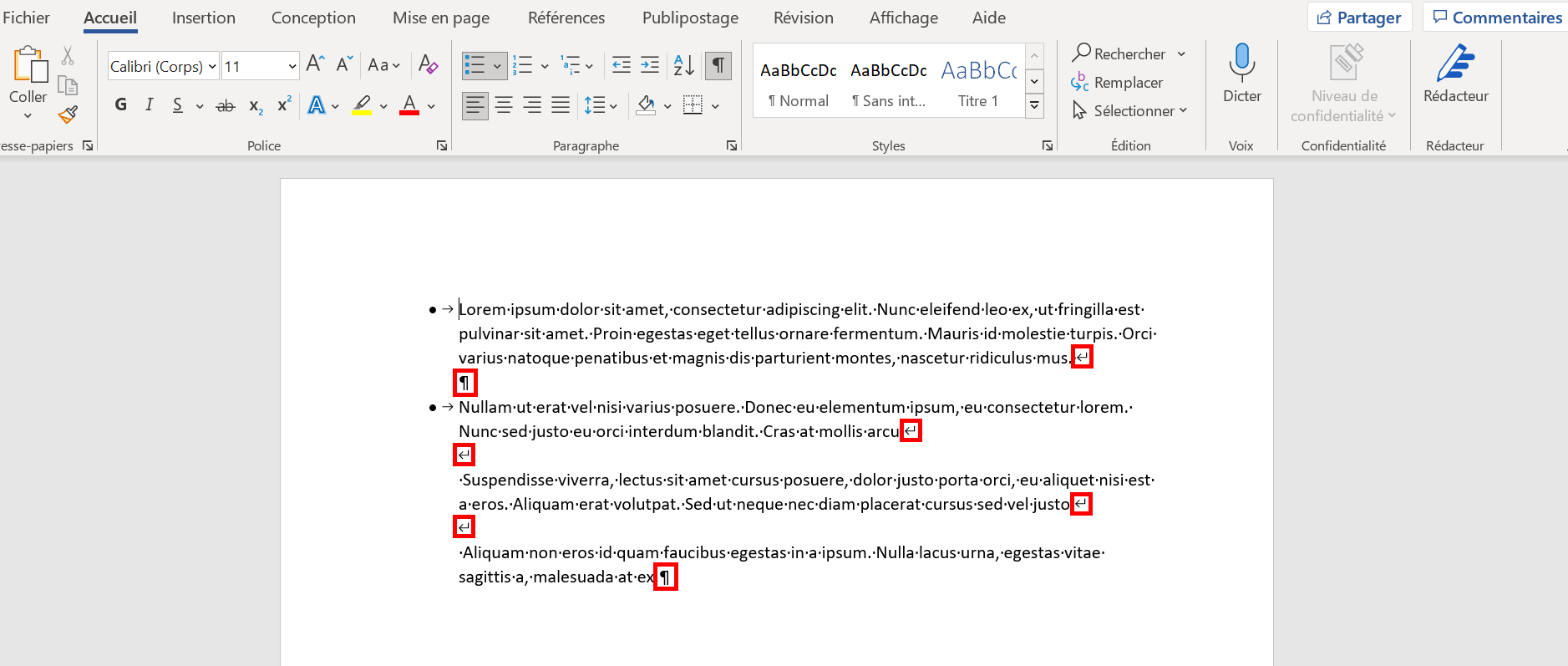
Attention aux espaces inutiles! Parfois, on a tendance à ajouter des espaces en début de paragraphe pour simuler un alinéa. Grave erreur! Cela peut créer des problèmes de mise en page et rendre votre texte illisible. Utilisez toujours les méthodes appropriées pour créer des alinéas, et évitez les bricolages.
Soyez cohérent! Choisissez une méthode et tenez-vous-y. N'utilisez pas la touche "Tab" pour certains paragraphes et les styles pour d'autres. Cela donnerait un résultat désordonné et peu professionnel. L'harmonie, c'est la clé d'un texte agréable à lire.

Conclusion: L'Alinéa, Un Art Subtil
Faire un alinéa sur Word, ce n'est pas sorcier. C'est une compétence simple, mais essentielle pour présenter un texte clair, aéré et agréable à lire. Que vous choisissiez la méthode classique de la touche "Tab", la méthode "pro" des styles, ou la méthode "manuelle" du ruban, l'important est de comprendre l'importance de l'alinéa et de l'utiliser à bon escient.
Alors, la prochaine fois que vous vous retrouverez devant un bloc de texte compacté, n'hésitez pas à dégainer votre baguette magique (ou votre touche "Tab", c'est selon!) et à créer de l'espace. Vos lecteurs (et vos yeux) vous remercieront. Et qui sait, peut-être que vous deviendrez un maître de l'alinéa, un véritable artiste de la mise en page. Après tout, l'art est partout, même dans les moindres détails!
N'oubliez jamais : un bon alinéa, c'est comme un bon verre de vin après une longue journée : ça fait du bien!