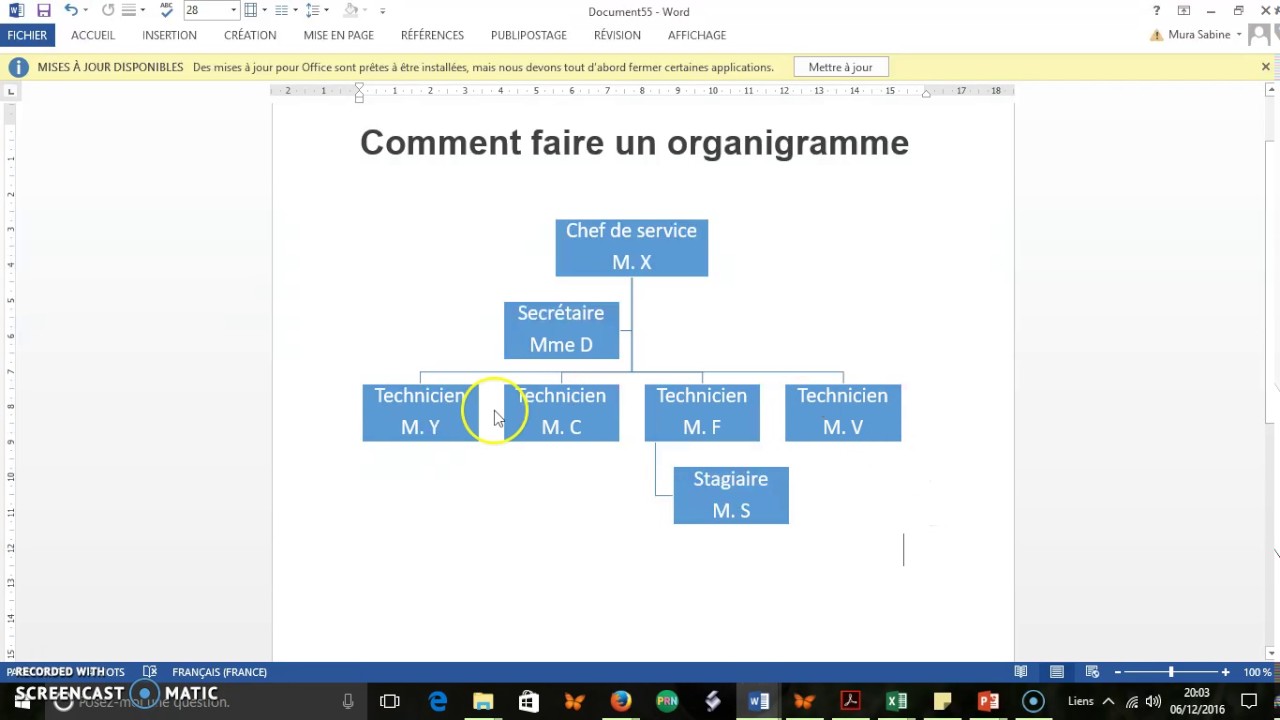
Salut l'artiste ! Tu veux organiser tes idées, présenter une structure complexe de manière super claire ou simplement impressionner tes collègues avec un schéma bien fichu ? Alors, accroche-toi, parce qu'on va parler d'organigrammes sur LibreOffice ! Oui, oui, tu as bien entendu. Faire un organigramme, ça peut être amusant. Promis !
Pourquoi faire un organigramme ?
Bon, avant de plonger tête la première dans LibreOffice, parlons un peu des avantages d'un organigramme. Imagine... plus de confusion ! Un organigramme te permet de visualiser les relations hiérarchiques, les responsabilités et les flux d'information. C'est l'outil idéal pour :
- Clarifier la structure d'une entreprise ou d'une association
- Organiser un projet complexe
- Présenter tes idées de manière concise et efficace
- (Et secrètement, impressionner ton patron 😉)
Comment s'y prendre sur LibreOffice ?
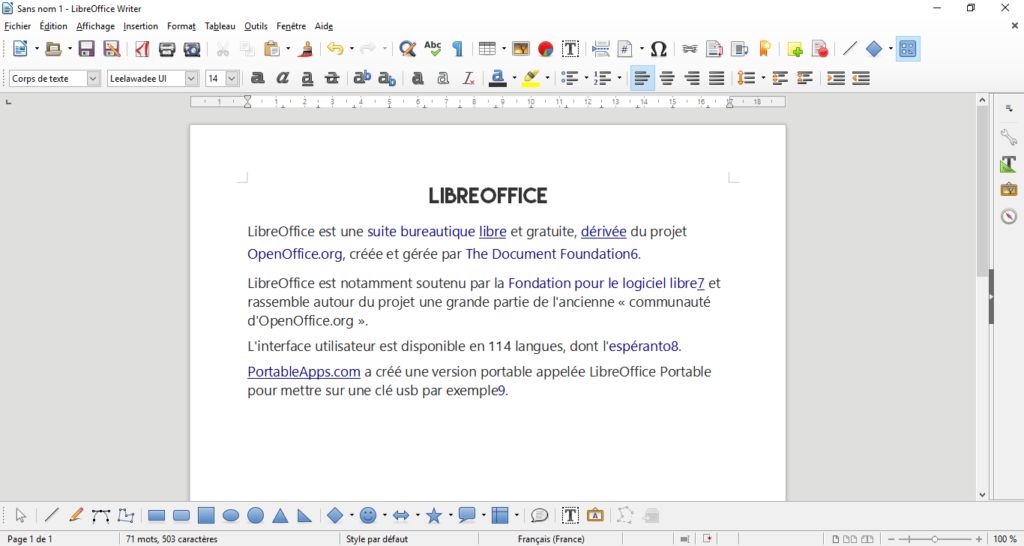
Alors, prêt(e) à te lancer ? Pas de panique, c'est plus simple qu'il n'y paraît. On va utiliser LibreOffice Draw, qui est parfait pour ça. C'est comme Paint, mais en beaucoup, beaucoup mieux !
Étape 1 : Ouvre LibreOffice Draw. (Logique, non ? 😄)
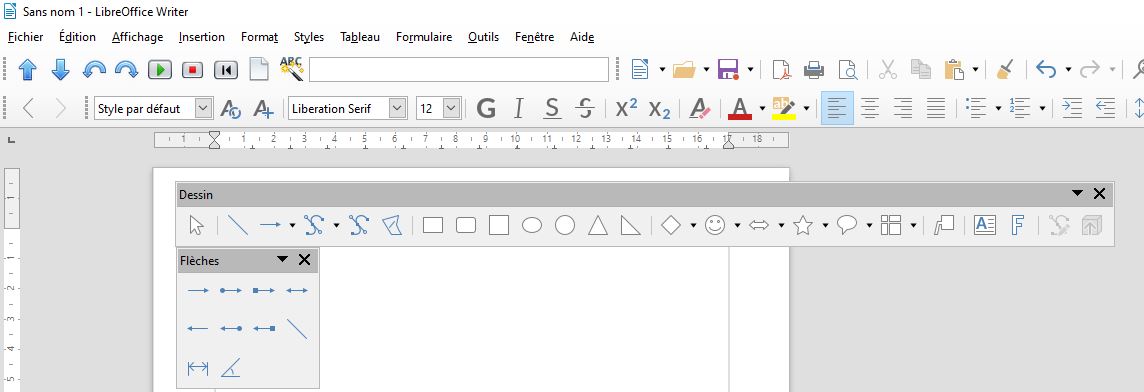
Étape 2 : Dans la barre d'outils "Dessin", tu vas trouver des formes comme des rectangles, des ovales... C'est avec ça qu'on va construire notre organigramme. Choisis une forme qui te plaît, clique et glisse pour la dessiner. Facile, non ?

Étape 3 : Ajoute du texte ! Double-clique sur ta forme pour écrire le nom du poste ou de la personne concernée. Tu peux personnaliser la police, la taille, la couleur... Bref, fais-toi plaisir !
Étape 4 : Relie les formes avec des connecteurs. Ces petits traits magiques indiquent les relations entre les différents éléments de ton organigramme. LibreOffice Draw te propose différents types de connecteurs, alors n'hésite pas à expérimenter !

Étape 5 : Répète les étapes 2 à 4 jusqu'à ce que ton organigramme soit complet. N'oublie pas de sauvegarder ton travail régulièrement (Ctrl+S est ton ami !).
Quelques astuces pour un organigramme au top
Pour rendre ton organigramme encore plus professionnel, pense à :
- Utiliser des couleurs cohérentes
- Aligner les formes correctement
- Choisir une police de caractères lisible
- Rester simple et concis
Et voilà ! Tu as maintenant toutes les cartes en main pour créer des organigrammes magnifiques sur LibreOffice. Alors, qu'est-ce que tu attends ? Lance-toi, explore les différentes options, et surtout, amuse-toi !
Ce n'est que le début de ton aventure dans le monde fascinant de la visualisation de données. Imagine les présentations percutantes que tu vas pouvoir créer, les projets complexes que tu vas pouvoir maîtriser ! Le pouvoir est entre tes mains. Alors, fonce ! On croit en toi !
![Comment faire un organigramme sur LibreOffice [TUTORIEL]](https://modelegenealogique.fr/wp-content/uploads/Organigramme-LibreOffice-tutoriel-6-Enregistrer-et-exporter-lorganigramme-1024x592.webp)


![Comment faire un organigramme sur LibreOffice [TUTORIEL]](https://modelegenealogique.fr/wp-content/uploads/Organigramme-LibreOffice-tutoriel-1-LibreOffice-Draw-et-creer-un-nouveau-document-1024x641.webp)

![[OFFICE][LIBREOFFICE]CREAR ORGANIGRAMAS EN WORD Y EN LIBREOFFICE](https://i.imgur.com/jcvDZbV.png)
![️ Faire un arbre généalogique dans LibreOffice [Tutoriel]](https://modelegenealogique.fr/wp-content/uploads/2022/05/Etape-4-Modifier-notre-arbre-genealogique-768x503.jpg)


![Comment faire un organigramme sur LibreOffice [TUTORIEL]](https://modelegenealogique.fr/wp-content/uploads/Comment-faire-un-organigramme-sur-LibreOffice-e1745682416308.webp)