Ah, les captures d'écran ! On en a tous besoin, n'est-ce pas ? Que ce soit pour partager une blague avec un ami, montrer un bug à l'assistance technique, ou simplement immortaliser un moment en ligne. Et sur votre ordinateur HP, c'est plus facile que vous ne le pensez. On va voir ça ensemble, tranquillement.
Méthode numéro 1 : La touche "Impression écran"
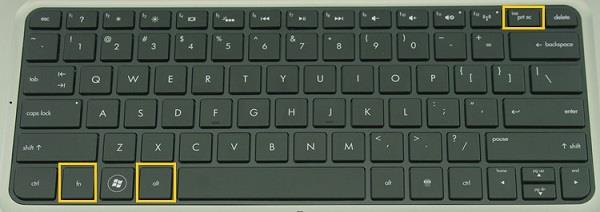
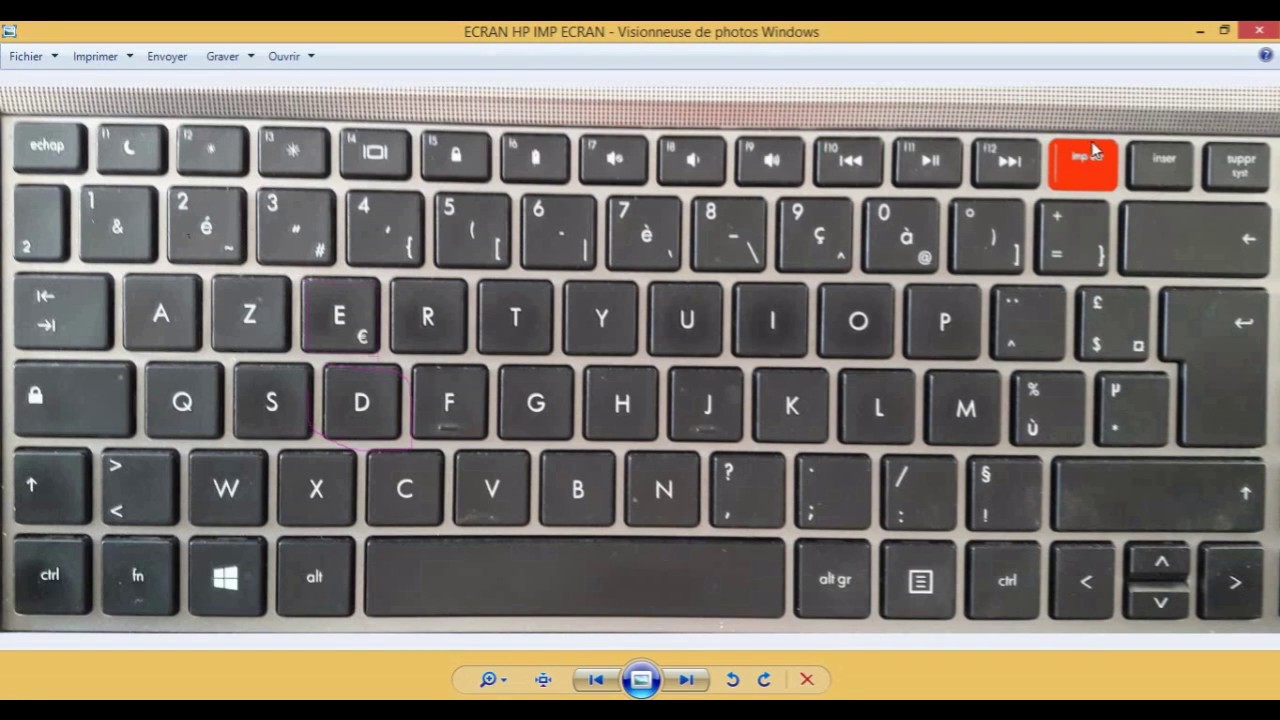
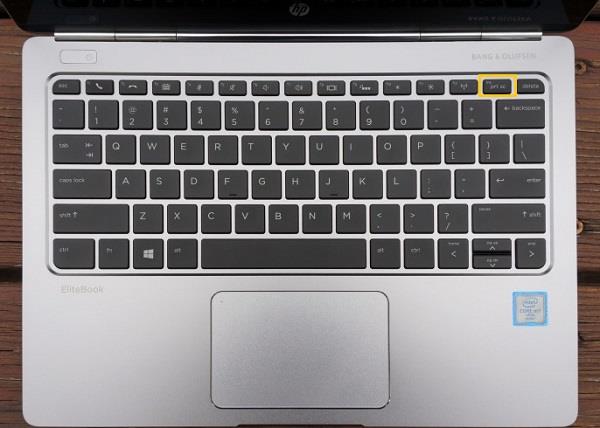
C'est la méthode la plus classique, la plus simple, la plus… emblématique, dirons-nous ! Vous voyez cette touche sur votre clavier ? Elle s'appelle souvent "Impression écran", "Impr. écran", ou encore "PrtSc". Elle se trouve généralement en haut à droite, près des touches F12 et Suppr. Vous la voyez ? Parfait !
Appuyez simplement sur cette touche. Clic! C'est fait ! Mais attention, il ne se passe rien de visible, diriez-vous ? Eh bien, si ! L'image de votre écran est copiée dans le presse-papiers. C'est comme si vous aviez fait une photocopie invisible. Maintenant, il faut la "coller" quelque part.
Ouvrez un logiciel de retouche d'image comme Paint (il est déjà installé sur votre ordinateur Windows), ou un logiciel de traitement de texte comme Word. Faites un simple "Coller" (Ctrl+V ou clic droit puis "Coller"). Et voilà ! Votre capture d'écran apparaît comme par magie. Vous pouvez maintenant la modifier, la recadrer, ajouter des flèches, des annotations... Bref, faites-vous plaisir ! N'oubliez pas d'enregistrer votre chef-d'œuvre (Fichier > Enregistrer sous...).
Méthode numéro 2 : "Windows + Maj + S" pour une capture ciblée
Parfois, on n'a pas besoin de tout l'écran. On veut juste une petite partie, un rectangle bien précis. C'est là que la combinaison de touches "Windows + Maj + S" (ou "Windows + Shift + S" pour les anglophones) entre en jeu. Magique, non ?

Essayez ! Appuyez simultanément sur ces trois touches. L'écran s'assombrit légèrement et votre curseur se transforme en petite croix. Vous pouvez maintenant sélectionner la zone que vous voulez capturer en cliquant-glissant avec votre souris. Relâchez le bouton, et hop ! La capture est de nouveau dans le presse-papiers. Il ne vous reste plus qu'à la coller dans Paint ou un autre logiciel.
Cette méthode est vraiment pratique pour capturer rapidement une partie d'une page web, une fenêtre spécifique, ou une image. Gain de temps garanti ! Avouez, c'est plus élégant que de capturer tout l'écran et de devoir découper ensuite, non ?

Méthode numéro 3 : L'outil Capture d'écran
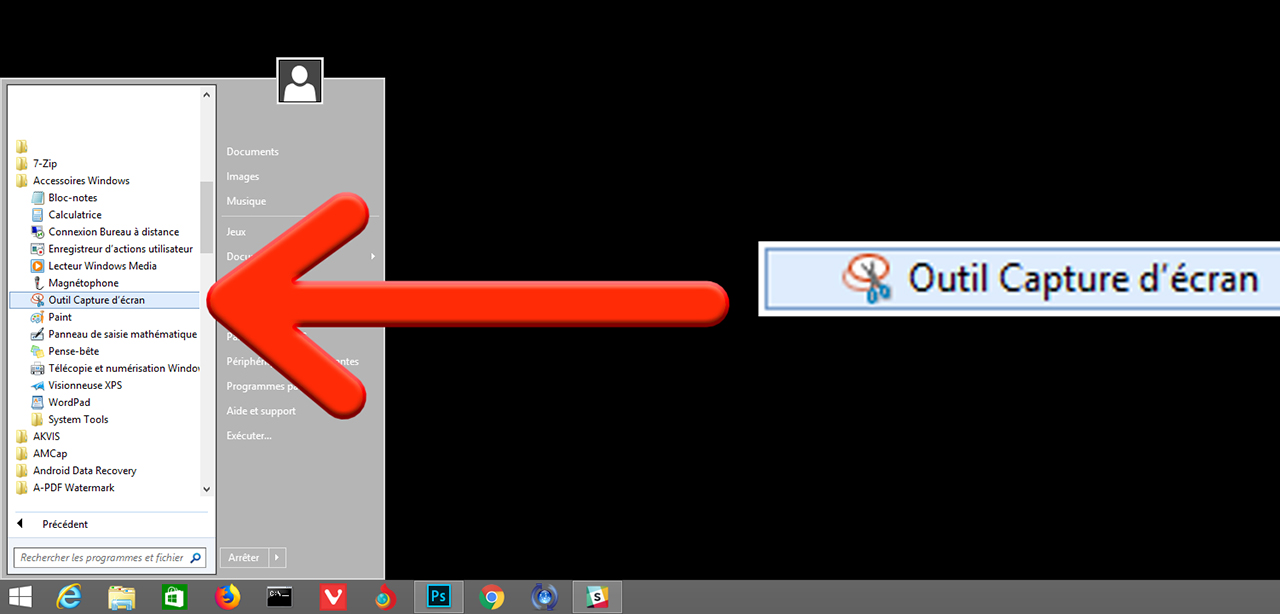
Windows possède un outil dédié, un peu plus élaboré, qui s'appelle tout simplement "Outil Capture d'écran" (ou "Snipping Tool" dans certaines versions de Windows). Pour le trouver, tapez "Capture d'écran" dans la barre de recherche Windows (la petite loupe en bas à gauche de votre écran). Cliquez sur l'icône de l'outil. Il s'ouvre dans une petite fenêtre flottante.
Cet outil vous offre plusieurs options : capture libre (vous dessinez la forme que vous voulez capturer), capture rectangulaire, capture de fenêtre (une seule fenêtre, comme votre navigateur), ou capture plein écran. Choisissez le mode qui vous convient et cliquez sur "Nouveau". Une fois la capture réalisée, l'outil s'ouvre et vous permet de l'annoter, de la surligner, de la copier, de l'enregistrer... Bref, il est un peu plus complet que les méthodes précédentes.

L'outil Capture d'écran est particulièrement utile si vous avez besoin de faire régulièrement des captures d'écran et que vous voulez un peu plus de contrôle sur le processus. C'est un peu comme avoir un studio photo miniature à portée de main !
En conclusion...
Voilà, vous connaissez maintenant trois méthodes simples et efficaces pour faire des captures d'écran sur votre ordinateur HP. Alors, laquelle allez-vous adopter ? Peu importe, l'essentiel est que vous puissiez désormais immortaliser vos moments numériques et les partager avec le monde entier (ou juste avec votre meilleur ami, c'est vous qui voyez !). J'espère que ces explications vous ont été utiles. Maintenant, à vous de jouer ! Amusez-vous bien avec vos captures d'écran ! Et souvenez-vous : la technologie, c'est fait pour nous simplifier la vie.


![[TUTO] COMMENT FAIRE UNE CAPTURE D’ÉCRAN SUR UN PC OU ORDINATEUR - YouTube](https://i.ytimg.com/vi/Zm9ZhJ4znbw/maxresdefault.jpg)