Salut l'ami(e) ! Alors, on veut devenir un(e) pro de la capture d'écran sur ton ordinateur ? Tu es au bon endroit ! C'est plus facile que de faire cuire un œuf (et crois-moi, parfois, même ça c'est compliqué pour moi... chut!). On y va, étape par étape, avec un peu d'humour pour faire passer la pilule.
Méthode N°1 : La touche "Impr écran" (aka "Print Screen")
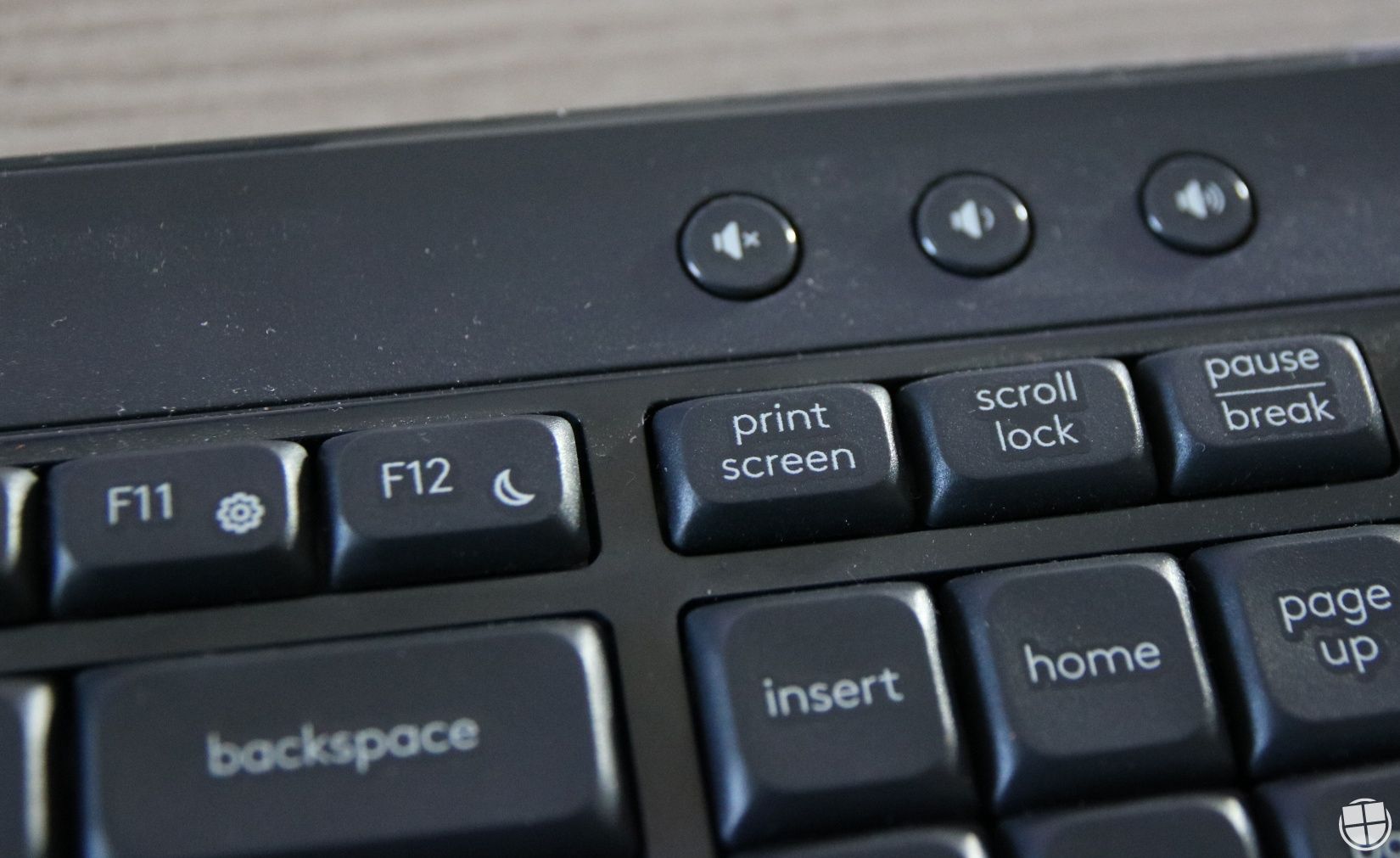
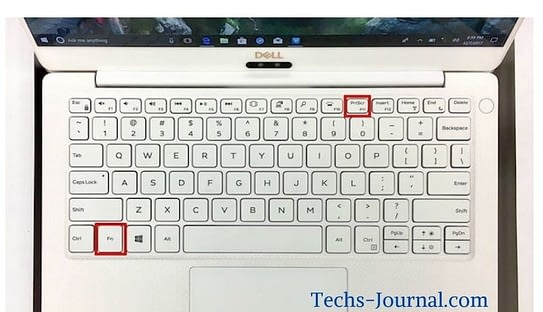
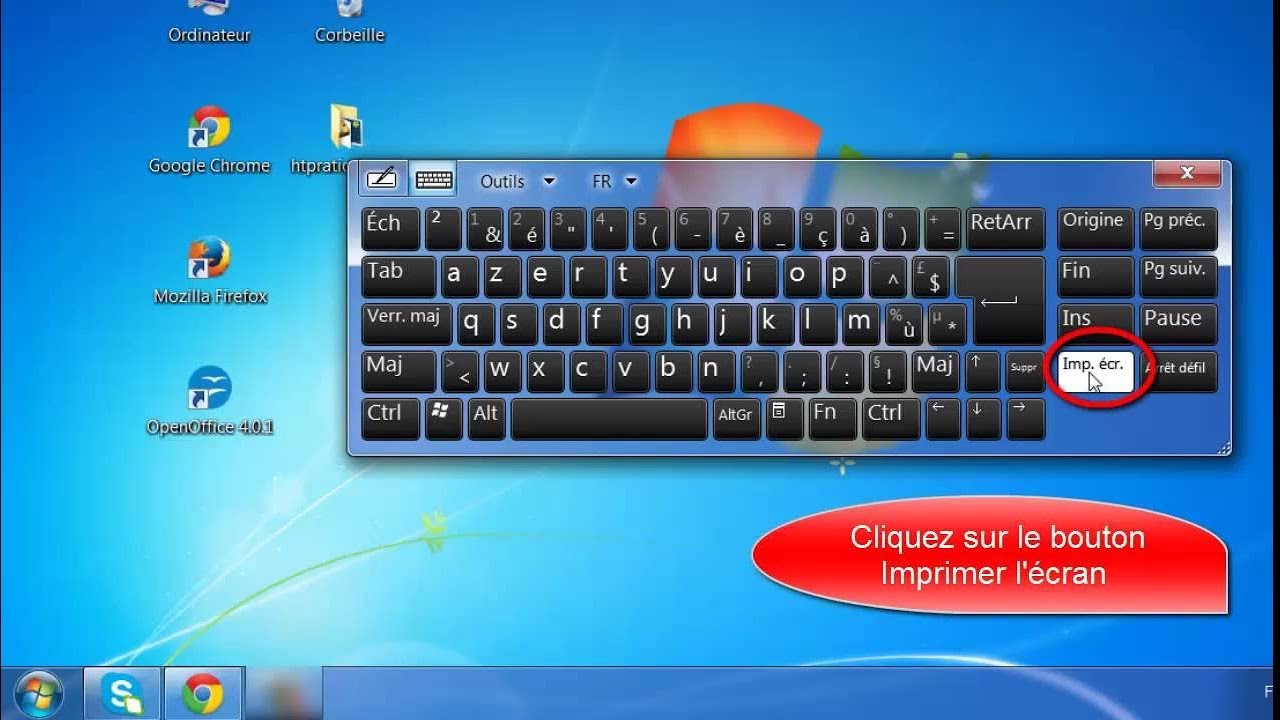
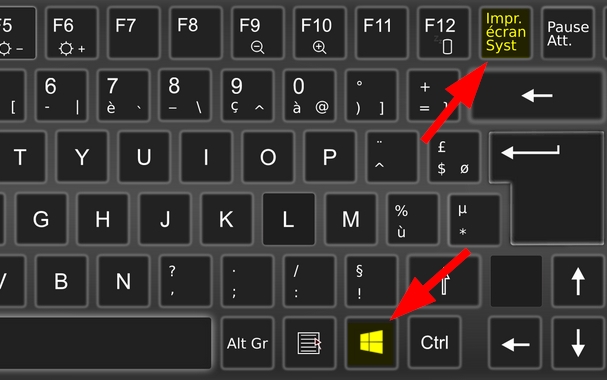
C'est un peu comme l'ancêtre de la capture d'écran, mais elle fait toujours le boulot ! Cherche la touche "Impr écran" (ou "Print Screen", voire même "PrtSc") sur ton clavier. Elle est généralement située en haut, à droite, près des touches F12, Scroll Lock et Pause/Break. Bon courage pour la trouver, des fois elle se cache bien, la coquine !
Une fois que tu l'as repérée, appuie dessus. Magie ! Enfin, presque. En réalité, tu viens de copier l'image de ton écran dans le presse-papiers. Oui, comme quand tu fais un copier-coller de texte. Maintenant, il faut la "coller" quelque part.
Ouvre un logiciel de retouche d'image (Paint, GIMP, Photoshop – Paint, c'est bien pour commencer, soyons honnêtes !). Crée un nouveau document, et fais "Coller" (Ctrl+V ou Cmd+V sur Mac). Et voilà, ton écran est là, capturé et prêt à être retouché, décoré avec des moustaches sur les chats, ou tout simplement sauvegardé.
Méthode N°2 : "Windows + Maj + S" (Le Ninja de la Capture)
Ah, ça, c'est plus moderne, plus chic, plus… ninja ! Cette combinaison de touches (Windows + Maj + S) est un raccourci clavier qui te permet de sélectionner précisément la zone que tu veux capturer. Fini les captures d'écran avec des onglets Chrome superflus et des icônes de bureau mal rangées ! (Oui, je parle de toi!).

Après avoir appuyé sur ces trois touches en même temps (un petit défi, mais on y arrive!), l'écran s'assombrit légèrement et une petite barre d'outils apparaît en haut de l'écran. Tu peux choisir de capturer une zone rectangulaire, une forme libre (pour les artistes!), une fenêtre spécifique, ou tout l'écran. Choisis ton arme !
La capture est, là aussi, copiée dans le presse-papiers. Il ne te reste plus qu'à la coller dans un logiciel d'image ou directement dans un email, un document Word… Bref, où tu veux !
Méthode N°3 : L'outil Capture d'écran (L'officiel, le propre)
Windows a son propre outil dédié à la capture d'écran, et il s'appelle… roulement de tambour… "Outil Capture d'écran" (original, non ?). Tu peux le trouver en tapant son nom dans la barre de recherche Windows. Il est simple, efficace, et il te permet de faire des captures avec un délai (idéal pour capturer des menus déroulants, par exemple).

Lance l'outil, clique sur "Nouveau", et choisis la zone à capturer. Tu peux aussi choisir différents modes de capture (fenêtre, plein écran, etc.). Une fois la capture effectuée, l'image s'ouvre dans une fenêtre où tu peux l'annoter, la surligner, ou la sauvegarder.
Méthode N°4 : Pour les accros de Mac (Le côté pommé de la force)
Sur Mac, les raccourcis clavier sont un peu différents, mais tout aussi simples. Pour capturer tout l'écran, appuie sur Cmd + Maj + 3. La capture sera automatiquement sauvegardée sur ton bureau.
![[TUTO] COMMENT FAIRE UNE CAPTURE D’ÉCRAN SUR UN PC OU ORDINATEUR - YouTube](https://i.ytimg.com/vi/Zm9ZhJ4znbw/maxresdefault.jpg)
Pour capturer une zone spécifique, utilise Cmd + Maj + 4. Un curseur en forme de croix apparaîtra, et tu pourras sélectionner la zone à capturer. La capture sera, elle aussi, sauvegardée sur ton bureau.
Et pour capturer une fenêtre spécifique, après avoir utilisé Cmd + Maj + 4, appuie sur la barre d'espace. Le curseur se transforme en un appareil photo, et tu peux cliquer sur la fenêtre que tu veux capturer. Hop, magie !
Et voilà ! Tu as maintenant toutes les cartes en main pour devenir un(e) expert(e) de la capture d'écran. Alors, vas-y, capture tout ce qui bouge (ou pas !) et partage tes créations avec le monde entier ! N'oublie pas, la vie est une grande capture d'écran, alors profite de chaque instant et souris à la caméra ! Et si tu as des questions, n'hésite pas, je suis toujours là pour te donner un coup de main (même si parfois je suis un peu lent à la détente, comme un ordi qui rame... mais bon, on ne peut pas être parfait, n'est-ce pas ?). Allez, à bientôt et bonne capture !




![[Ep:32] Faire une capture d’écran. - YouTube](https://i.ytimg.com/vi/cQGfxBsYn3M/maxresdefault.jpg)