Salut l'ami(e) ! Alors, on veut immortaliser ce moment précis sur ton écran Windows 10, hein ? Pas de panique, c'est plus facile que de dire "Anticonstitutionnellement" (oui, je sais, cliché, mais ça marche toujours !). On va voir ensemble comment faire une capture d'écran, promis, c'est à la portée de tous, même si tu penses que l'informatique, c'est une langue étrangère.
La méthode "Plein Ecran" : Le Classique Indémodable
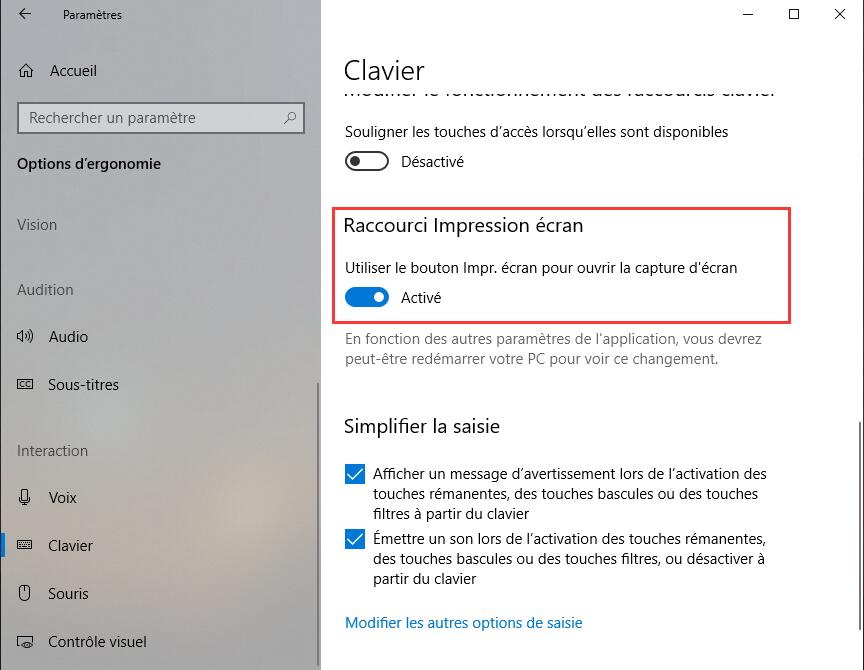
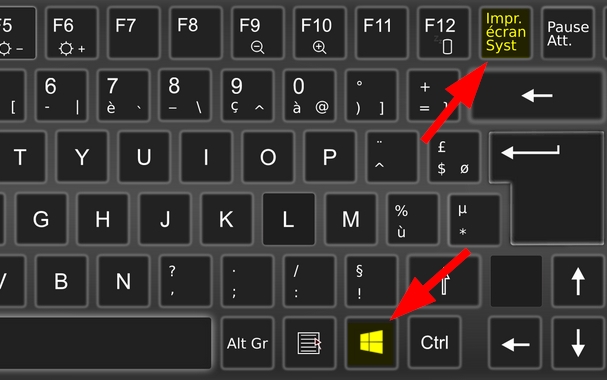
On commence avec le plus simple : la touche "Impr écran" (parfois abrégée "Imp écr", "PrtScn" ou "Print Screen"). Tu la trouves en général en haut à droite de ton clavier. Appuie dessus ! Voilà, c'est fait. Enfin… presque. En réalité, tu viens de copier l'intégralité de ton écran (y compris ce fond d'écran un peu kitsch que tu adores secrètement) dans le presse-papier de ton ordinateur.
Maintenant, il faut coller cette image quelque part, sinon, c'est un peu comme si tu avais fait une super photo avec ton téléphone, mais que tu avais oublié de l'enregistrer. Catastrophe ! Pour ça, ouvre un logiciel de retouche d'image comme Paint (oui, oui, le bon vieux Paint est toujours là !) ou, si tu es plus sophistiqué, Photoshop (mais si tu utilises Paint, pas de jugement, promis !).
Dans Paint, fais "Coller" (Ctrl + V). Et TADAAAA ! Ton écran apparait ! Tu peux maintenant le recadrer, ajouter des annotations (dessiner des moustaches à ton chef, par exemple... Non, ne fais pas ça !), et surtout, enregistrer l'image au format que tu préfères (JPEG, PNG, GIF, etc.).
La méthode "Fenêtre Active" : Pour Capturer ce qui compte vraiment
Si tu ne veux pas capturer tout l'écran, mais seulement la fenêtre que tu es en train d'utiliser (par exemple, la fenêtre de ton navigateur où tu es en train de lire cet article génial !), c'est aussi simple que bonjour. Maintiens la touche "Alt" enfoncée et appuie en même temps sur la touche "Impr écran".

Alt + Impr écran, c'est la combinaison magique ! Tu as capturé seulement la fenêtre active. Ensuite, comme pour la méthode précédente, ouvre Paint et colle (Ctrl + V) pour pouvoir sauvegarder ton chef-d'œuvre.
Parfait pour montrer à ta mamie comment tu as réussi à installer le logiciel qu'elle te demandait depuis des semaines… même si tu as un peu galéré, chut !
L'outil "Capture d'écran" de Windows 10 : Le Couteau Suisse de la Capture
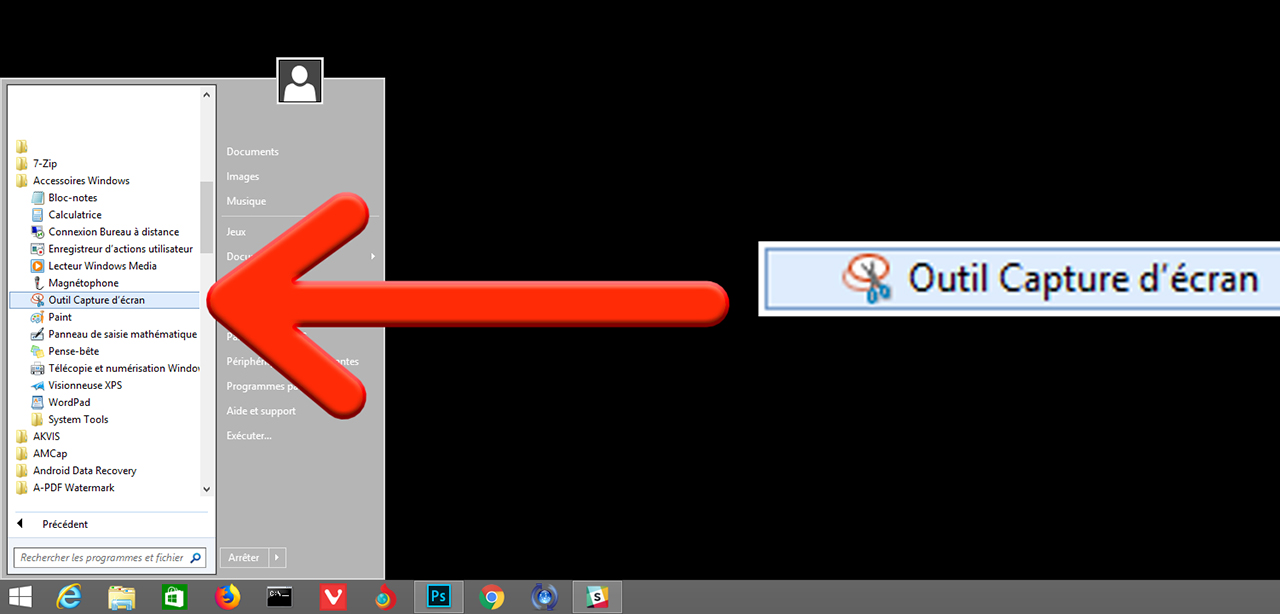
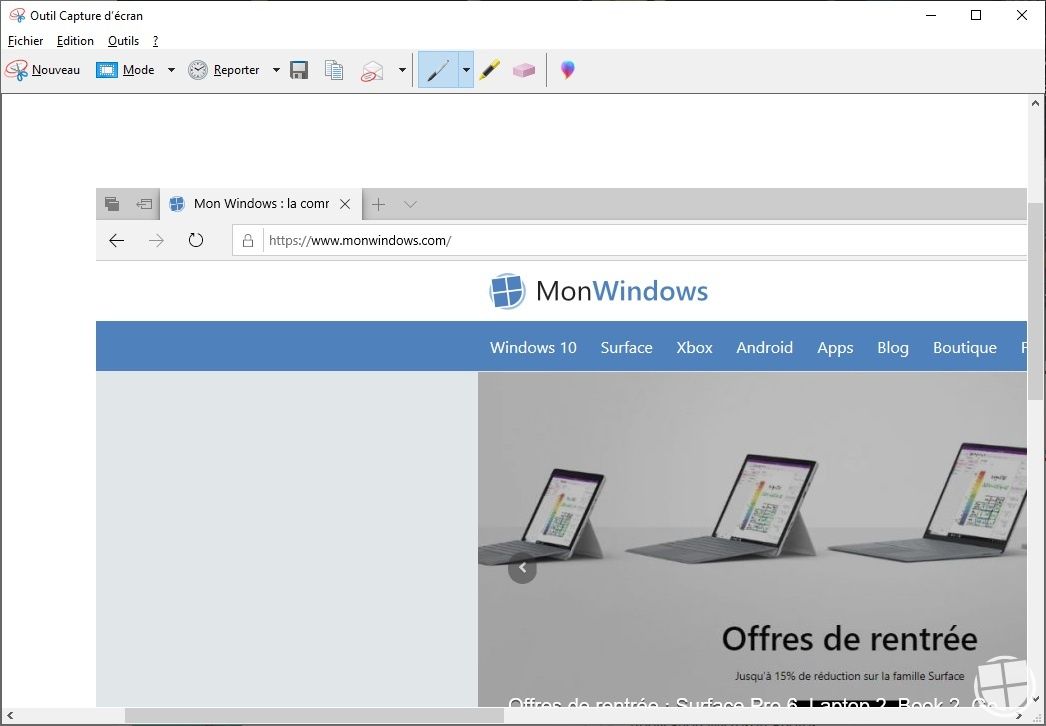
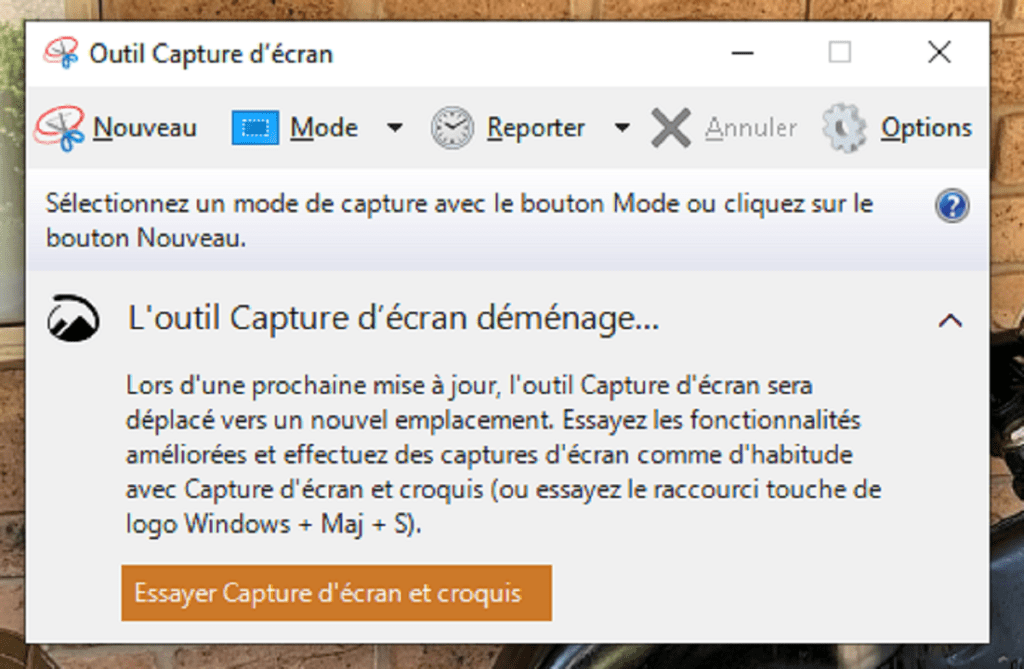
Windows 10 a intégré un outil super pratique, nommé tout simplement "Capture d'écran". Pour le lancer, tape "Capture d'écran" dans la barre de recherche Windows (celle en bas à gauche, à côté du bouton Démarrer). Il apparaitra dans les résultats, clique dessus.
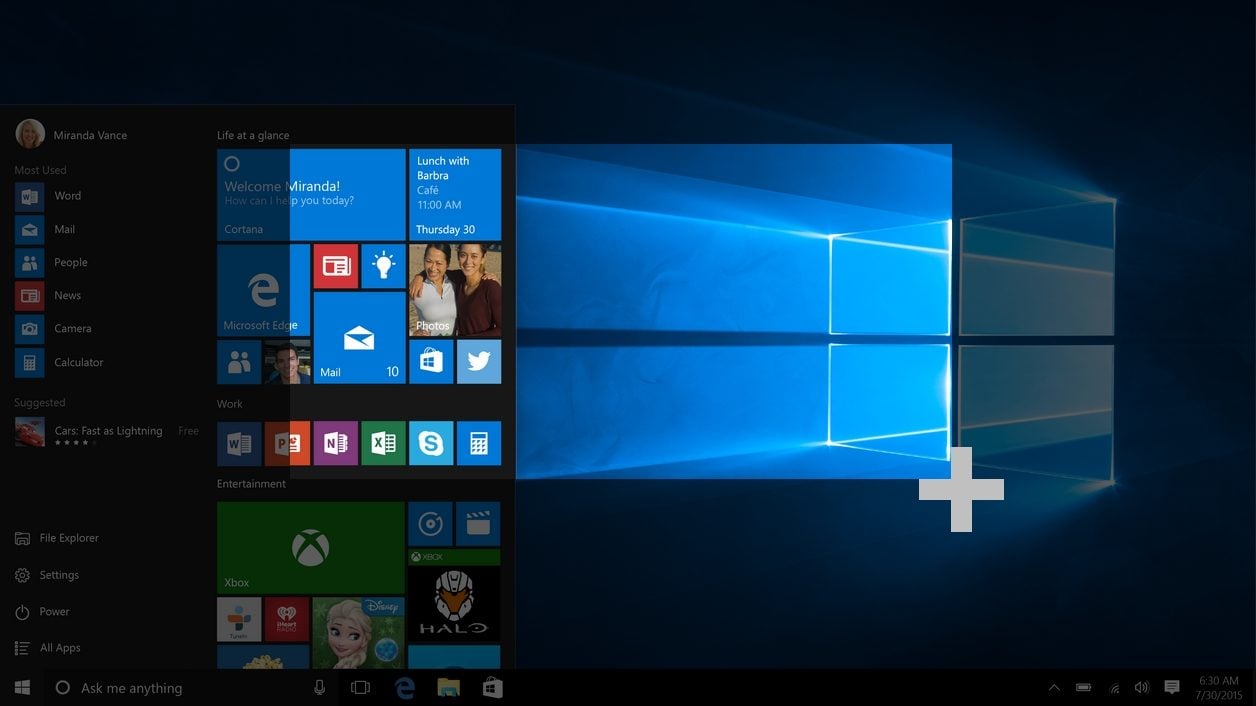
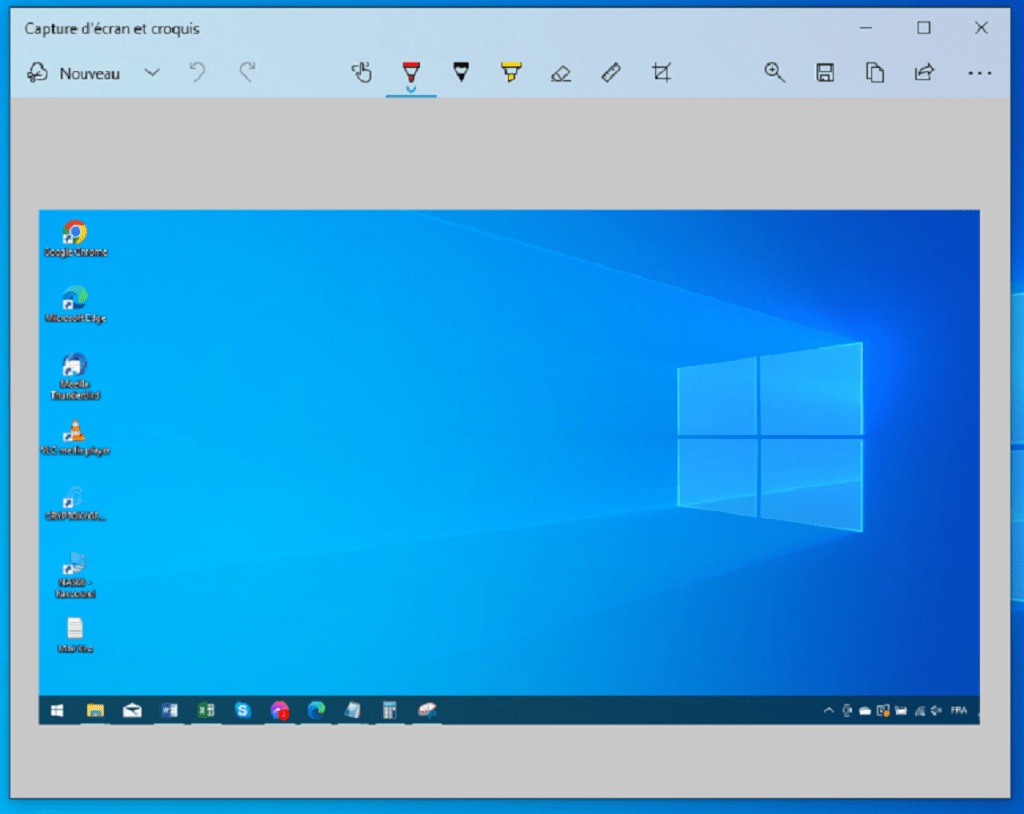
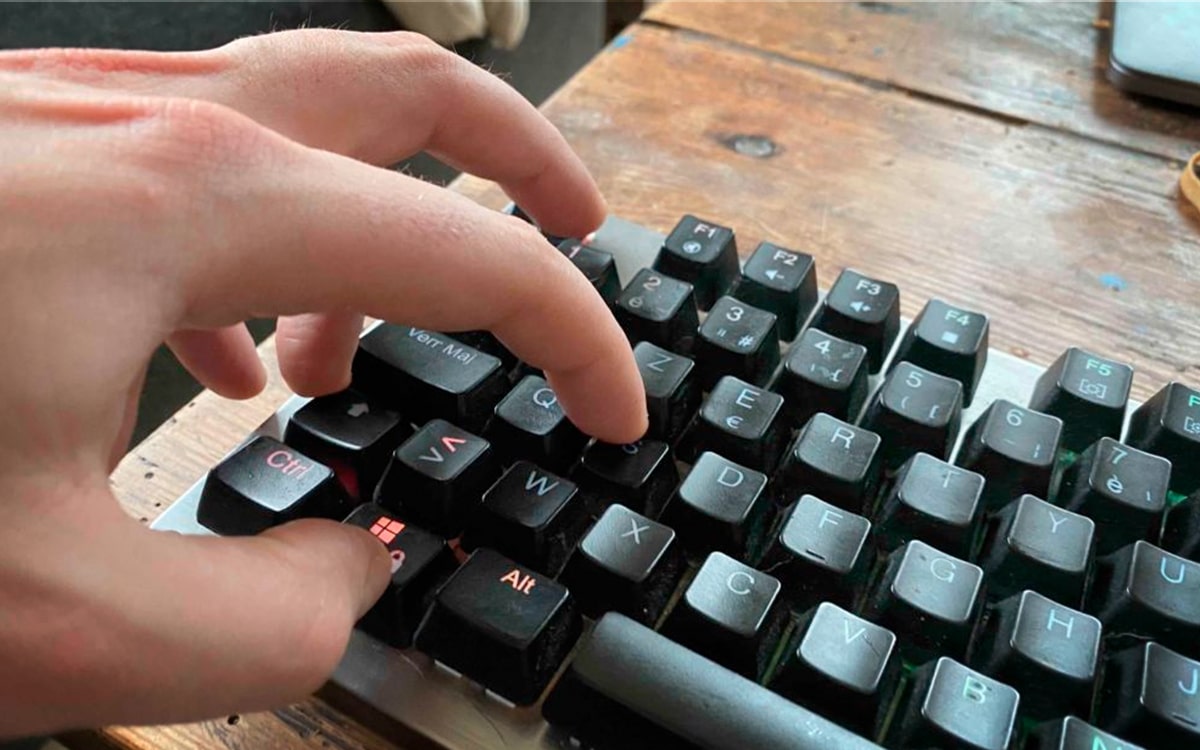
Tu peux aussi l'activer avec le raccourci clavier Windows + Maj + S (Maj, c'est la touche avec la flèche vers le haut, celle qui te permet d'écrire en majuscules).
Cet outil te permet de choisir le type de capture que tu veux faire :
- Capture libre : Tu dessines à main levée la zone que tu veux capturer (parfait pour les formes bizarres).
- Capture fenêtre : Comme avec Alt + Impr écran, mais avec une petite interface sympa.
- Capture plein écran : Comme avec Impr écran, mais en plus classe.
- Capture de forme rectangulaire : Tu définis une zone rectangulaire à capturer (la plus utilisée).
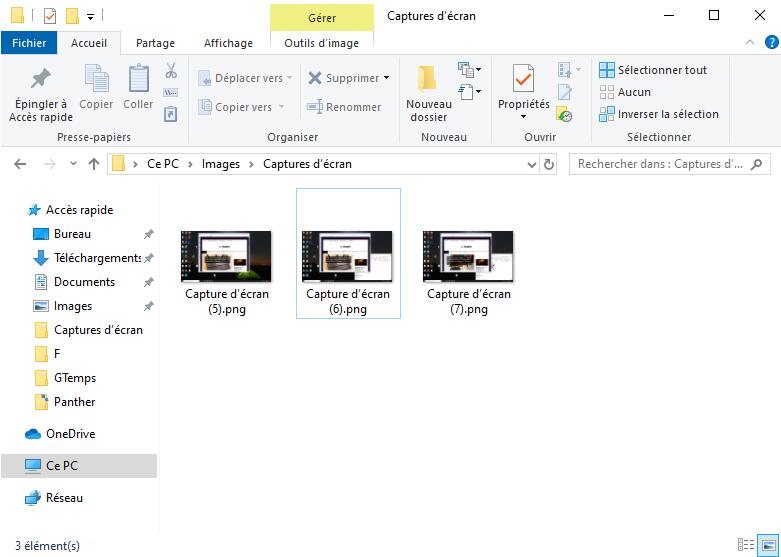
Une fois que tu as fait ta capture, elle se retrouve dans le presse-papier. Tu peux ensuite la coller où tu veux (Paint, Word, etc.). Et le petit plus : tu peux aussi la modifier directement dans l'outil "Capture d'écran" avant de l'enregistrer.

Les applications tierces : Pour les pros de la capture
Si tu as besoin de plus de fonctionnalités (défilement de page, annotation avancée, capture vidéo…), tu peux te tourner vers des applications tierces comme Greenshot (gratuit et open source), Snagit (payant, mais très complet) ou Lightshot (simple et efficace). Mais franchement, pour la plupart des usages, les méthodes qu'on a vues avant suffisent largement !
Voilà, tu es maintenant un(e) pro de la capture d'écran sous Windows 10 ! Alors, à toi les screenshots de conversations marrantes, les captures d'écran de tes scores de jeux vidéo, et les captures d'écran… de cet article, pour le montrer à tes amis (s'il te plait !) !
N'hésite pas à expérimenter, à tester les différentes méthodes, et surtout, à t'amuser. L'informatique, c'est avant tout un jeu ! Et souviens-toi, même si tu as un petit bug, un petit souci, ne te décourage pas. On a tous commencé un jour. Allez, souris, tu es capable de tout ! À bientôt pour de nouvelles aventures informatiques !